1、我们先找一张素材如图那样然后把它导入ps,置于文字层的上一层,把图层命名为“虚化”,图层混合模式设为“滤色” ,不透明度“28%”,调整“虚化”的比例以配合文字。

2、我们现在打开下载的素材包找到Media Militia – Bokeh – 28.jpg 然后把它导入ps,置于文字层的上一层,把图层命名为虚化,图层混合模式设为“滤色” ,不透明度28%调整“虚化”的比例以配合文字。
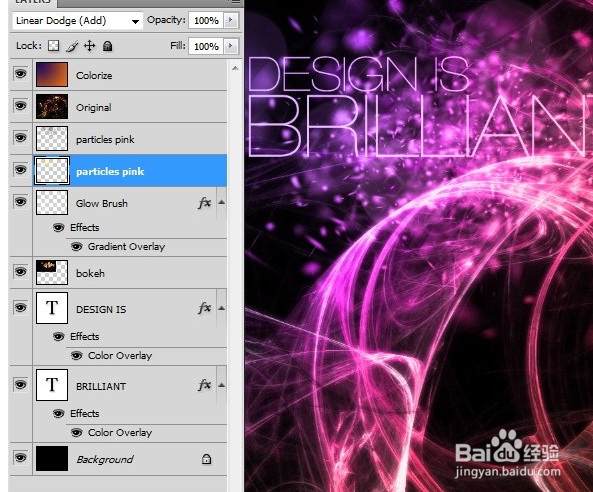
3、然后打开下载的素材包找到Media Militia – Particles – 9jpg 把它导入ps,调整比例后Ctrl+J复制图层,然后Ctrl+E向下拼合图层 这样光影更有力量感,图层重命名为小光影集然后把它置于“原始”图层的上一层。

4、最后我们裁剪下图片,因为右侧画面略显平淡。你也可以在右侧空旷区域添加些元素以丰富画面。即可。

1、总结:
1.我们先找一张素材如图那样然后把它导入ps,把图层命名为虚化,图层混合模式设为滤色。
2.最后我们裁剪下图片,因为右侧画面略显平淡。你也可以在右侧空旷区域添加些元素以丰富画面。即可
