wps演示中如何制作精彩纷呈型转场页

 时间:2026-04-22 05:32:25

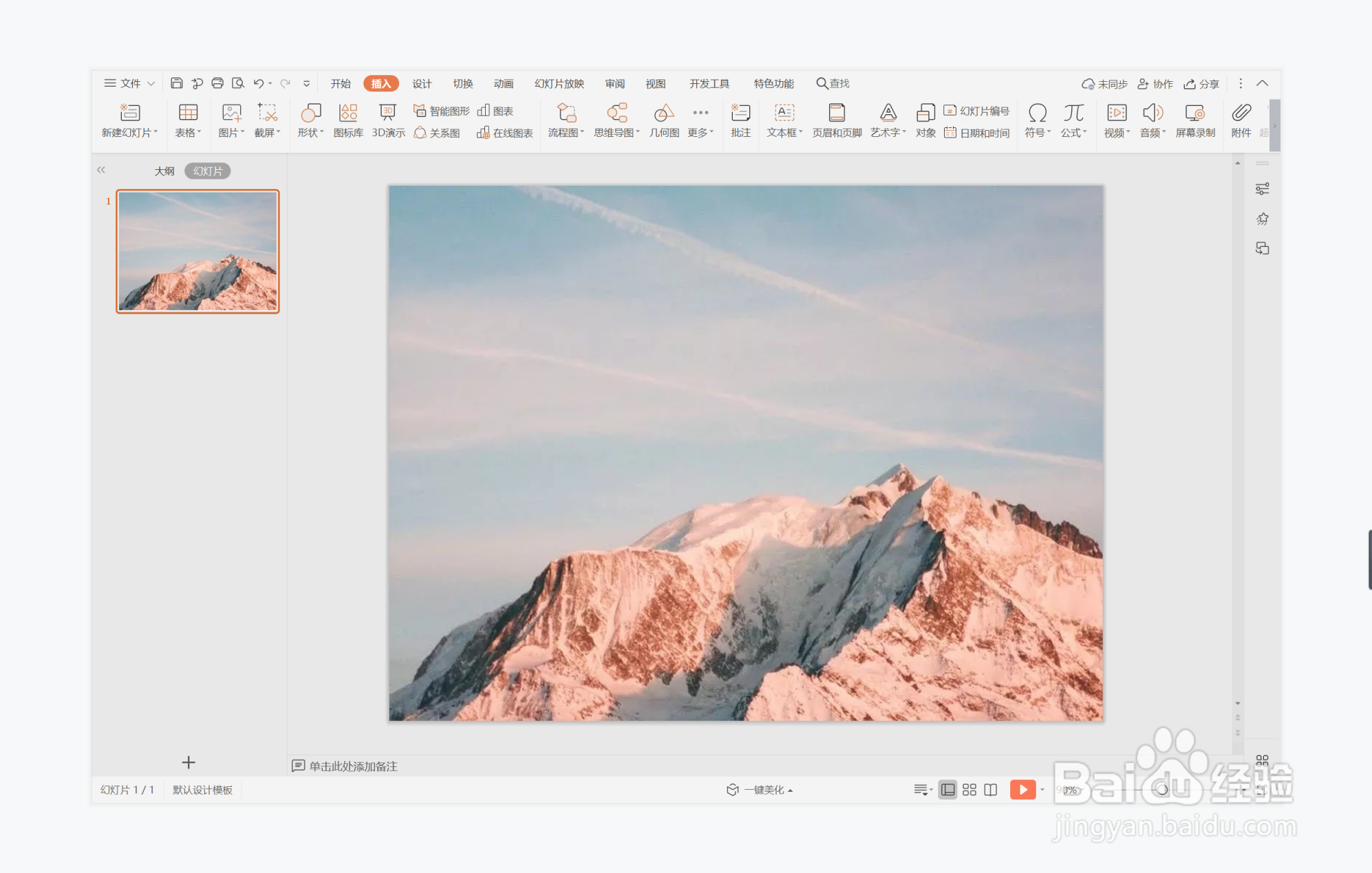
1、在插入选项卡中点击图片,选择其中的本地图片,插入一张合适的背景图片。
wps演示中如何制作精彩纷呈型转场页

2、在插入选项卡中点击形状,选择其中的矩形,在页面上绘制出形状。

wps演示中如何制作精彩纷呈型转场页

3、选中矩形,在绘图工具中点击填充,选择黑色进行填充,并设置为无边框。

wps演示中如何制作精彩纷呈型转场页

4、接着插入一个等腰三角形放置在矩形色块上,点击绘图工具中的填充,选择其中的“无填充颜色”,点击轮廓,线条颜色填充为白色,线条宽度设置为2.25磅。

wps演示中如何制作精彩纷呈型转场页

5、然后再插入一个矩形,覆盖住三角形的一部分,矩形颜色填充为黑色,设置为无边框。

wps演示中如何制作精彩纷呈型转场页

wps演示中如何制作精彩纷呈型转场页

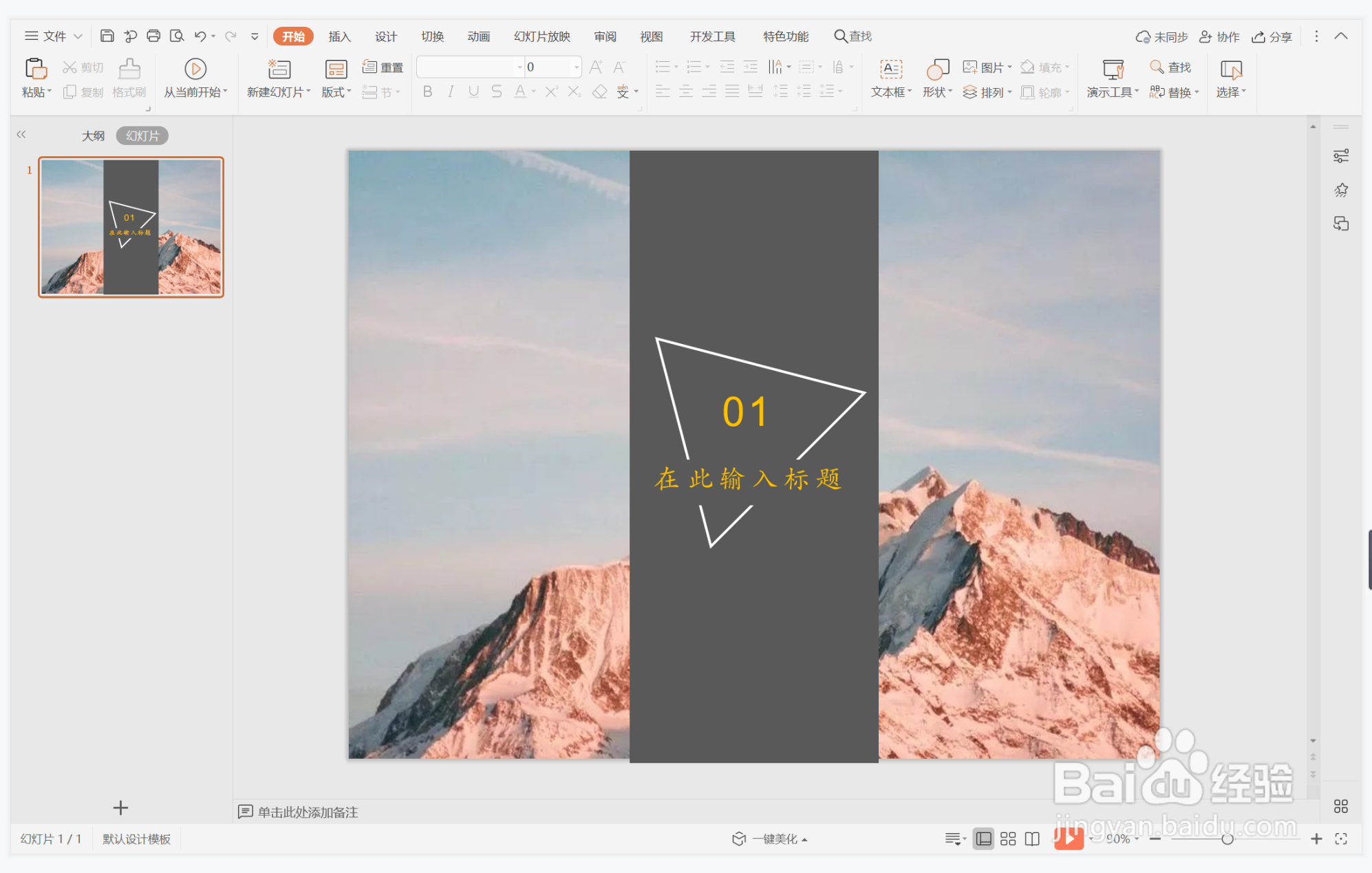
6、最后,在三角形中输入序号,在矩形中输入标题,这样精彩纷呈型转场页就制作完成了。
wps演示中如何制作精彩纷呈型转场页

  • 简述常用平均数的种类及其各自适用的资料类型
  • 氧化还原反应达到平衡状态时,下列等式成立的是
  • OneNote如何插入1x2空矩阵?
  • 韩语发音学习
  • C++中函数的递归调用
  • 热门搜索
    浙江传媒学院怎么样 暨南大学怎么样 脾胃虚寒怎么调理 婴儿打嗝怎么办 炸丸子怎么做 被马蜂蛰了怎么办 自我总结怎么写 朋友圈怎么发视频 头发油怎么办 乳房有硬块是怎么回事