如何利用PS将人物照片背景进行模糊化处理

 时间:2026-04-22 06:42:11

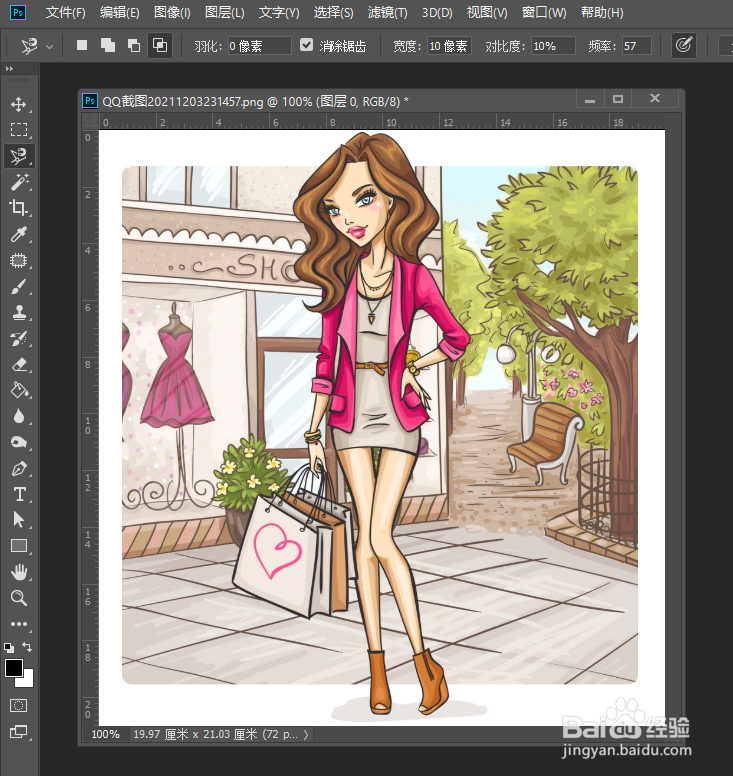
1、首先我们在PS中打开,如图所示。图片在此,我们需要对图片中的背景色进行模糊化处理。
如何利用PS将人物照片背景进行模糊化处理

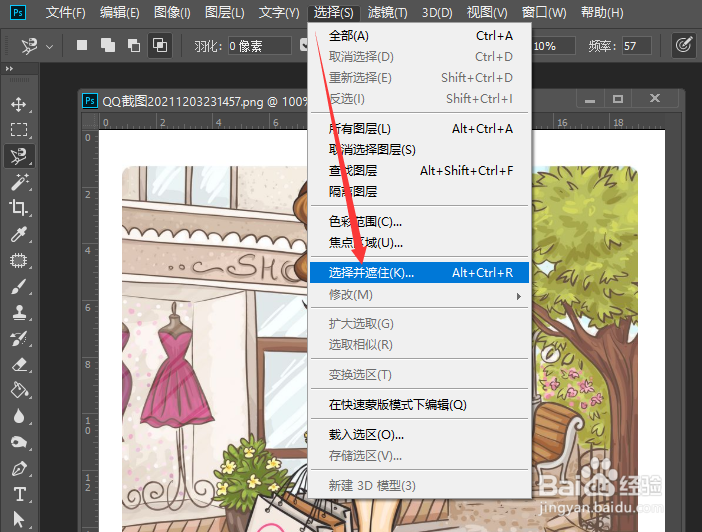
2、在这里,我们需要对图片中的人物主体进行选择。对此,我们选择“选择”菜单中找选择并遮住选项。
如何利用PS将人物照片背景进行模糊化处理

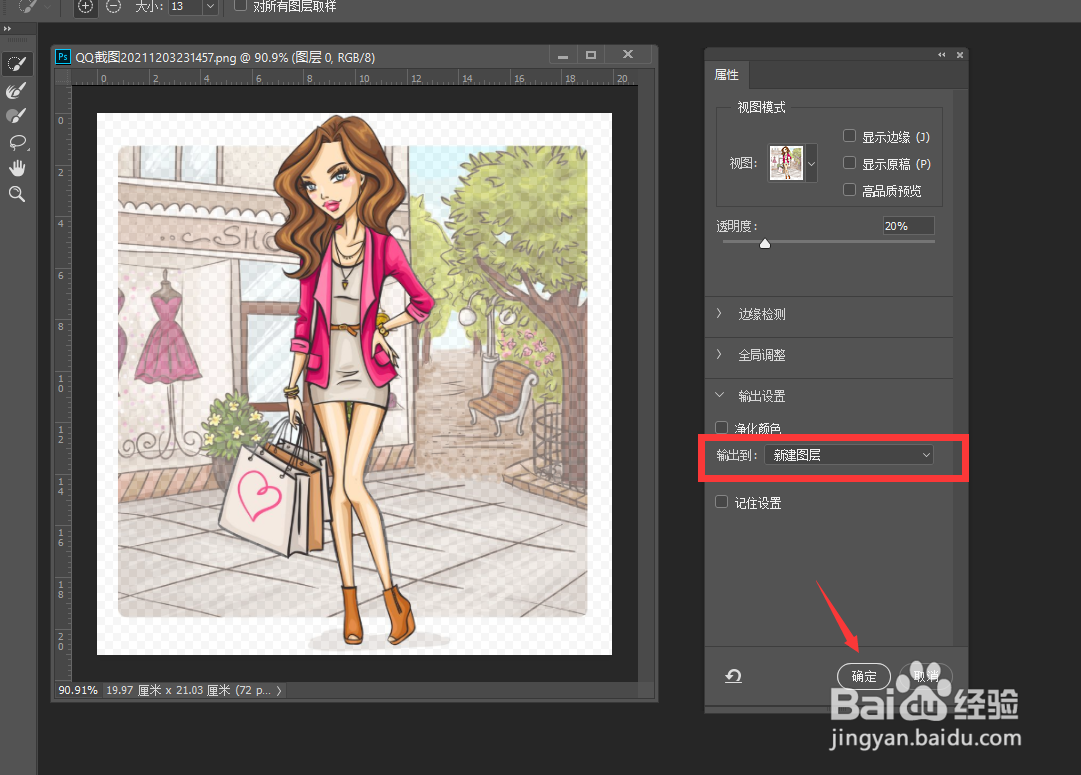
3、从打开的选择并遮住界面中,我们利用边缘画笔工具对人物主体进行在切属性界面中,将选区保存为新图层,点击确定按钮。
如何利用PS将人物照片背景进行模糊化处理

4、此时将会一个新的人物主体图层。在此,我们选中背景图层。点击滤镜菜单中的“移位模糊”选项。
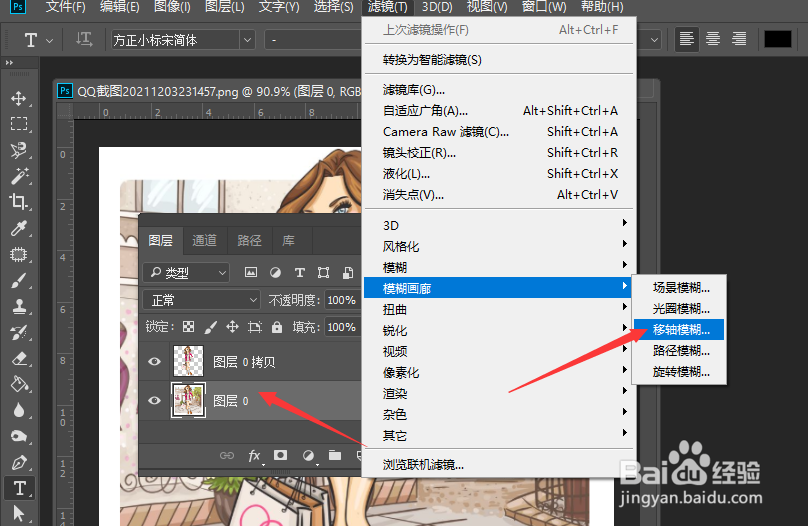
如何利用PS将人物照片背景进行模糊化处理

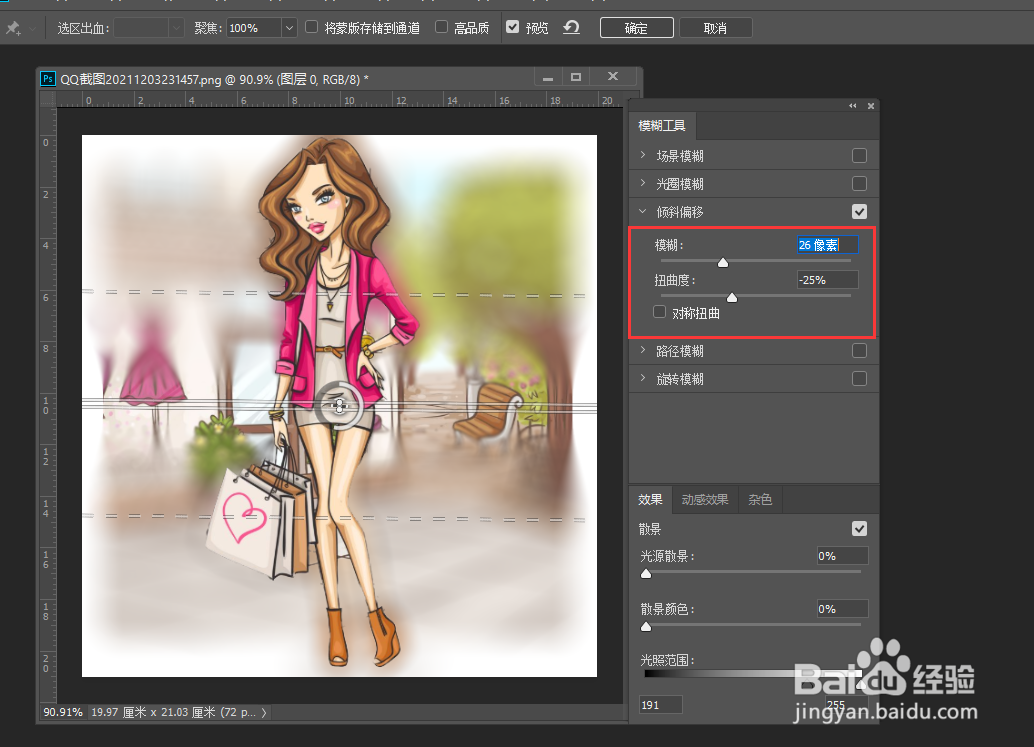
5、在打开如图所示的界面后,我们在一起属性界面中进行如图所示的选择。

如何利用PS将人物照片背景进行模糊化处理

6、最后,我们还需要在属性面板中对光影颗粒以及模糊效果进行适当的调整。这样图片的背景就变模糊啦,最后我们叫图片保存即可。
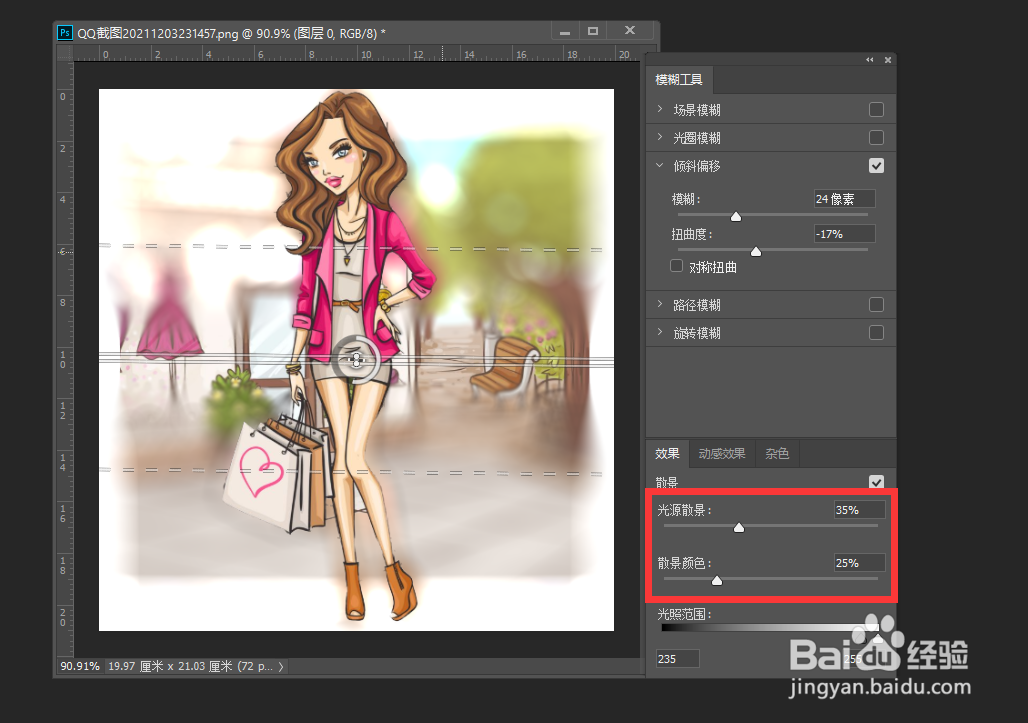
如何利用PS将人物照片背景进行模糊化处理

  • 怎样使用ps让人物图片的部分区域变得模糊?
  • ps怎么虚化背景
  • Ps如何虚化(模糊)图片中的人物背景
  • Photoshop如何将人物虚化
  • 在线PS教程:图片如何模糊背景?
  • 热门搜索
    咽喉炎干咳怎么办 老年斑怎么去掉 坐便套怎么套 怎么做辣椒酱 音乐1234567怎么读 笔记本ip地址怎么查 离婚怎么办 工程师证怎么考 结膜炎怎么办 肯德基储备经理怎么样