1、打开PPT,建立空白演示文稿。
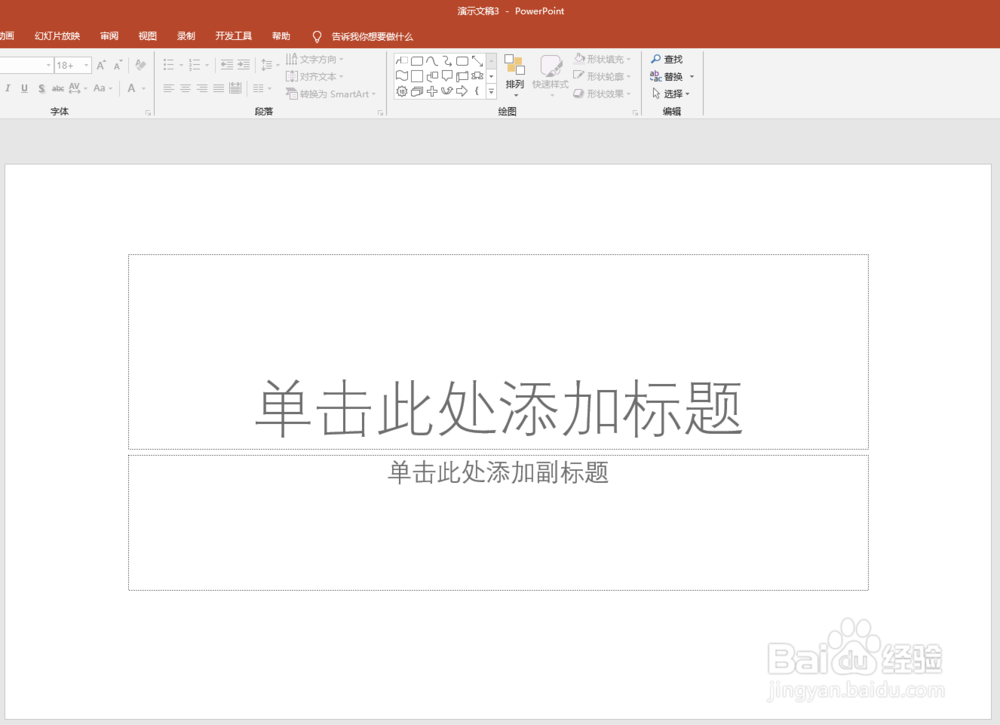
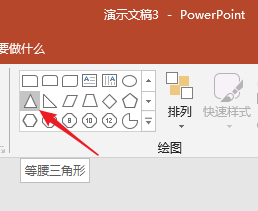
2、点击【开始】—【绘图】中的【等腰三角形】。
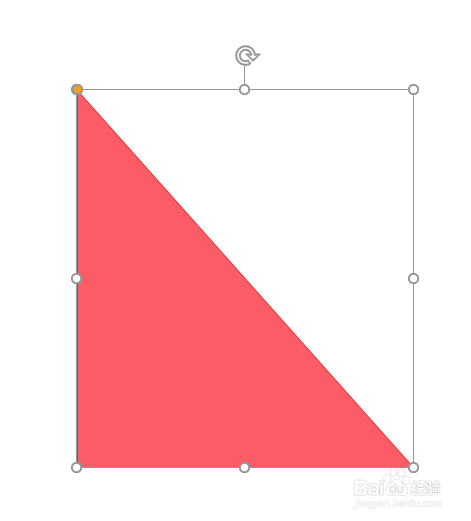
3、拖动鼠标即可绘制一个等腰三角形。

4、左右拖动三角形顶点上的黄色控制点,最终都只能变成直角三角形,无法得到钝角三角形。
5、要得到钝角三角形,需要进行如下操作。选中三角形,点击鼠标右键,点击【编辑顶点】。

6、点击直角顶点控制点,往对边方向进行拖动。
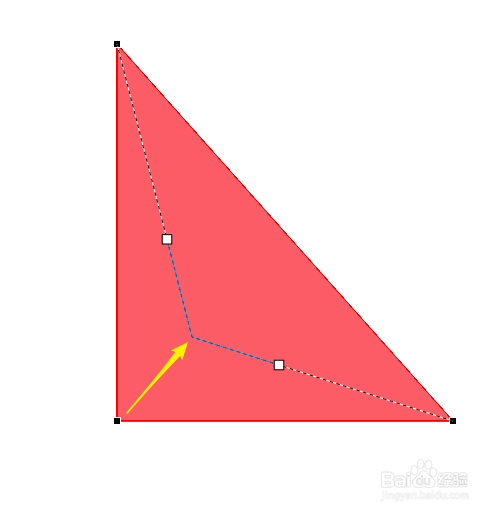
7、这样,一个钝角三角形就得到了。

时间:2026-04-23 09:24:40
1、打开PPT,建立空白演示文稿。
2、点击【开始】—【绘图】中的【等腰三角形】。
3、拖动鼠标即可绘制一个等腰三角形。
4、左右拖动三角形顶点上的黄色控制点,最终都只能变成直角三角形,无法得到钝角三角形。
5、要得到钝角三角形,需要进行如下操作。选中三角形,点击鼠标右键,点击【编辑顶点】。
6、点击直角顶点控制点,往对边方向进行拖动。
7、这样,一个钝角三角形就得到了。
