1、首先我们现在百度浏览器搜索PDF编辑,找到一款可以裁剪页面的PDF编辑器。

2、打开软件找到打开更多文件,将自己需要裁剪页面的PDF文件添加到编辑工具中。

3、在软件的顶部找到文档,将鼠标移动到文档,点击文档,就可以看到裁剪页面。点击裁剪页面,在右侧会出现裁剪页面的几个小选项。

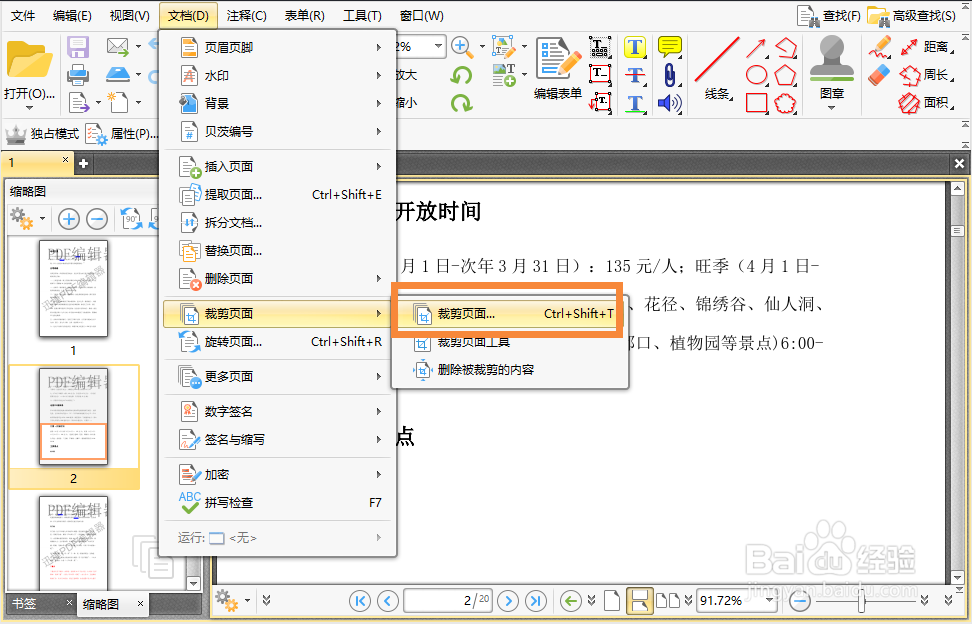
4、点击裁剪页面,会出现一个选择框,在选择框中找到裁剪边外框,将里面的设置设置到自己需要的选项,在右边预览页面的位置找到调整页面的工具。
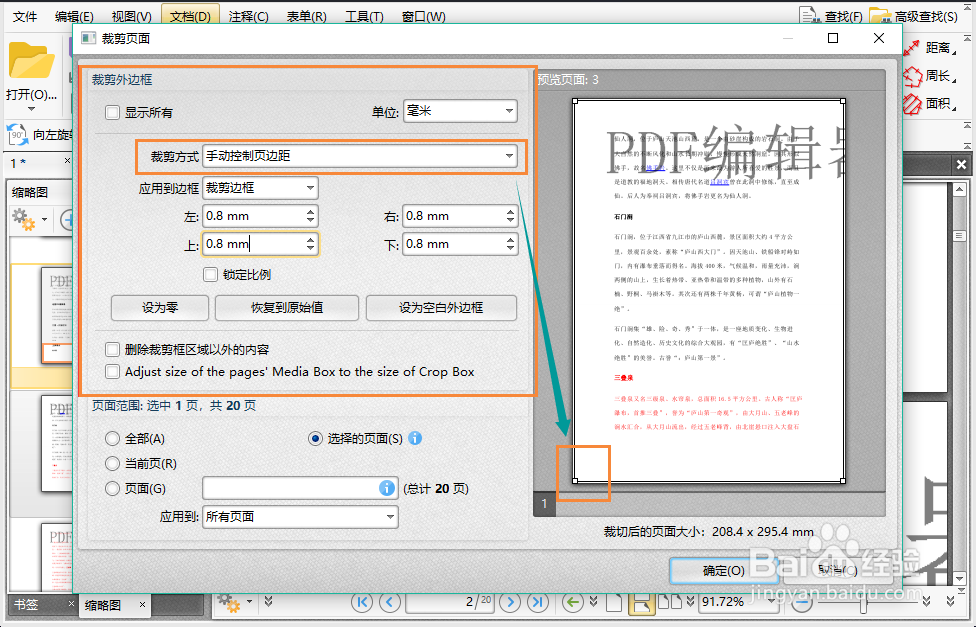
5、在下面找到页面范围,有需要的可以将页面调整到全部页面、当前页,也可以之定义页面的范围。

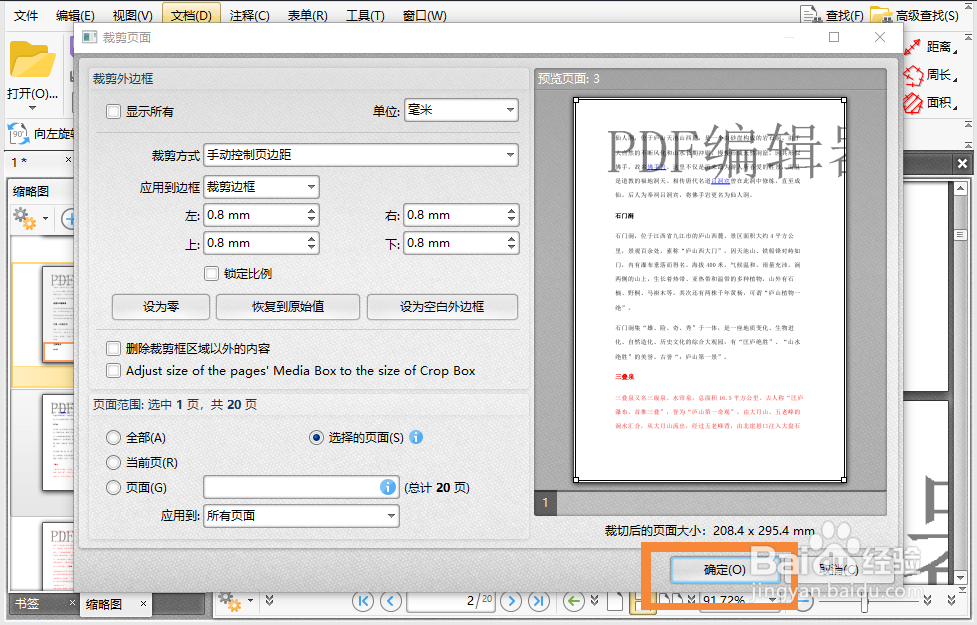
6、设置完成后,点击确定,需要裁剪页面的PDF文件就会裁剪页面完成。
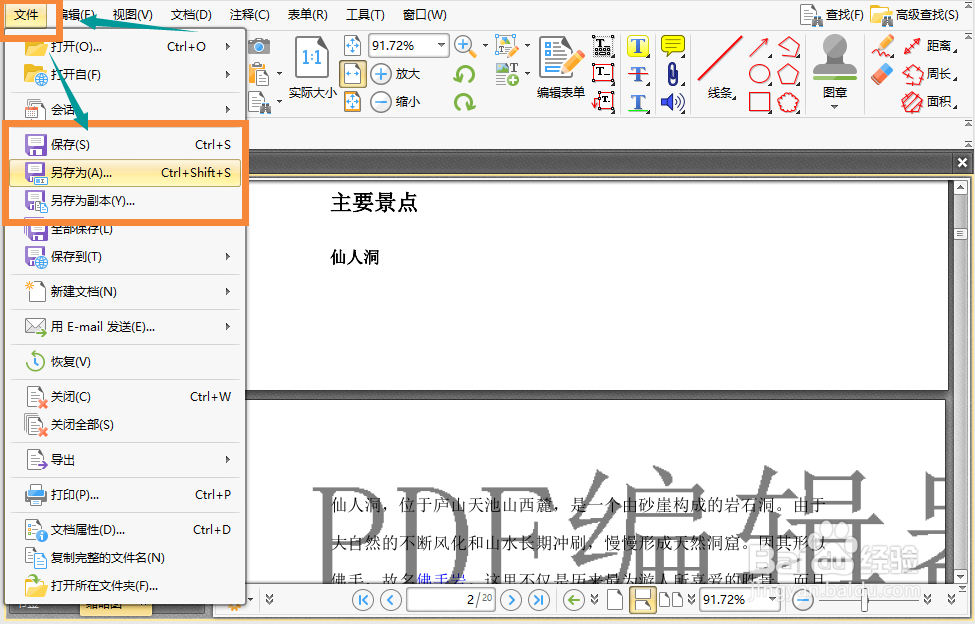
7、裁剪页面完成后,在PDF编辑工具顶部找到文件,将鼠标移动到文件,点击文件就可以看到保存以及另存为,将文件保存到自己指定的文件夹即可。
8、为大家分享的PDF文档裁剪页面的方法就完成了,有需要操作的可以按照上面的步骤来进行操作。