Windows server 2008 R2如何删除WINS服务器

 时间:2026-04-24 07:41:04

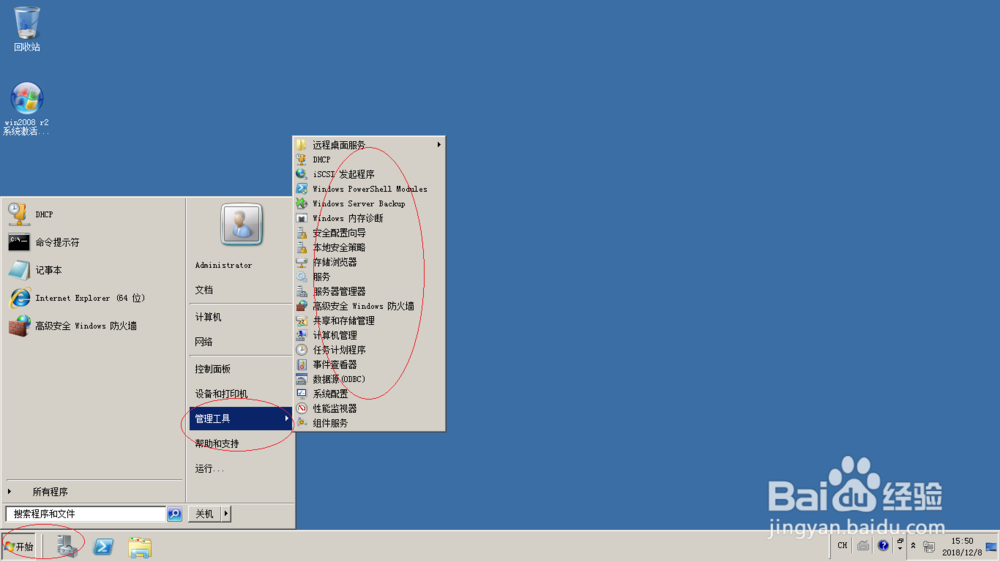
1、启动Windows server 2008 R2操作系统,如图所示。点击任务栏"开始"按钮,弹出开始菜单选择"管理工具→服务器管理器"项。

Windows server 2008 R2如何删除WINS服务器

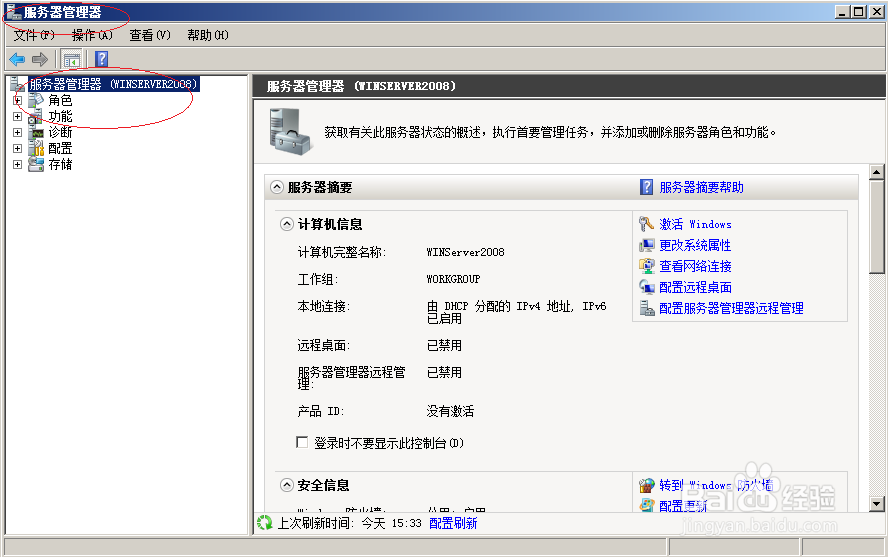
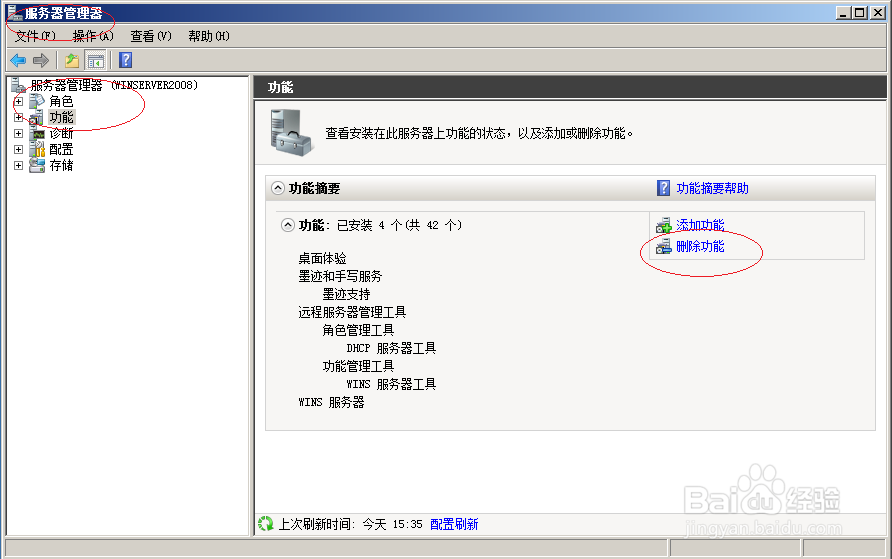
2、如图所示,唤出"服务器管理器"程序窗口。展开左侧树形目录结构,点击"服务器管理器→功能"项。
Windows server 2008 R2如何删除WINS服务器

3、右侧唤出"功能"选项界面,如图所示。点击"功能摘要→删除功能"图标,下步将进行删除WINS服务器的操作。
Windows server 2008 R2如何删除WINS服务器

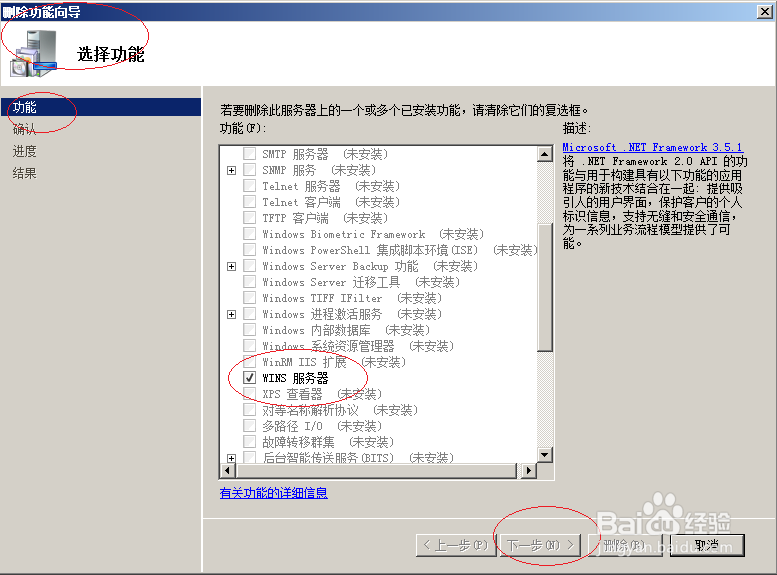
4、如图所示,弹出"删除功能向导"对话框。取消勾选"WINS服务器"复选框,点击"下一步"按钮。
Windows server 2008 R2如何删除WINS服务器

5、唤出"确认删除选择"界面,如图所示。若要删除以下角色、角色服务或功能,请单击"删除"按钮。

Windows server 2008 R2如何删除WINS服务器

Windows server 2008 R2如何删除WINS服务器

Windows server 2008 R2如何删除WINS服务器

Windows server 2008 R2如何删除WINS服务器

Windows server 2008 R2如何删除WINS服务器

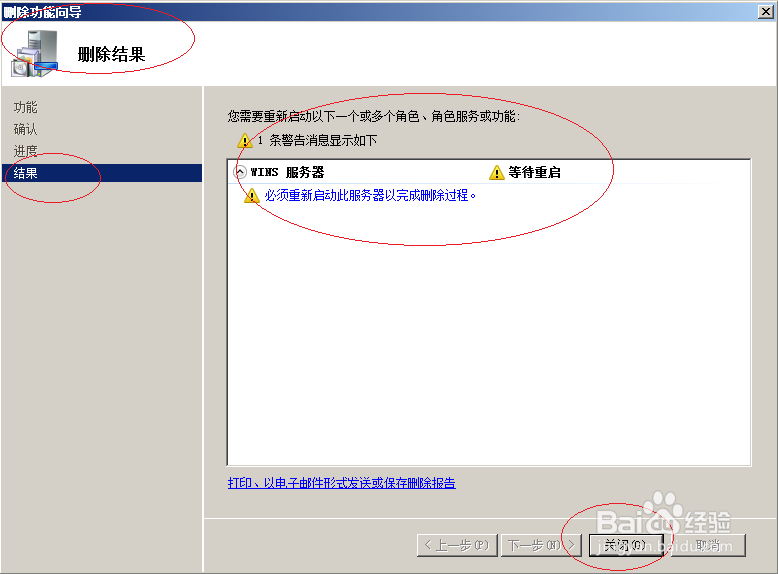
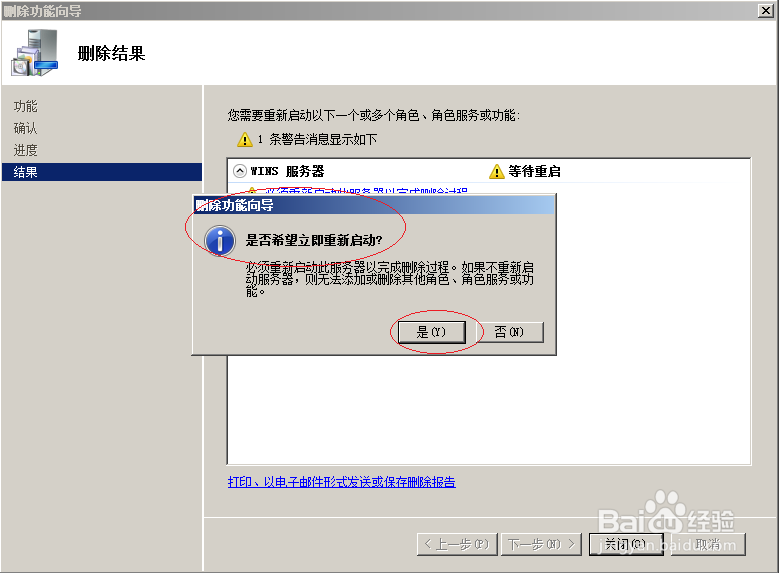
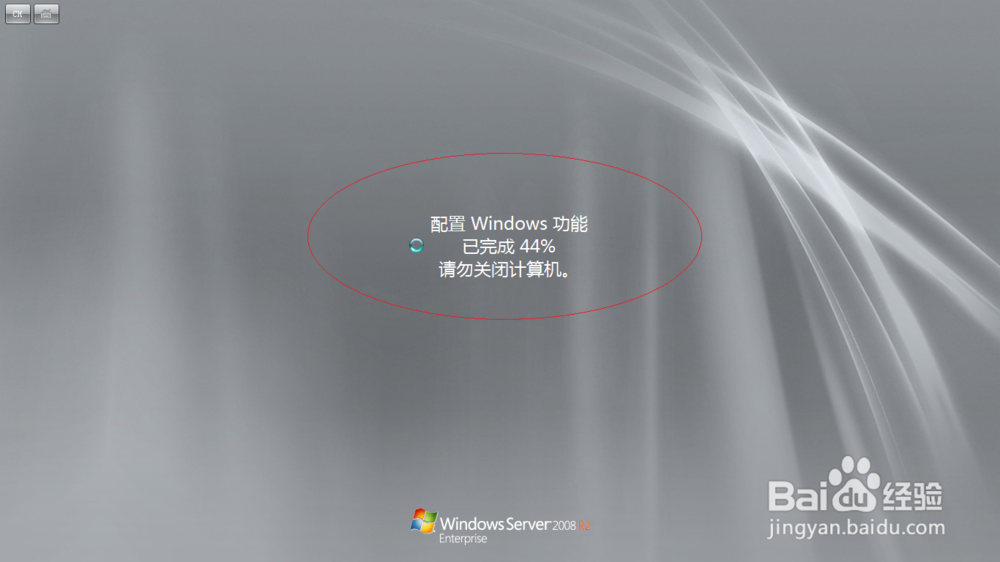
6、如图所示,完成删除WINS服务器的操作。本例到此结束,希望对大家能有所帮助。
Windows server 2008 R2如何删除WINS服务器

  • 如何卸载Windows环境下的MySQL?
  • 查询软件所依赖的DLL并用以发布
  • Oracle sys登录insufficient privileges
  • Oracle Net Manager修改配置后,不起作用
  • VMware中如何启用桥接模式
  • 热门搜索
    韭菜炒鸡蛋怎么做好吃 近视眼怎么自然恢复 难受怎么办 钙片吃多了会怎么样 卫生许可证怎么办理 怎么抠图换背景 口苦口干是怎么回事 鸡怎么炒好吃 东方爱婴怎么样 猫王怎么死的