3Dmax可编辑网格边切角

 时间:2026-04-22 04:27:23

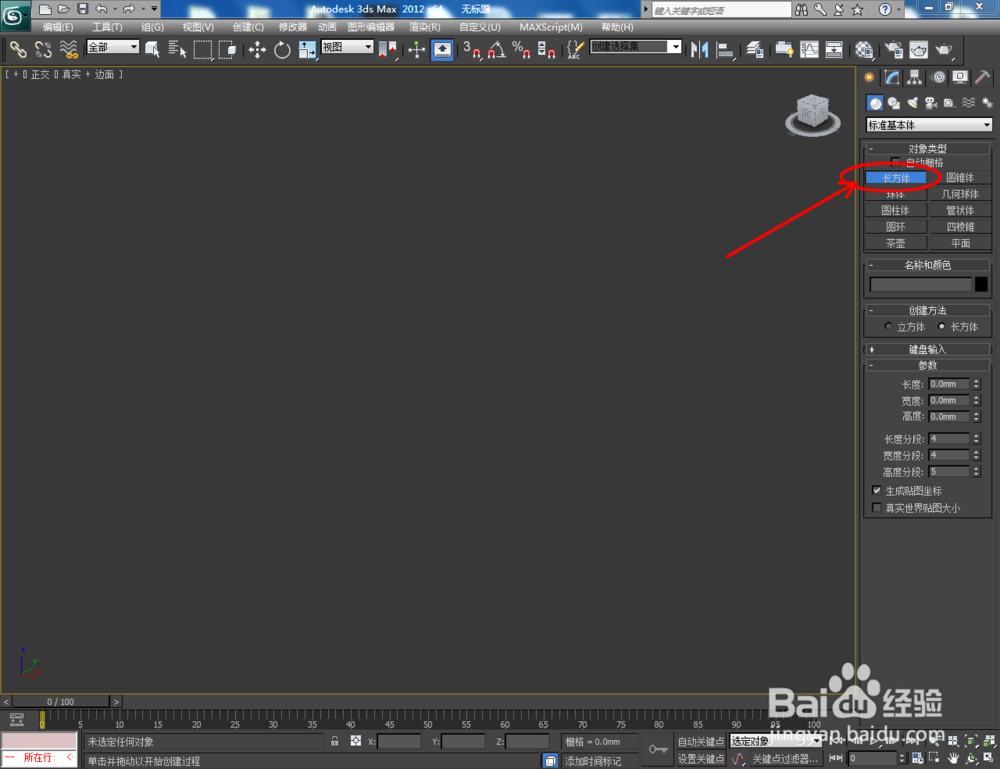
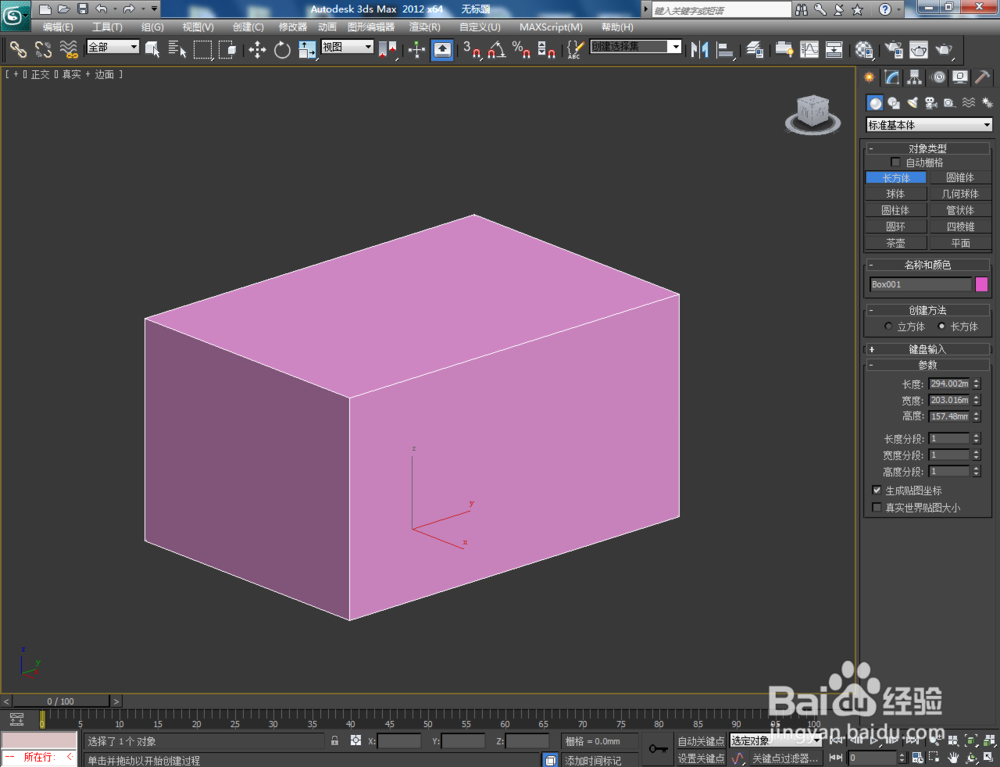
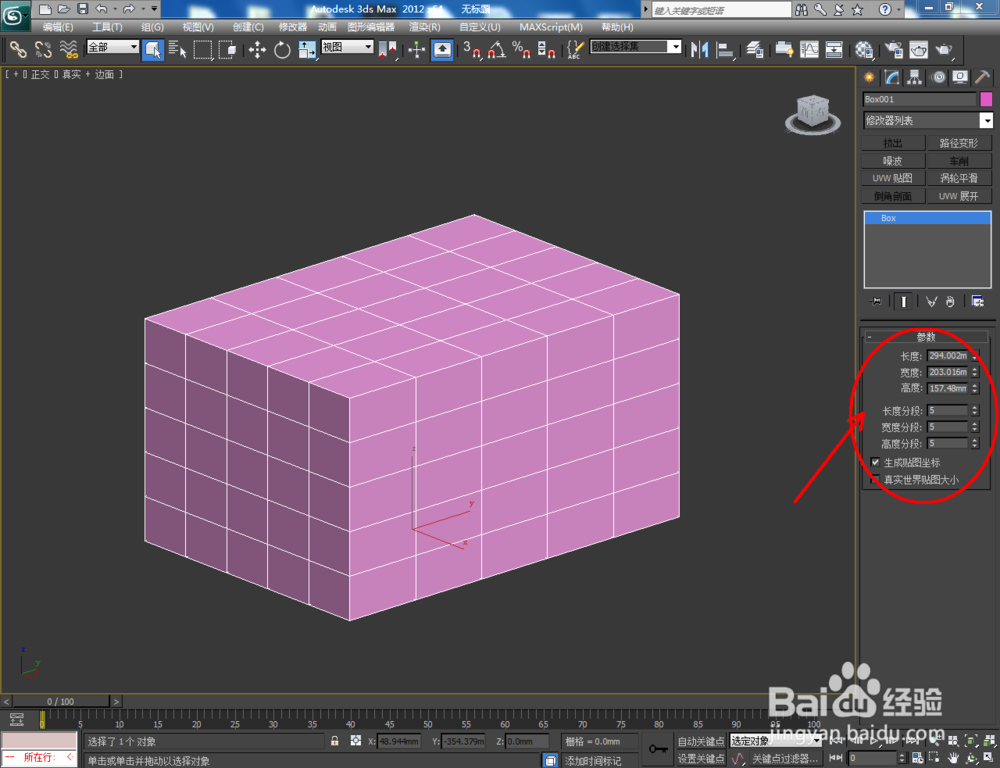
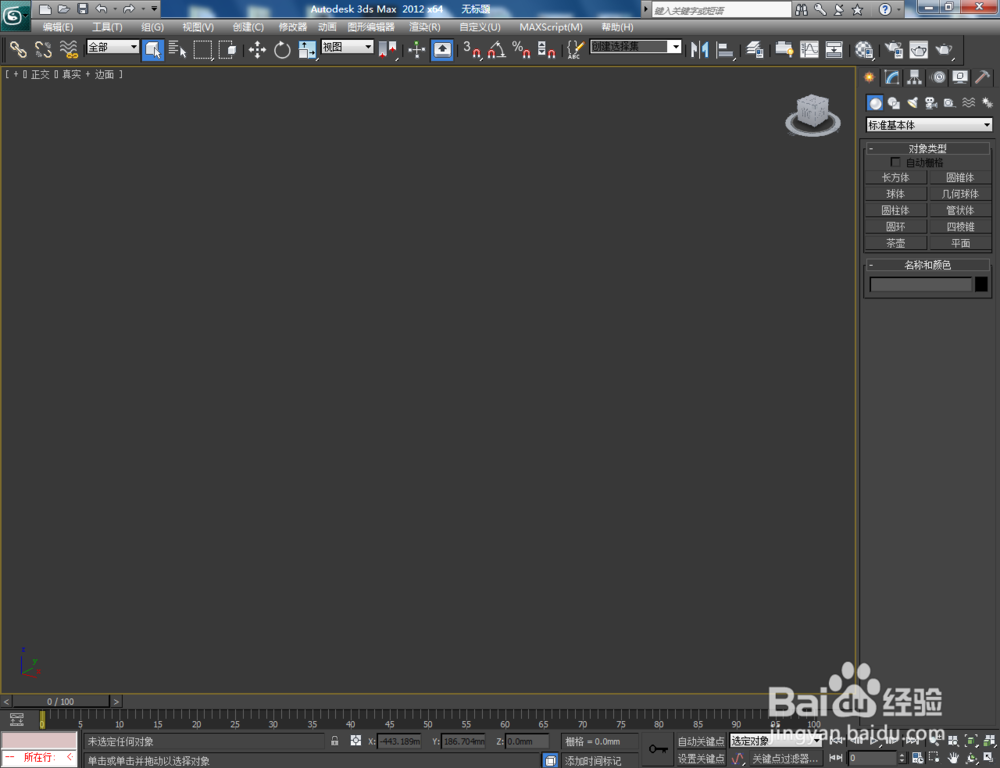
1、打开3Dmax2012软件,点击【创建】-【几何体】-【长方体】,在作图区域绘制一个长方体模型,并按图示设置好长方体模型的各个参数;
3Dmax可编辑网格边切角

3Dmax可编辑网格边切角

3Dmax可编辑网格边切角

3Dmax可编辑网格边切角

3Dmax可编辑网格边切角

3Dmax可编辑网格边切角

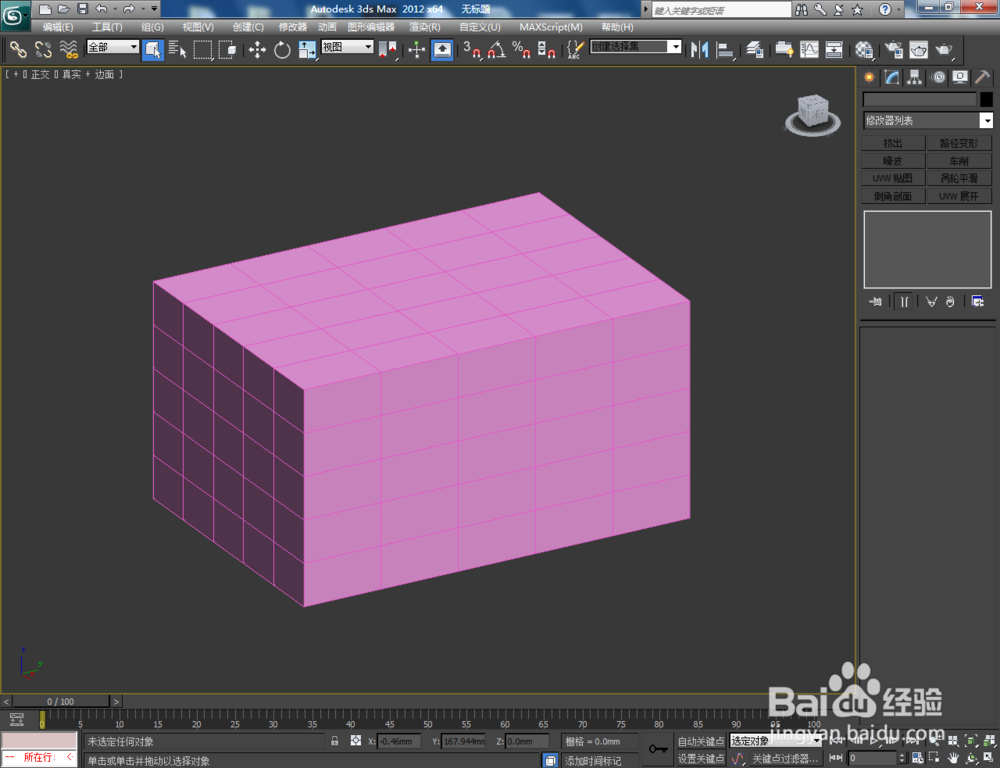
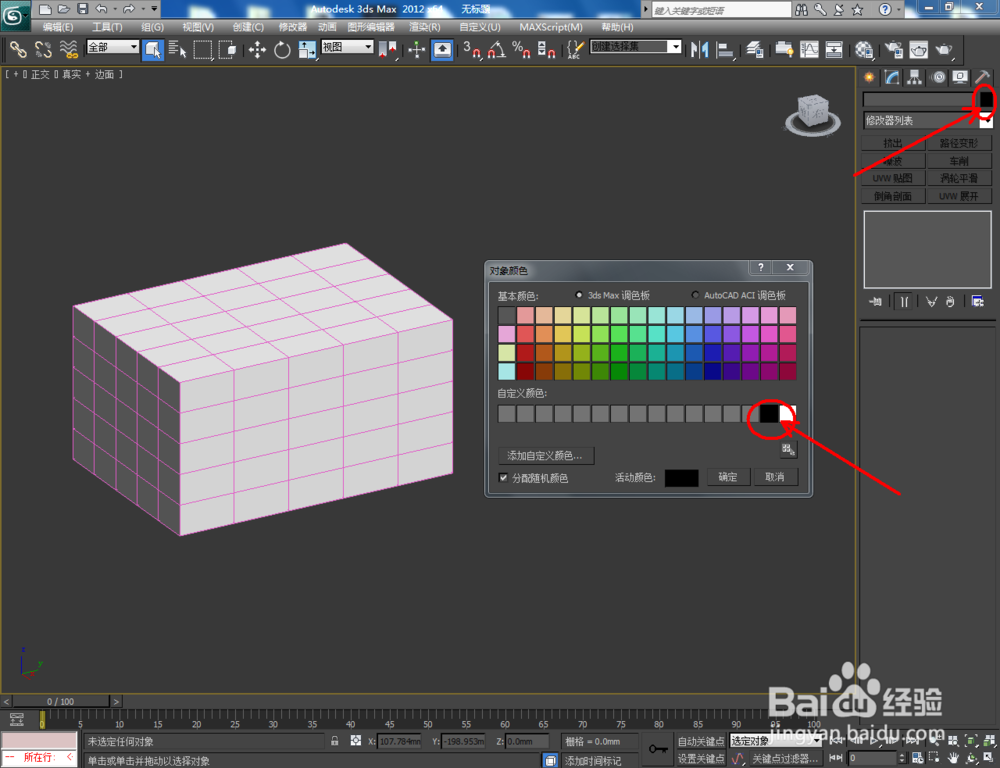
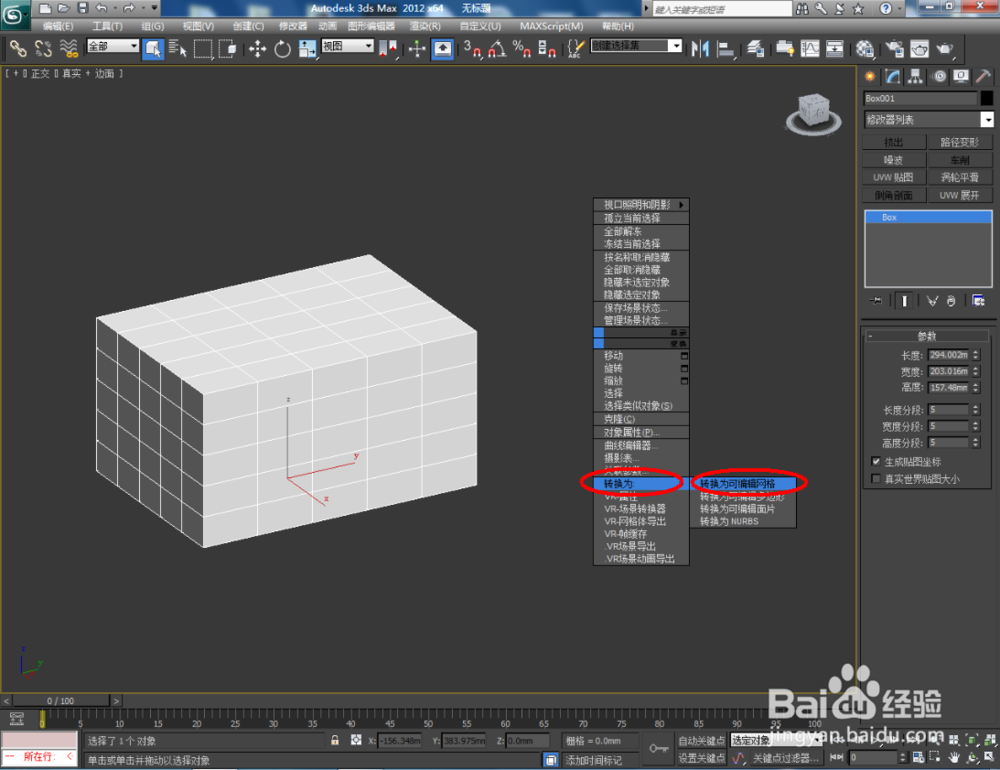
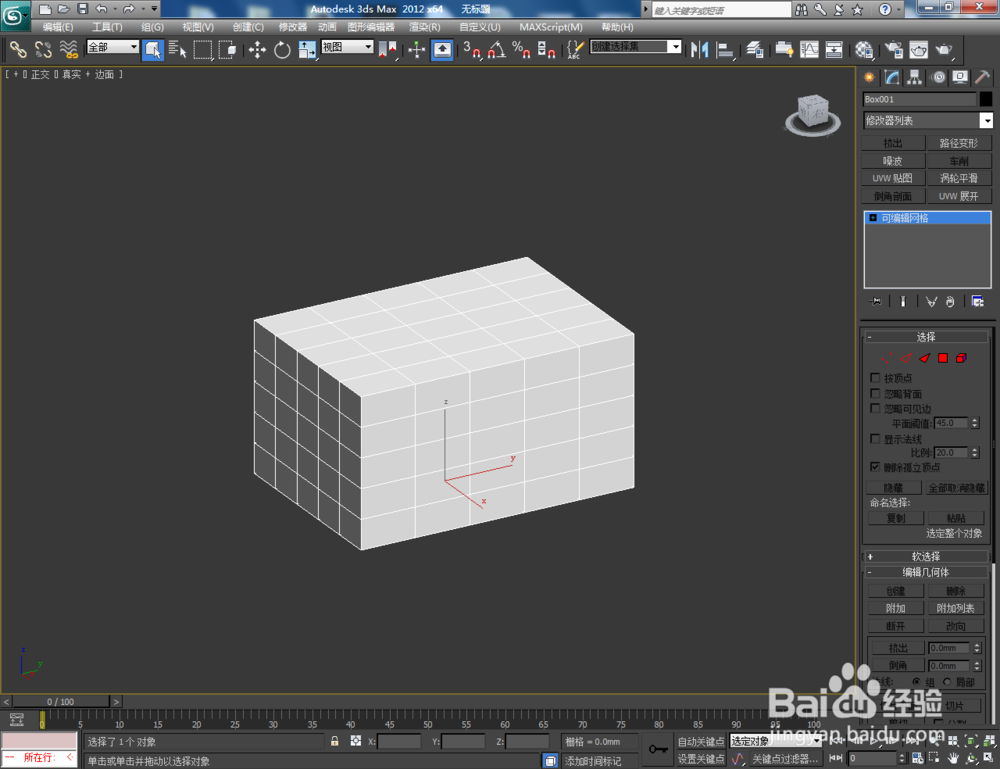
2、点击【材质编辑器】,弹出材质编辑器设置栏,按图示设置一个白色材质球并附加给模型。选中模型,点击【对象颜色】将模型的对象颜色设置为:黑色。点击鼠标右键-【转换为】-【转换为可编辑网格】;

3Dmax可编辑网格边切角

3Dmax可编辑网格边切角

3Dmax可编辑网格边切角

3Dmax可编辑网格边切角

3Dmax可编辑网格边切角

3Dmax可编辑网格边切角

3Dmax可编辑网格边切角

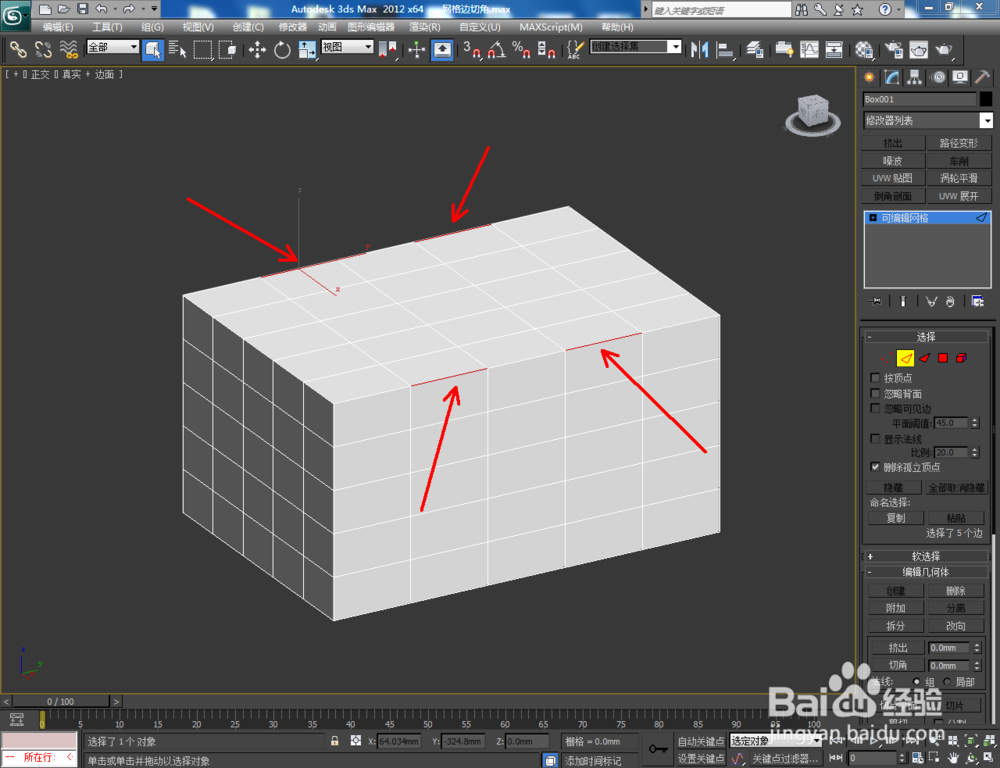
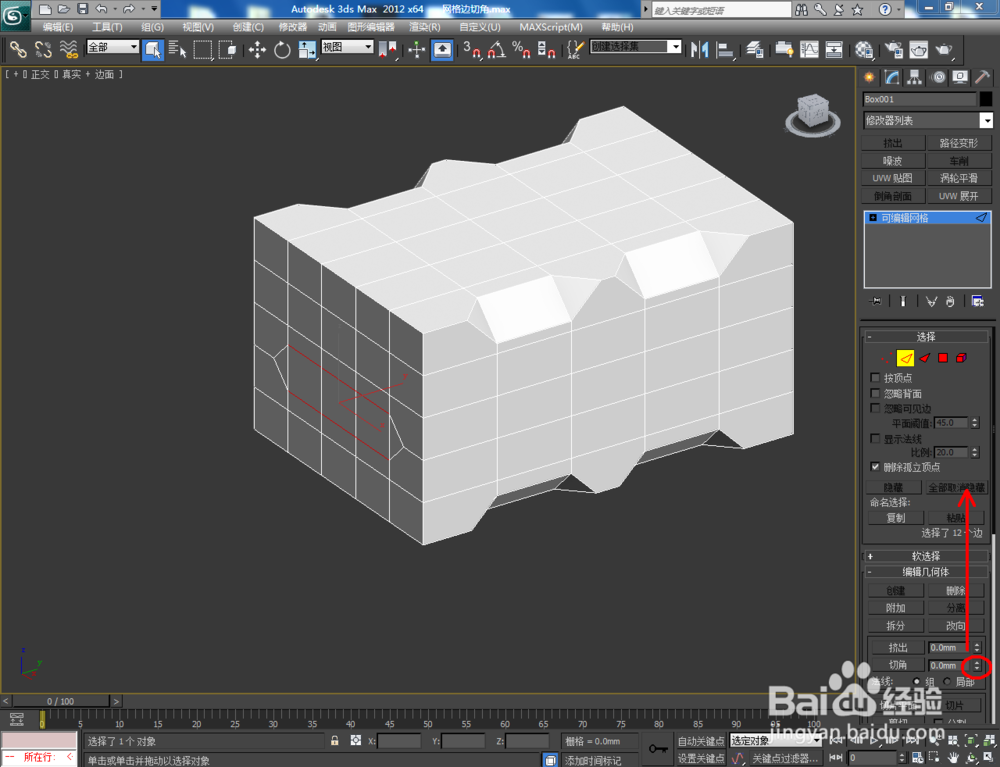
3、点击右边工作区中的【边】图标,选中图示模型顶部上的四条边线,鼠标向上点击拉动【切角】右边的小三角,对选边进行切角处理(如图所示);

3Dmax可编辑网格边切角

3Dmax可编辑网格边切角

3Dmax可编辑网格边切角

3Dmax可编辑网格边切角

3Dmax可编辑网格边切角

3Dmax可编辑网格边切角

4、点击【边】图标,选中模型底部的另外四条边线后,同样鼠标向上点击拉动【切角】右边的小三角,对选边进行切角处理(如图所示);

3Dmax可编辑网格边切角

3Dmax可编辑网格边切角

3Dmax可编辑网格边切角

3Dmax可编辑网格边切角

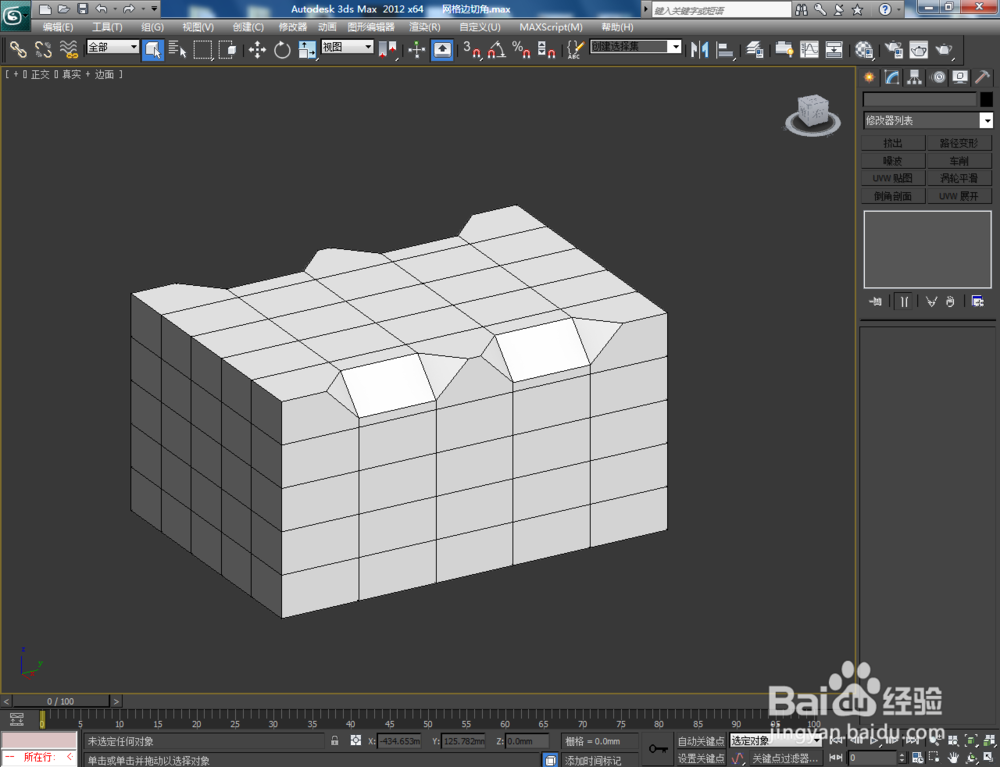
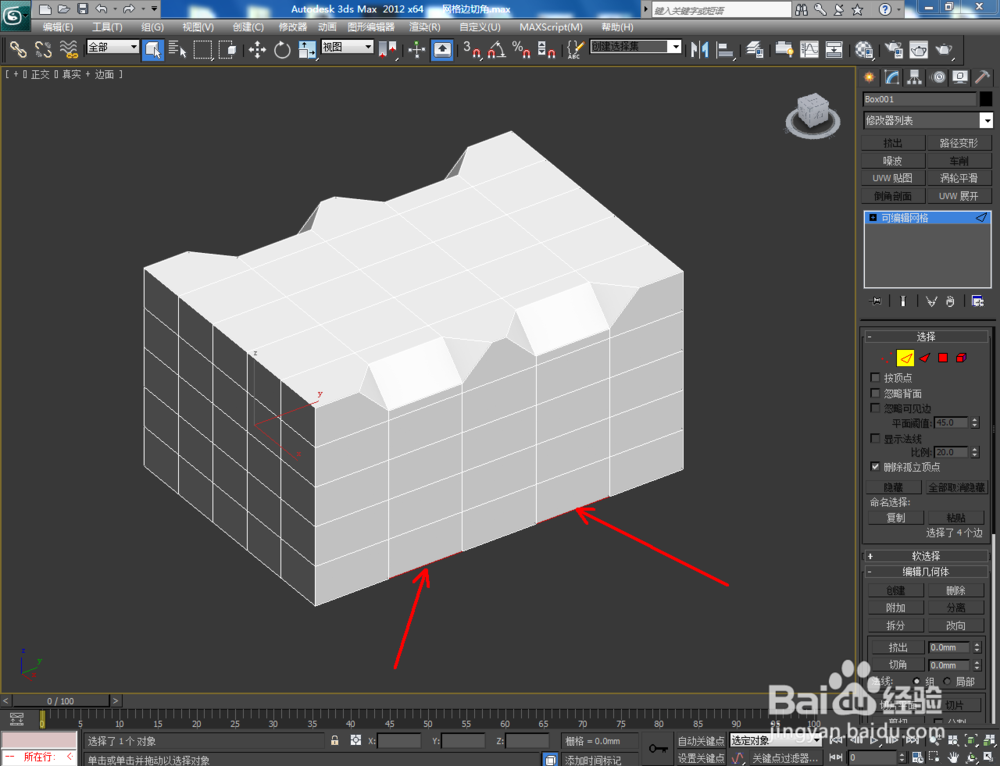
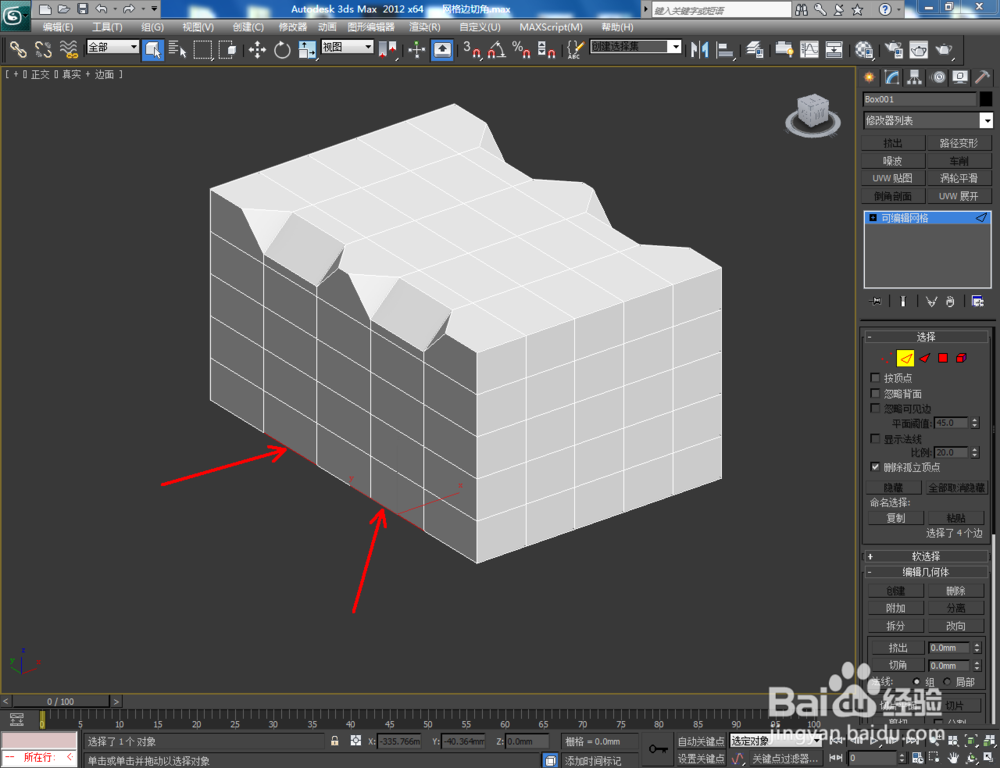
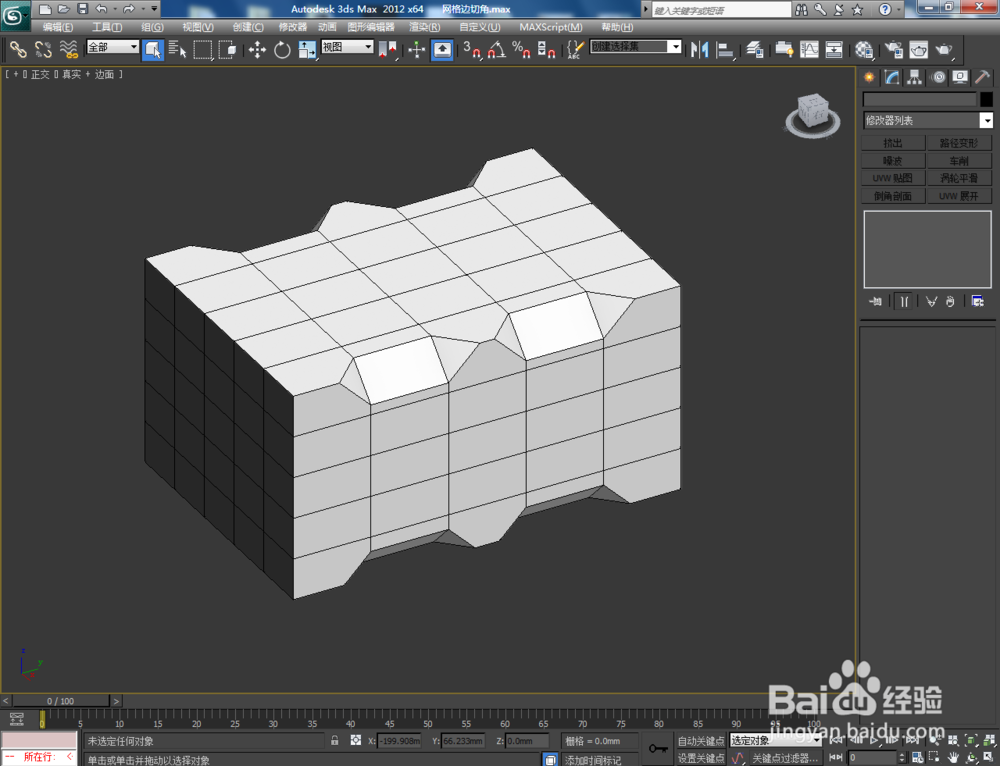
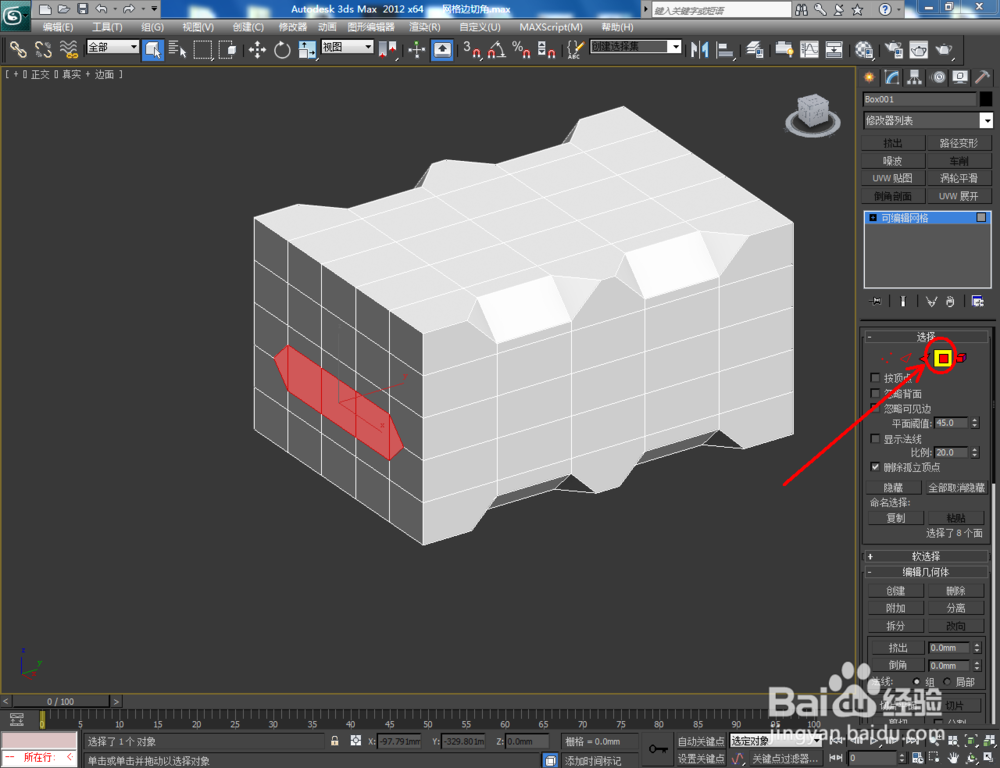
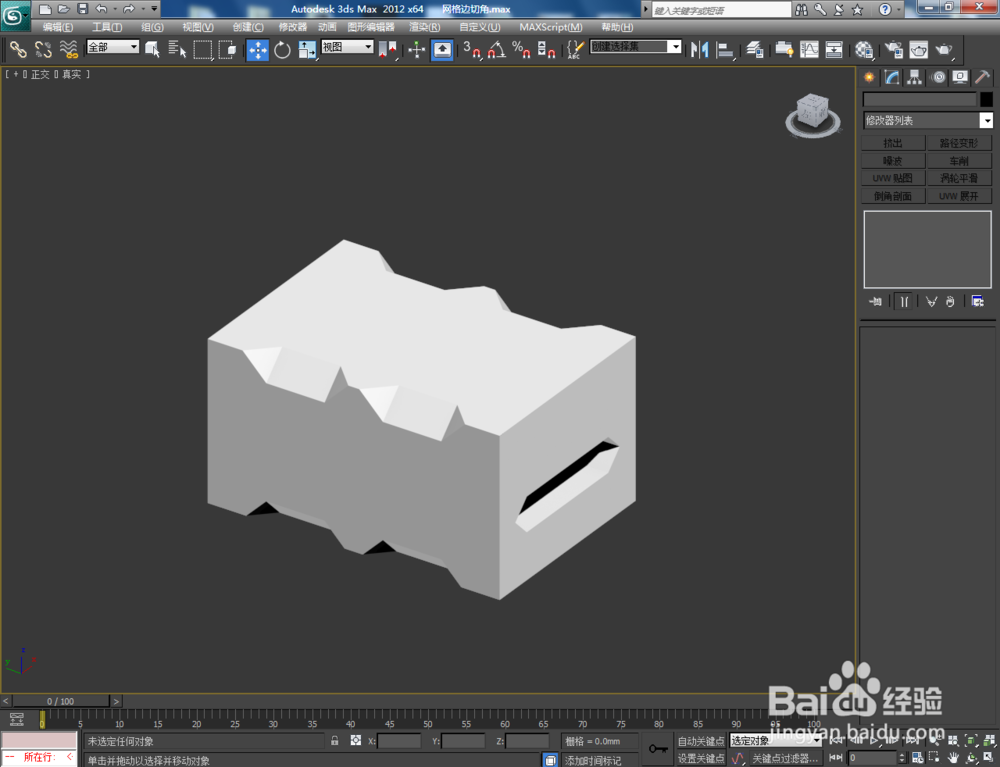
5、点击【边】图标,选中模型左右两侧上的三条边线后,鼠标向上点击拉动【切角】右边的小三角,对选边进行切角处理。点击【面】图标,选中图示模型上的面后,进行挤出处理。最后,点击【渲染】将我们通过可编辑网格边切角制作出来的模型渲染出图即可(如图所示);

3Dmax可编辑网格边切角

3Dmax可编辑网格边切角

3Dmax可编辑网格边切角

3Dmax可编辑网格边切角

3Dmax可编辑网格边切角

3Dmax可编辑网格边切角

3Dmax可编辑网格边切角

3Dmax可编辑网格边切角

3Dmax可编辑网格边切角

3Dmax可编辑网格边切角

  • 3DS MAX多边形建模技巧:附加分离的多种用法
  • 3dmax右侧编辑栏不见了怎么办
  • V-Ray渲染遮罩的正确使用方法
  • 3DS MAX如何添加植物模型
  • 3Dmax怎么把两个样条线变为一个整体模型
  • 热门搜索
    完税证明怎么开 猪肝怎么煮 眼睛肿怎么办 嗓子发炎肿痛怎么办 电脑怎么开热点 达米尼冰箱怎么样 手机密码忘记了怎么办 西的笔顺怎么写 长安汽车怎么样 水土不服怎么办