ps怎么做出在石头上刻字效果?

 时间:2026-02-12 07:00:28

1、打开ps,拖入石头的背景。

ps怎么做出在石头上刻字效果?

2、再次在石头背景的画布上拖入喜欢的毛笔文字,调整到适当大小。

ps怎么做出在石头上刻字效果?

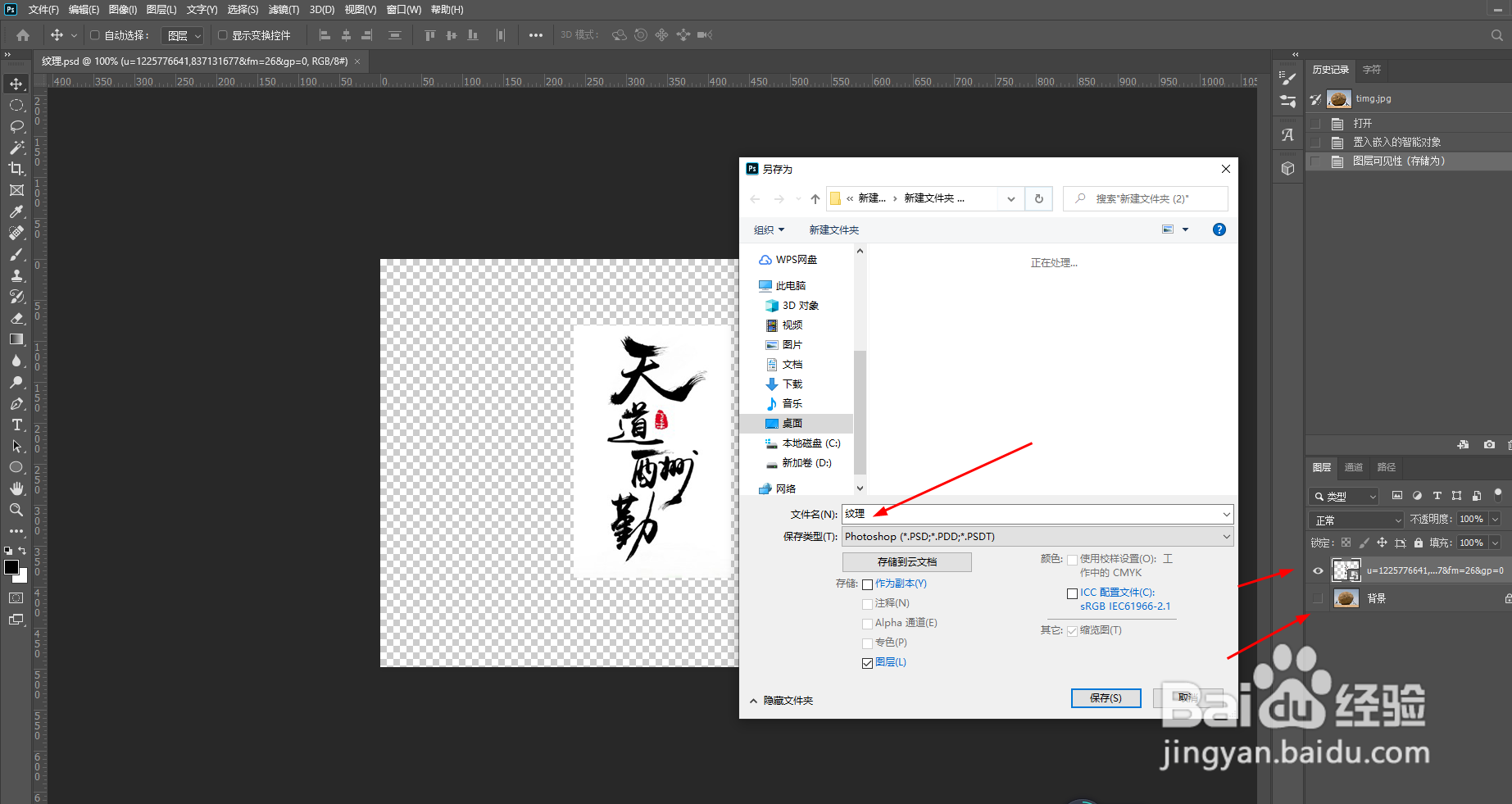
3、隐藏石头背景,把文字图层存储为命名为【纹理】psd格式。

ps怎么做出在石头上刻字效果?

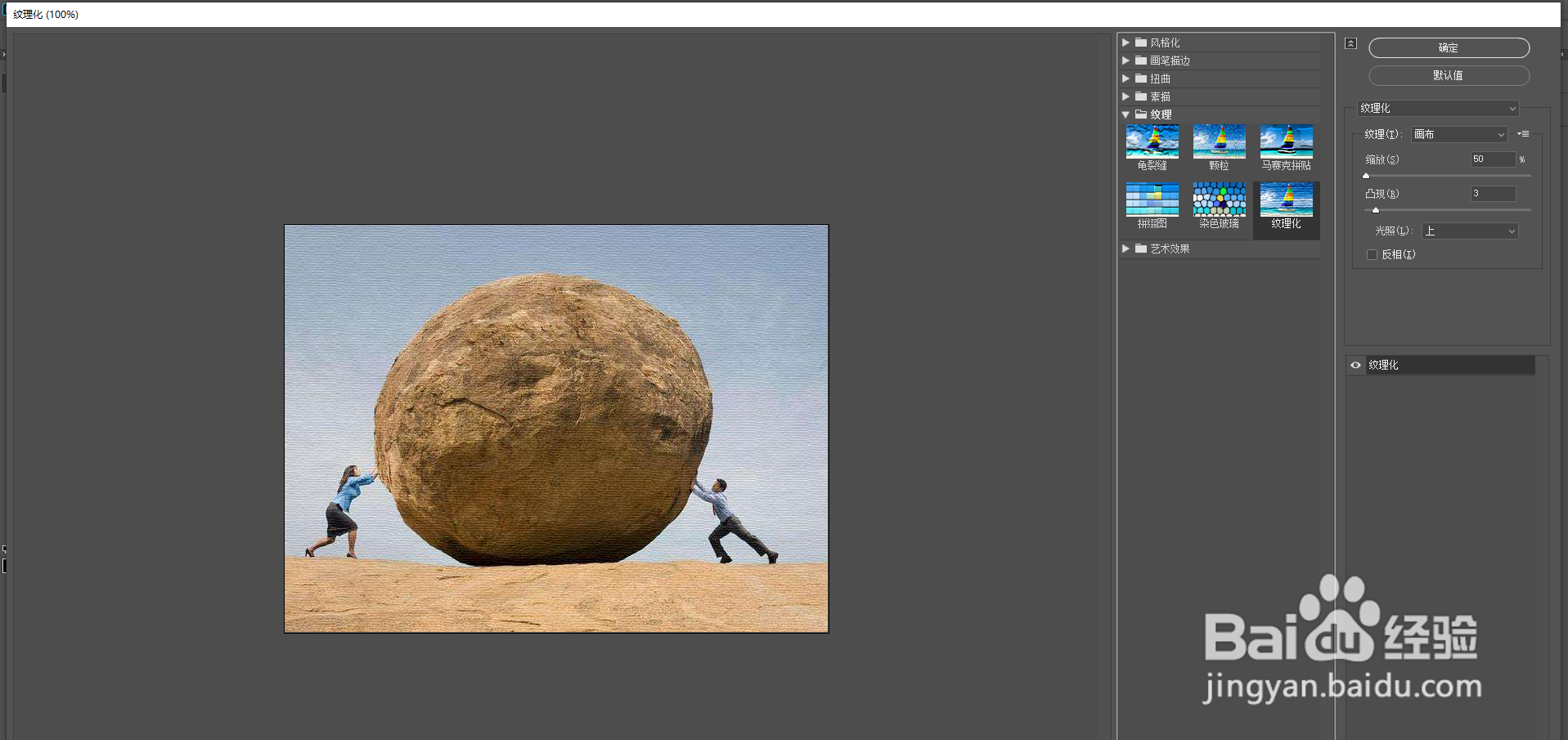
4、再选择背景显示,隐藏文字图层,执行【滤镜】-【滤镜库】-【纹理化】。

ps怎么做出在石头上刻字效果?

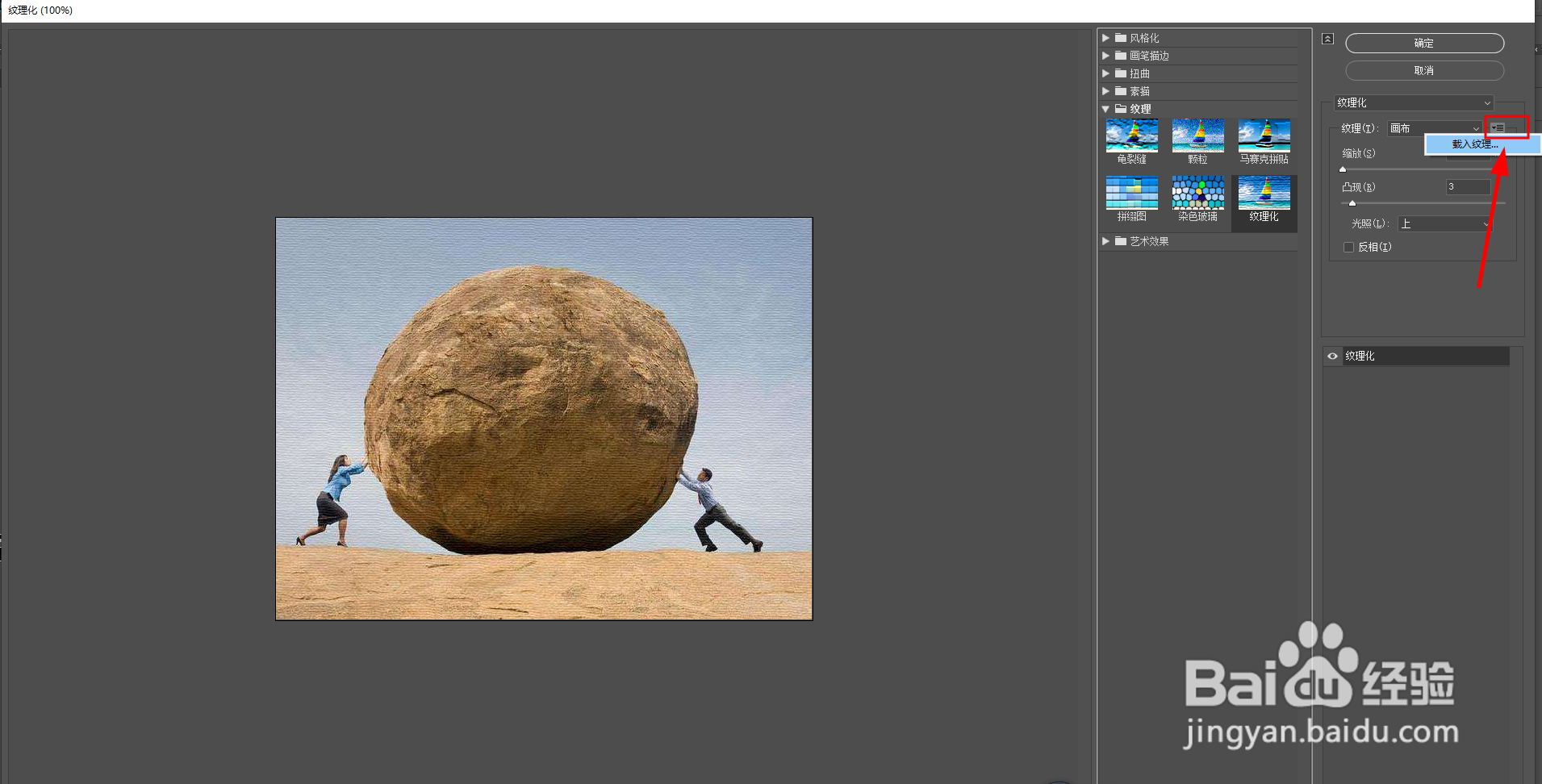
5、右上角处有个点击【载入纹理】。

ps怎么做出在石头上刻字效果?

6、选择刚才保存的psd【纹理】,然后【打开】。

ps怎么做出在石头上刻字效果?

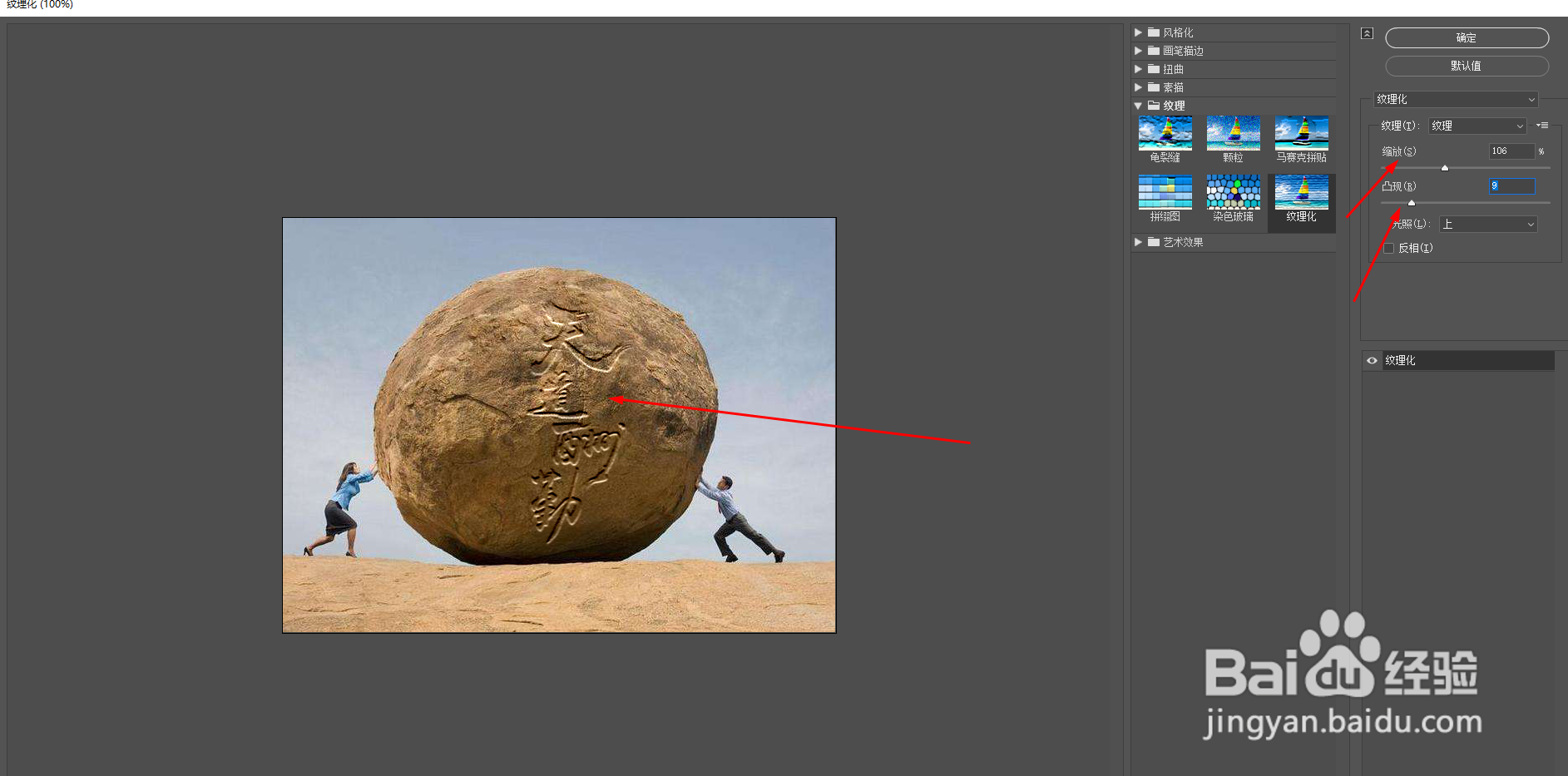
7、边调整右边的【缩放】和【凸现】数值,边看左边的效果,调整到自己满意的效果为止,然后【确定】。
ps怎么做出在石头上刻字效果?

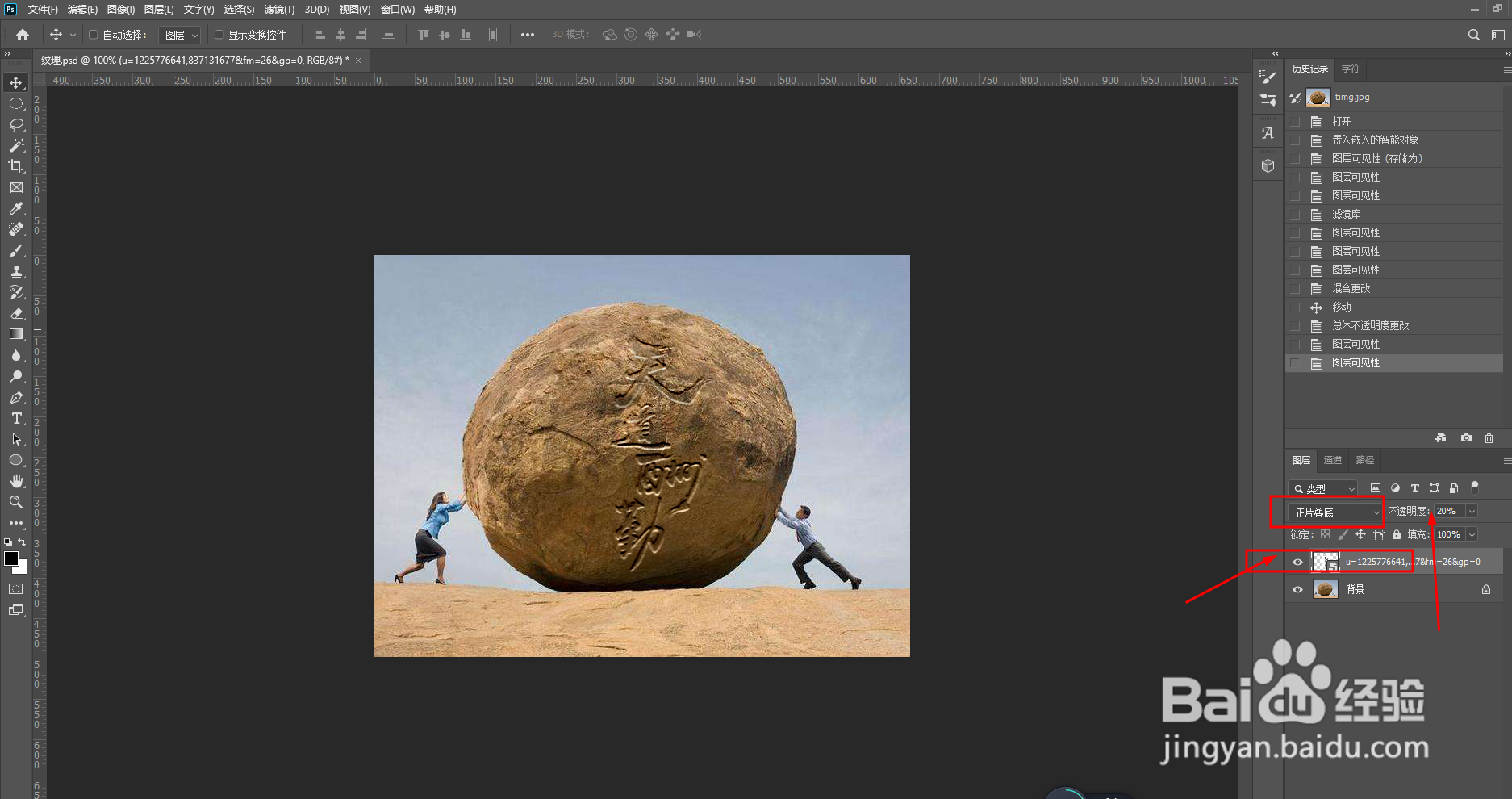
8、最后把文字图层样式改为【正片叠底】,调整【不透明度】的数值,上个色,使其更真实,这样就完成啦。
ps怎么做出在石头上刻字效果?

  • ps中如何制作石头刻字效果?
  • PS如何在石头上刻字?
  • ps怎样石头刻字?
  • PS怎么在石头上刻字?
  • ps怎么制作石头刻字效果?
  • 热门搜索
    辽宁科技大学怎么样 包子图片大全 好句大全10字 微电影大全 高岗的简介 科技手抄报内容大全 钩针编织花样图解大全 惠兰花怎么养 红旗车型大全 痛经了怎么办