EXCEL利用三维曲面图显示资料

 时间:2026-02-17 07:33:58

1、在EXCEL中,打开【1.XLSX】后,如下图所示。
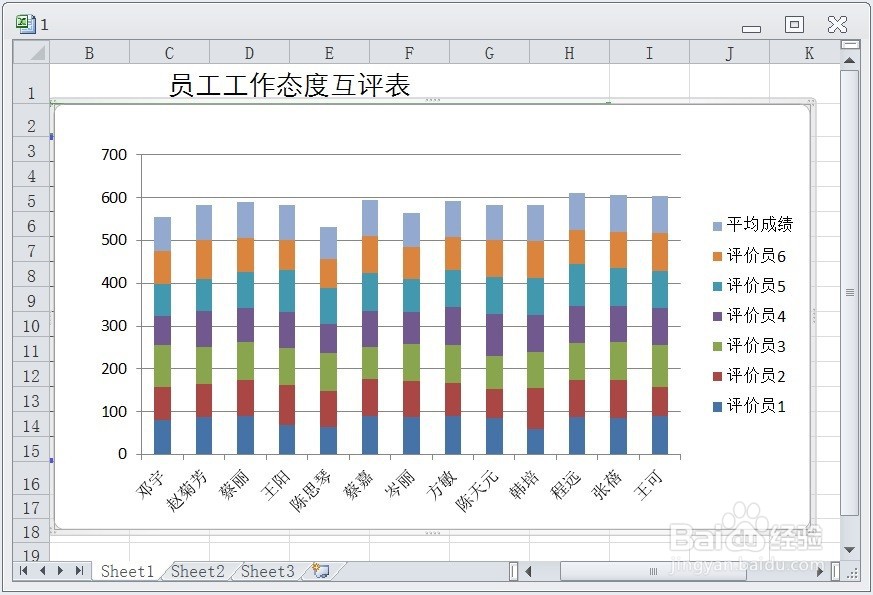
EXCEL利用三维曲面图显示资料

2、在EXCEL中,打开【1.XLSX】后,选择图表对象,如下图所示。

EXCEL利用三维曲面图显示资料

3、在EXCEL中,打开【1.XLSX】后,选择图表对象,【设计】→【类型】→【更改图表类型】如下图所示。
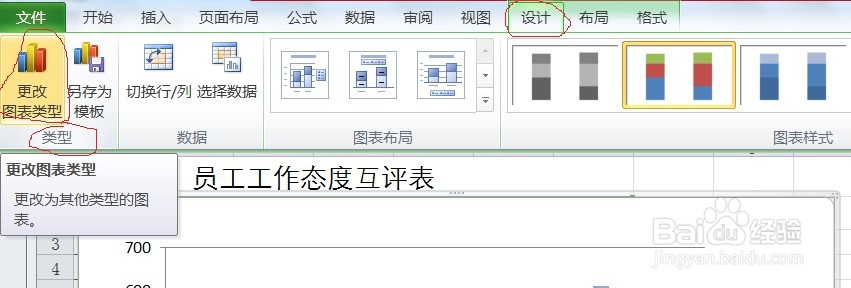
EXCEL利用三维曲面图显示资料

4、在EXCEL中,打开【1.XLSX】后,选择图表对象,【设计】→【类型】→【更改图表类型】,弹出【更改图表类型】对话框,如下图所示。
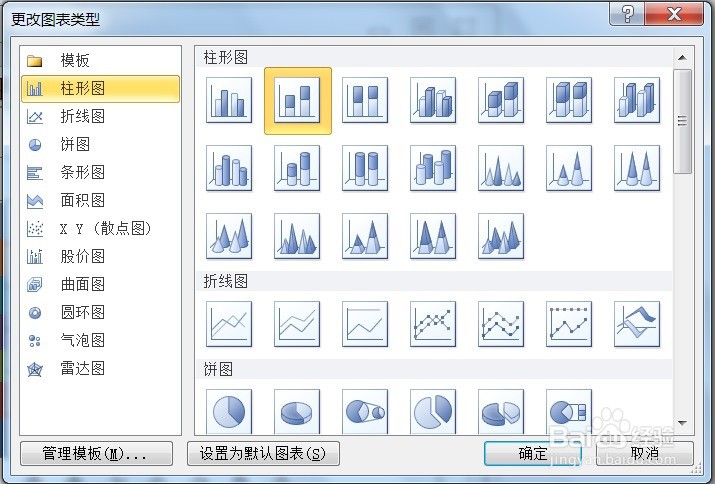
EXCEL利用三维曲面图显示资料

5、在EXCEL中,打开【1.XLSX】后,选择图表对象,【设计】→【类型】→【更改图表类型】,弹出【更改图表类型】对话框→点击左侧【曲面图】→【三维曲面图】如下图所示。点击【确定】后即可利用三维曲面图显示资料了。

EXCEL利用三维曲面图显示资料

  • Excel如何制作三维曲面图
  • excel表格如何插入三维曲面图
  • excel表格如何插入三维曲面图
  • EXCEL利用三维折线图显示资料
  • Excel2016怎么样插入三维曲面图呢?
  • 热门搜索
    中国十大运动品牌 长春有什么好玩的 送老师什么花好 破伤风针什么时候打 香加皮的功效与作用 对偶的作用 紫薯的营养价值及功效与作用 运动护膝 当归的作用 眉毛的作用