1、打开要插入图表的数,添加最大值辅助列,输入公式。
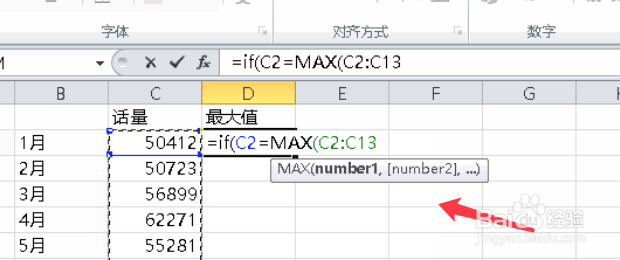
2、完整公式如下图所示,下拉填充公式。
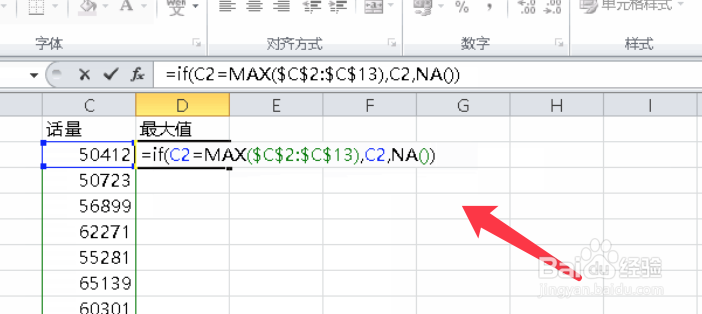
3、填充完成后,列的最大值显示如下图效果。

4、选中全部数据,插入,柱形图。
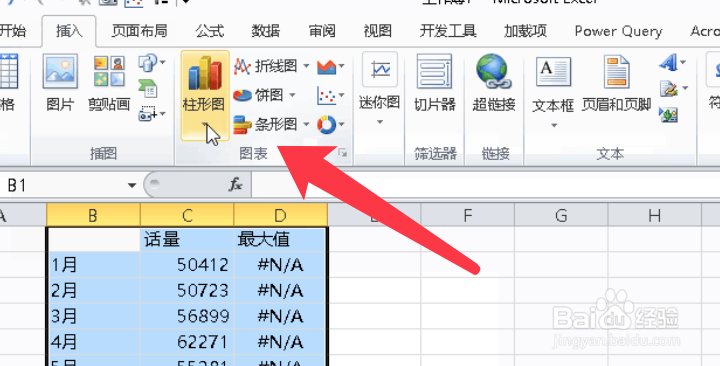
5、右键点击最大值所在的柱子形状,设置数据格式。
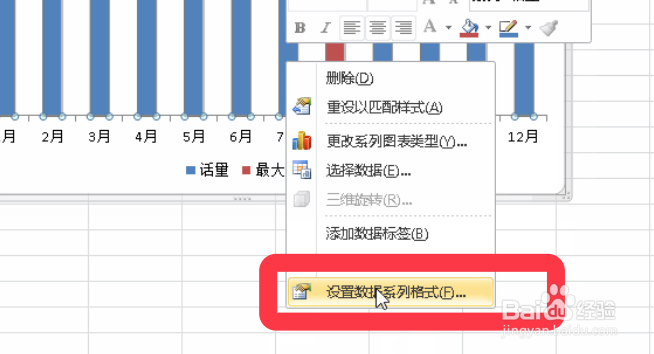
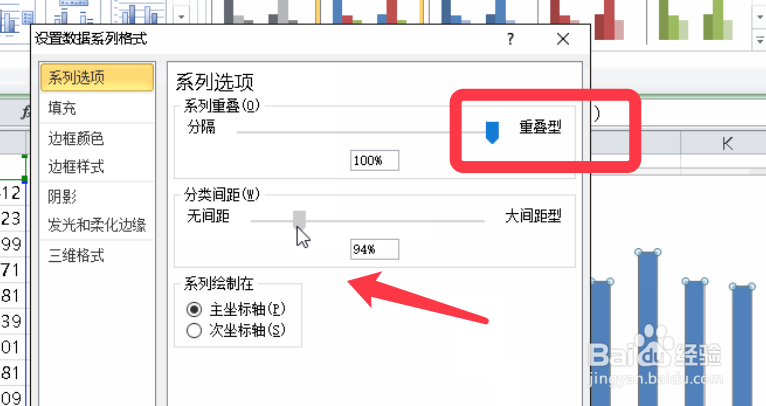
6、系列重叠,调到100%,间距调小,点击确定。
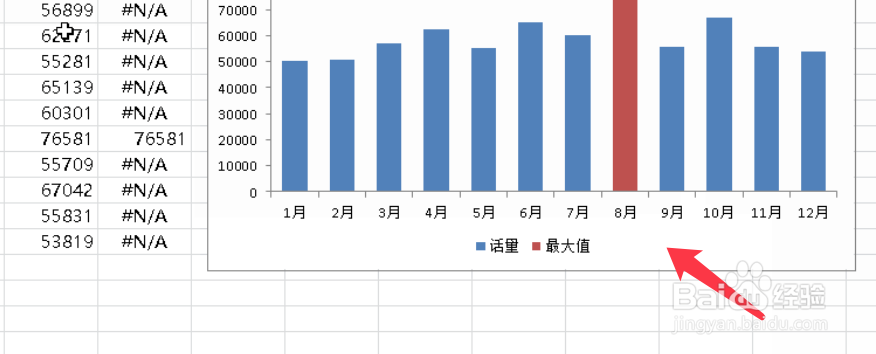
7、图表设置完成,显示效果如下。
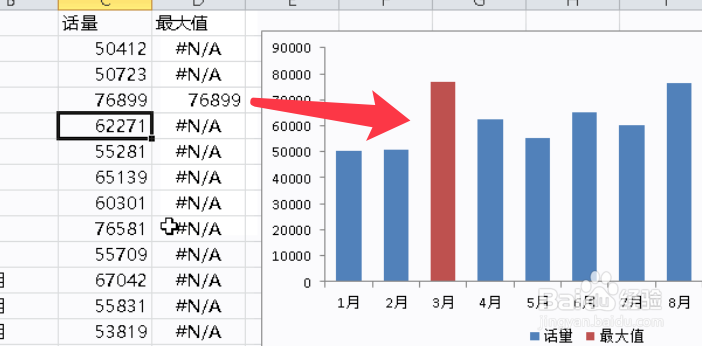
8、只要更改数据,图标可自动更改最大值的显示,如下图效果。
时间:2026-04-30 07:50:36
1、打开要插入图表的数,添加最大值辅助列,输入公式。
2、完整公式如下图所示,下拉填充公式。
3、填充完成后,列的最大值显示如下图效果。
4、选中全部数据,插入,柱形图。
5、右键点击最大值所在的柱子形状,设置数据格式。
6、系列重叠,调到100%,间距调小,点击确定。
7、图表设置完成,显示效果如下。
8、只要更改数据,图标可自动更改最大值的显示,如下图效果。
