1、选择需增加缩进量的文本,单击“开始”选项卡“段落”组中的“增加缩进量”按钮
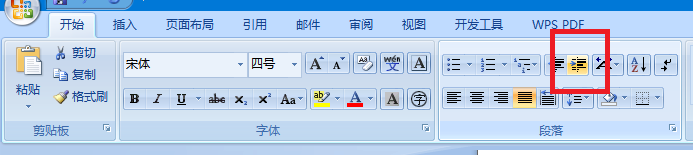
2、所选文本会距离左侧缩进1个字符,若需要缩进更多,重复上述操作即可

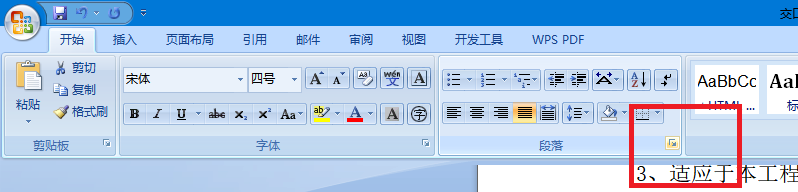
3、单击“开始”选项卡“段落”组的对话框启动器
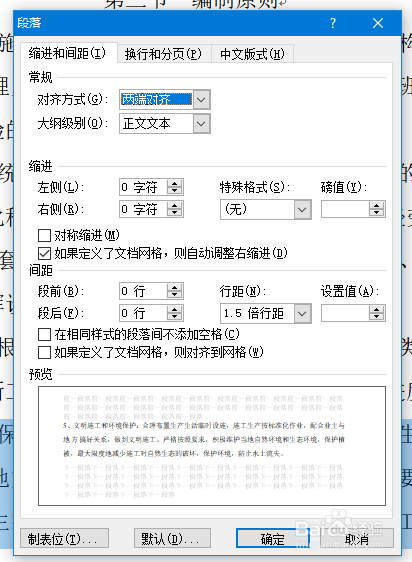
4、在弹出的“段落”对话框中通过“缩进”选项下“左侧”和“右侧”数值框调整缩进量

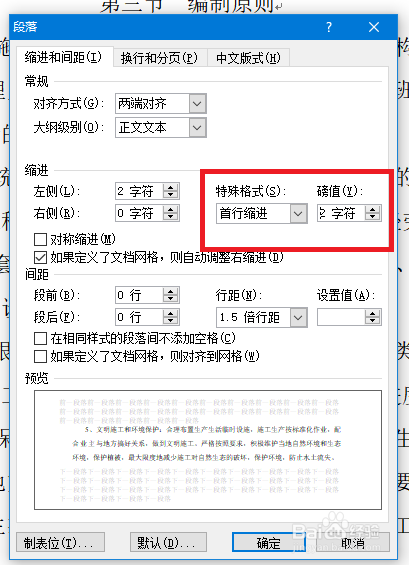
5、若需要段落的首行缩进与其他段落不同,可以单击“特殊格式”下拉按钮,选择“首行缩进”,并在右侧的“缩进值”文本框中输入合适的数值即可

1、1.选择需增加缩进量的文本,单击“开始”选项卡“段落”组中的“增加缩进量”按钮
2.所选文本会距离左侧缩进1个字符,若需要缩进更多,重复上述操作即可
3.单击“开始”选项卡“段落”组的对话框启动器
4.在弹出的“段落”对话框中通过“缩进”选项下“左侧”和“右侧”数值框调整缩进量
5.若需要段落的首行缩进与其他段落不同,可以单击“特殊格式”下拉按钮,选择“首行缩进”,并在右侧的“缩进值”文本框中输入合适的数值即可
