在photoshop 2019中给图片添加马赛克拼贴滤镜

 时间:2026-05-06 03:16:51

1、打开ps2019,进入其主界面;

在photoshop 2019中给图片添加马赛克拼贴滤镜

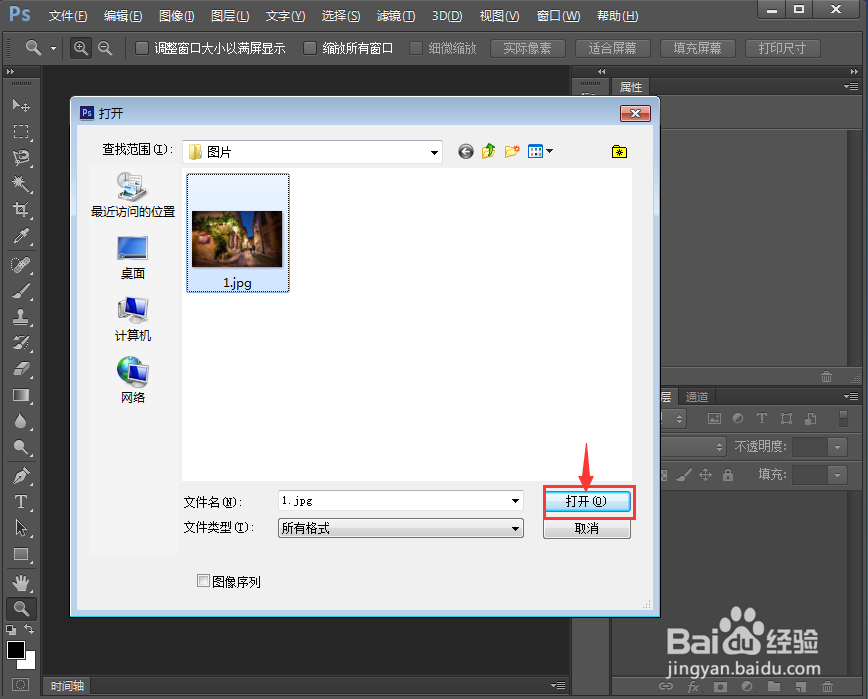
2、按ctrl+O,选中一张图片,按打开;

在photoshop 2019中给图片添加马赛克拼贴滤镜

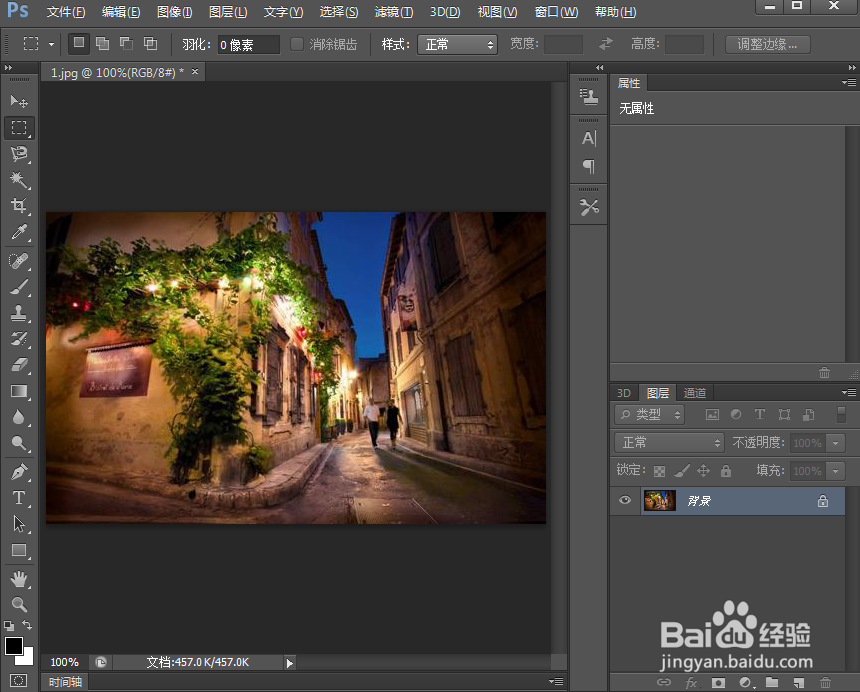
3、将图片添加到ps 2019中;

在photoshop 2019中给图片添加马赛克拼贴滤镜

4、点击滤镜菜单下的滤镜库;

在photoshop 2019中给图片添加马赛克拼贴滤镜

5、在纹理中点击马赛克拼贴,设置好参数,按确定;

在photoshop 2019中给图片添加马赛克拼贴滤镜

6、我们就给图片添加上了马赛克拼贴滤镜。

在photoshop 2019中给图片添加马赛克拼贴滤镜

  • ps cc给图片添加马赛克拼贴效果
  • ps中给图片添加马赛克拼贴滤镜
  • 在ps2019中给图片添加马赛克拼贴效果
  • ps cc给图片添加马赛克拼贴滤镜
  • 怎样在ps2019给图片设置马赛克拼贴效果
  • 热门搜索
    妈妈过生日送什么礼物好 羊肉的功效和作用 茶树精油的功效与作用 钓鲤鱼用什么打窝 怎样炒股入门知识 confirm什么意思 花豆的功效与作用 知识竞赛题库 黄秋葵花的功效与作用 熟地的功效与作用