PPT中如何用触发器控制图形的两种动画效果?

 时间:2026-02-15 04:55:30

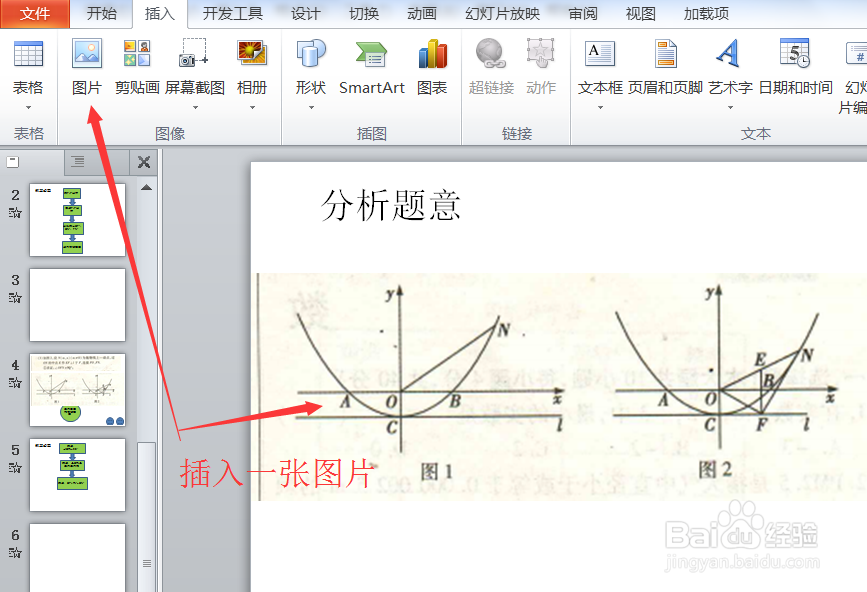
1、     第一,打开PPT,然后新建幻灯片,插入一张图片。
PPT中如何用触发器控制图形的两种动画效果?

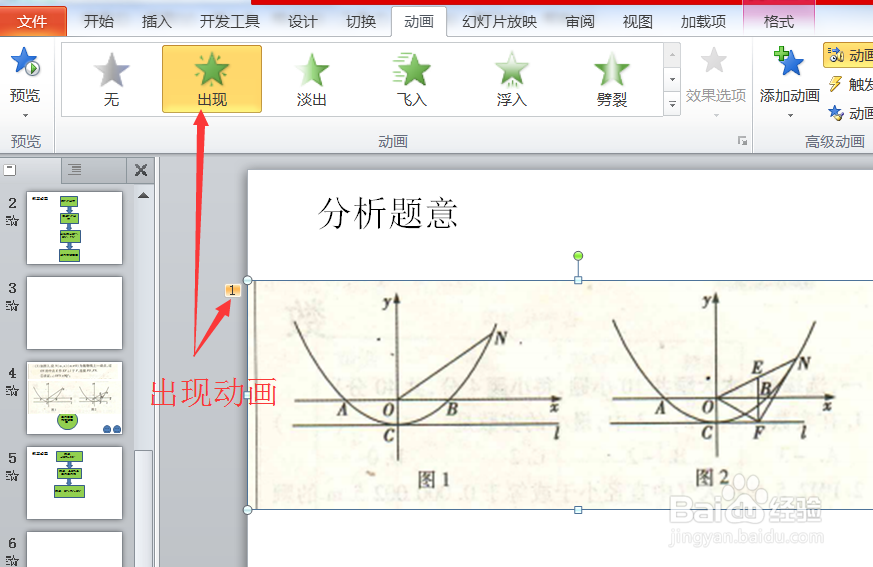
2、    第二,点击上方菜单栏的“动画”,然后选中图片,设置“出现”的动画。

PPT中如何用触发器控制图形的两种动画效果?

3、     第三,选中图片,然后点击上方菜单栏的“添加动画”,对图片添加“消失”的动画。

PPT中如何用触发器控制图形的两种动画效果?

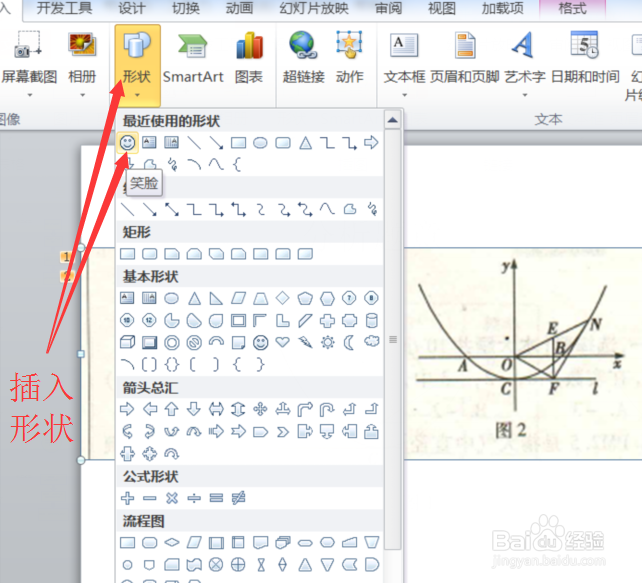
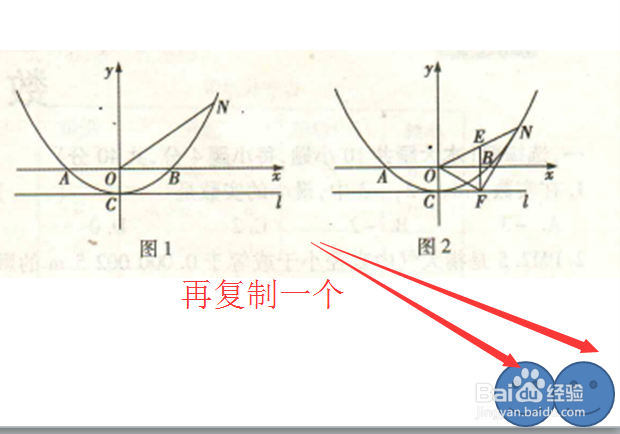
4、    第四,从菜单栏插入形状,选中笑脸的形状。接着,再复制一个笑脸。

PPT中如何用触发器控制图形的两种动画效果?

PPT中如何用触发器控制图形的两种动画效果?

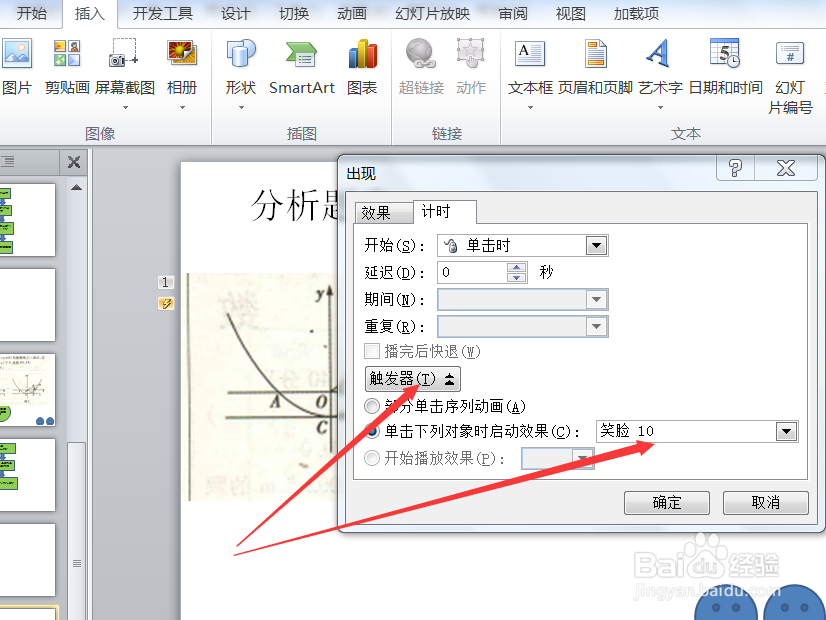
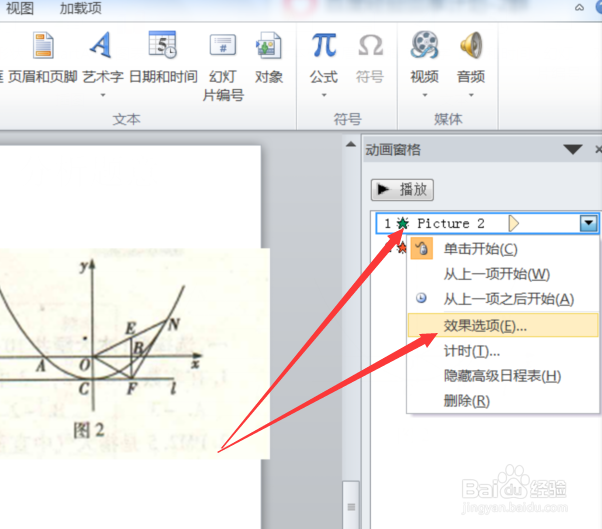
5、     第五,打开“动画窗格”,从右侧的“动画窗格”中,第一个动画下拉菜单栏选择“效果选项”,设置触发器为“笑脸”。
PPT中如何用触发器控制图形的两种动画效果?

PPT中如何用触发器控制图形的两种动画效果?

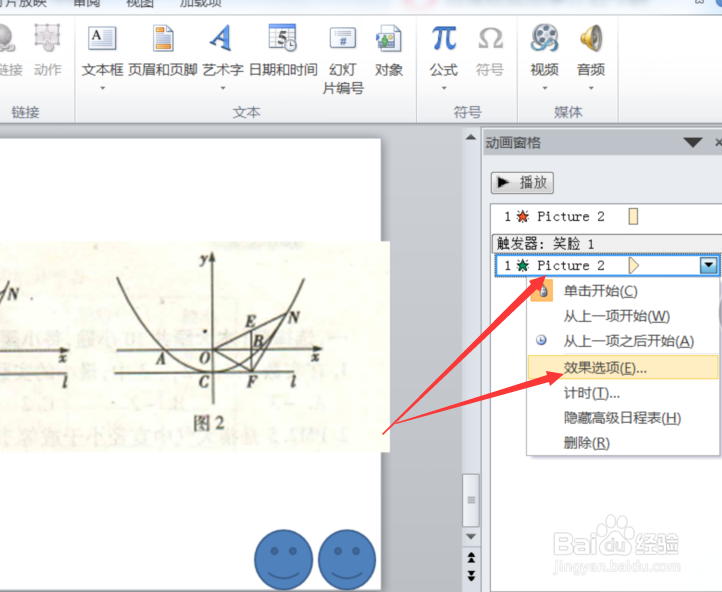
6、    第六,从右侧窗格中,从第二个动画下拉菜单栏中选择“效果选项”,然后设置触发器为另一个笑脸。这样子,就可以用触发器控制一个图形的出现和消失了。
PPT中如何用触发器控制图形的两种动画效果?

  • ppt中如何让文字一个一个出现
  • PPT:PPT如何做遮罩型图片?
  • ppt怎么制作镂空图片效果
  • ppt怎么制作半圆动画
  • PPT中如何为一张图片添加多个动画?
  • 热门搜索
    黑洞是怎么形成的 骨裂怎么办 毕业论文题目怎么定 怎么练出腹肌 樟脑丸怎么用 fps低怎么办 三菱空调怎么样 肾结石是怎么形成的 带鱼怎么炸 玉手镯怎么选择好坏