1、首先,我们打开Photoshop,点击页面中的【新建】,创建一个空白画布。
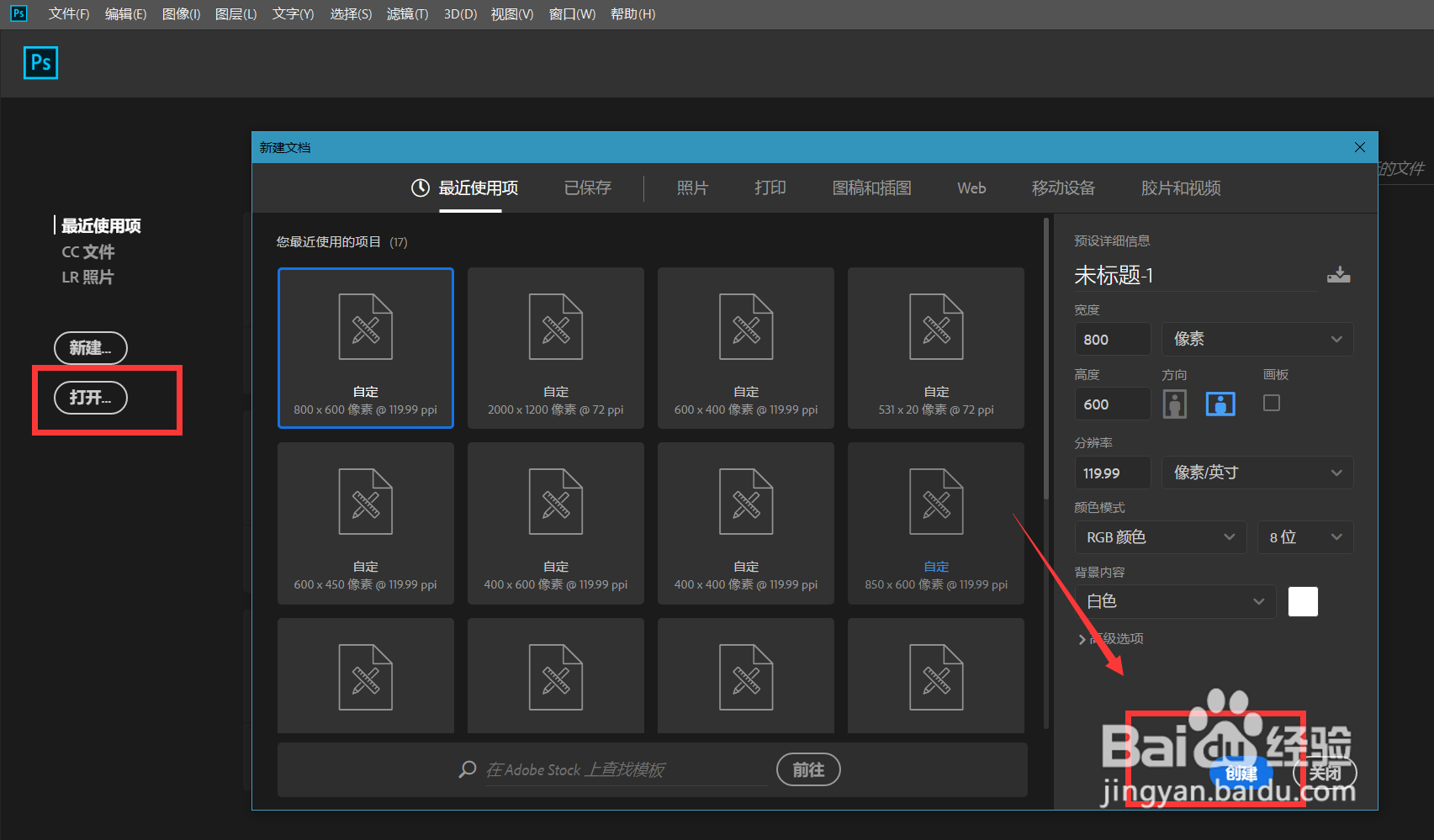
2、点击图层面板上下方的【创建新的填充】图标,找到【图案】选项。

3、如下图所示,我们选择自己喜欢的图案进行填充。

4、下面,我们在图层面板上右击,选择将其转换为智能图层。

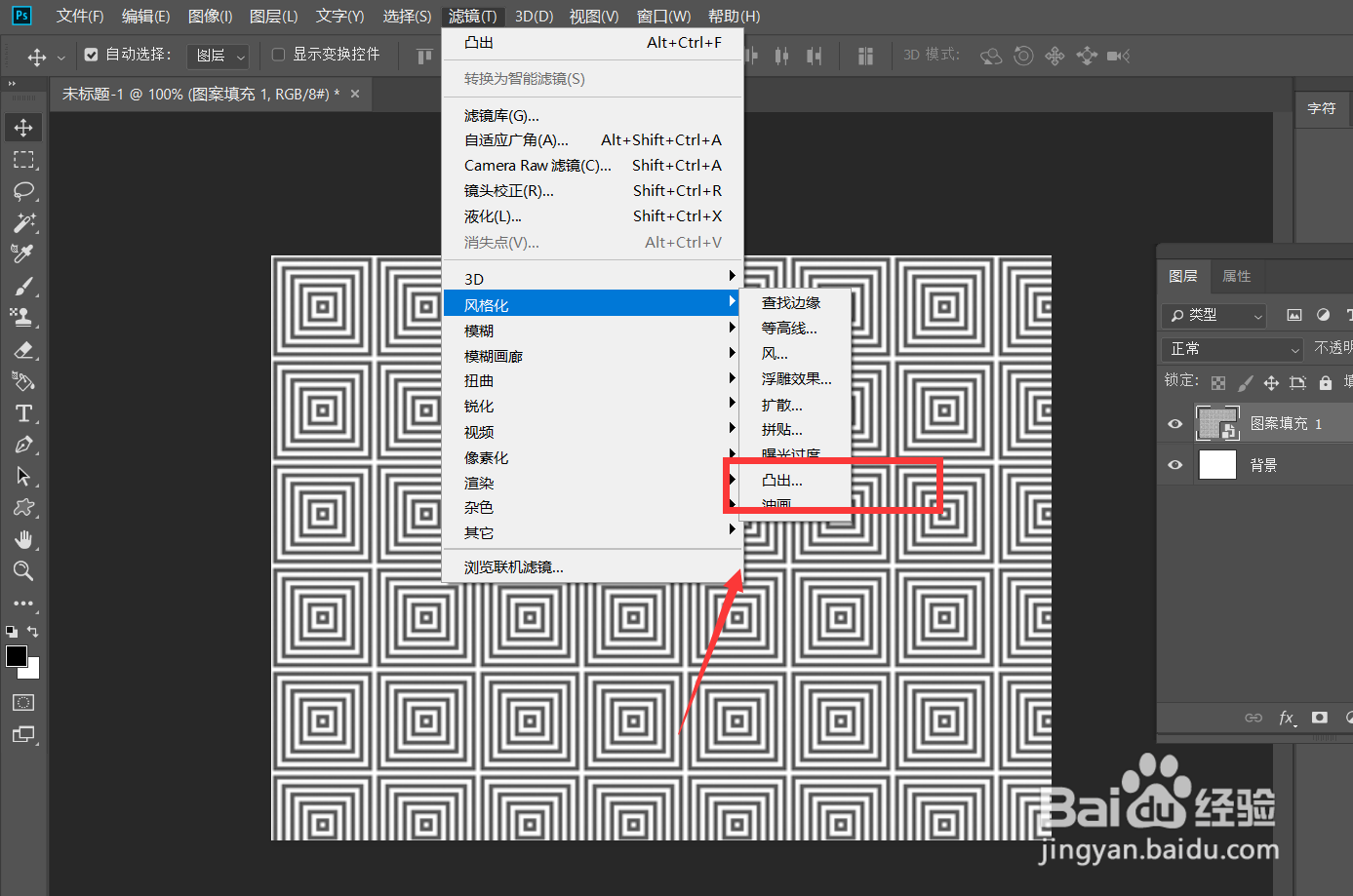
5、下面,我们点击菜单栏的【滤镜】——【风格化】——【凸出】。
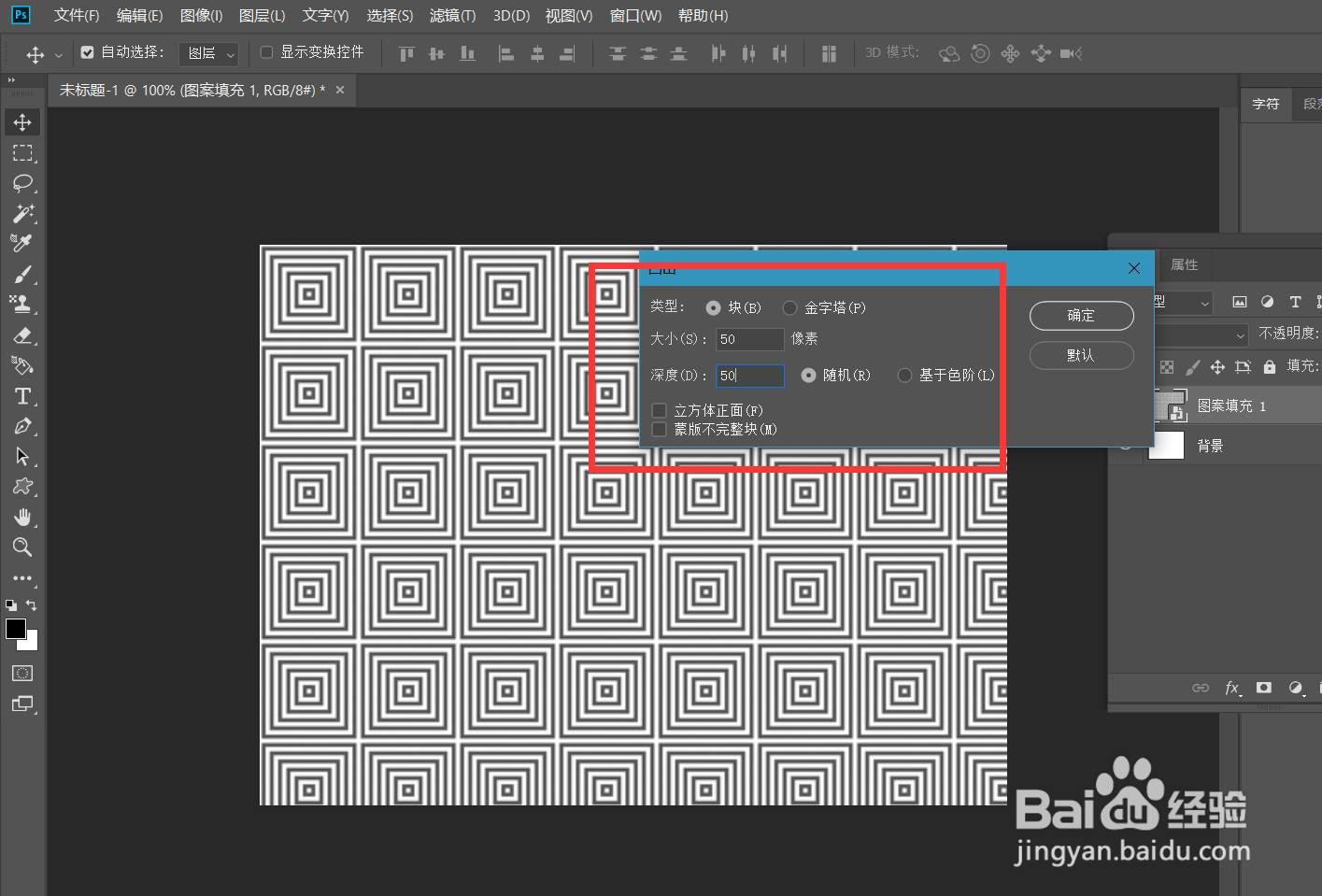
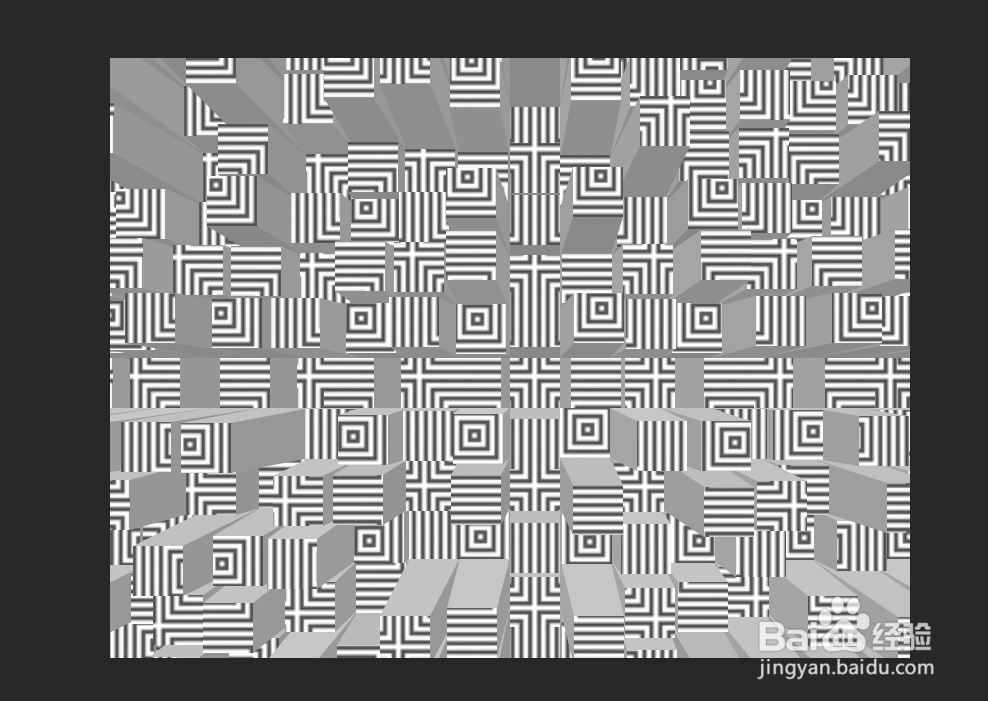
6、如下图所示,我们输入合适的参数值,点击确定,就可以看到平面凸出的图片效果了。
时间:2026-04-23 16:30:43
1、首先,我们打开Photoshop,点击页面中的【新建】,创建一个空白画布。
2、点击图层面板上下方的【创建新的填充】图标,找到【图案】选项。
3、如下图所示,我们选择自己喜欢的图案进行填充。
4、下面,我们在图层面板上右击,选择将其转换为智能图层。
5、下面,我们点击菜单栏的【滤镜】——【风格化】——【凸出】。
6、如下图所示,我们输入合适的参数值,点击确定,就可以看到平面凸出的图片效果了。
