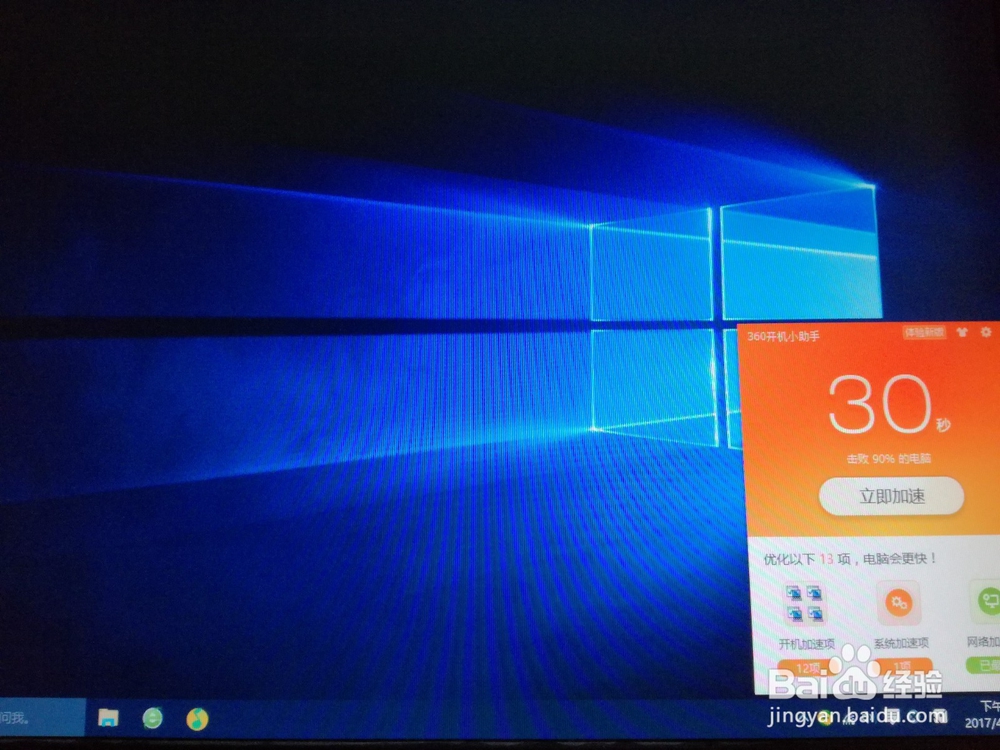
win系统忘记登陆密码登陆教程

 时间:2026-05-12 08:39:12

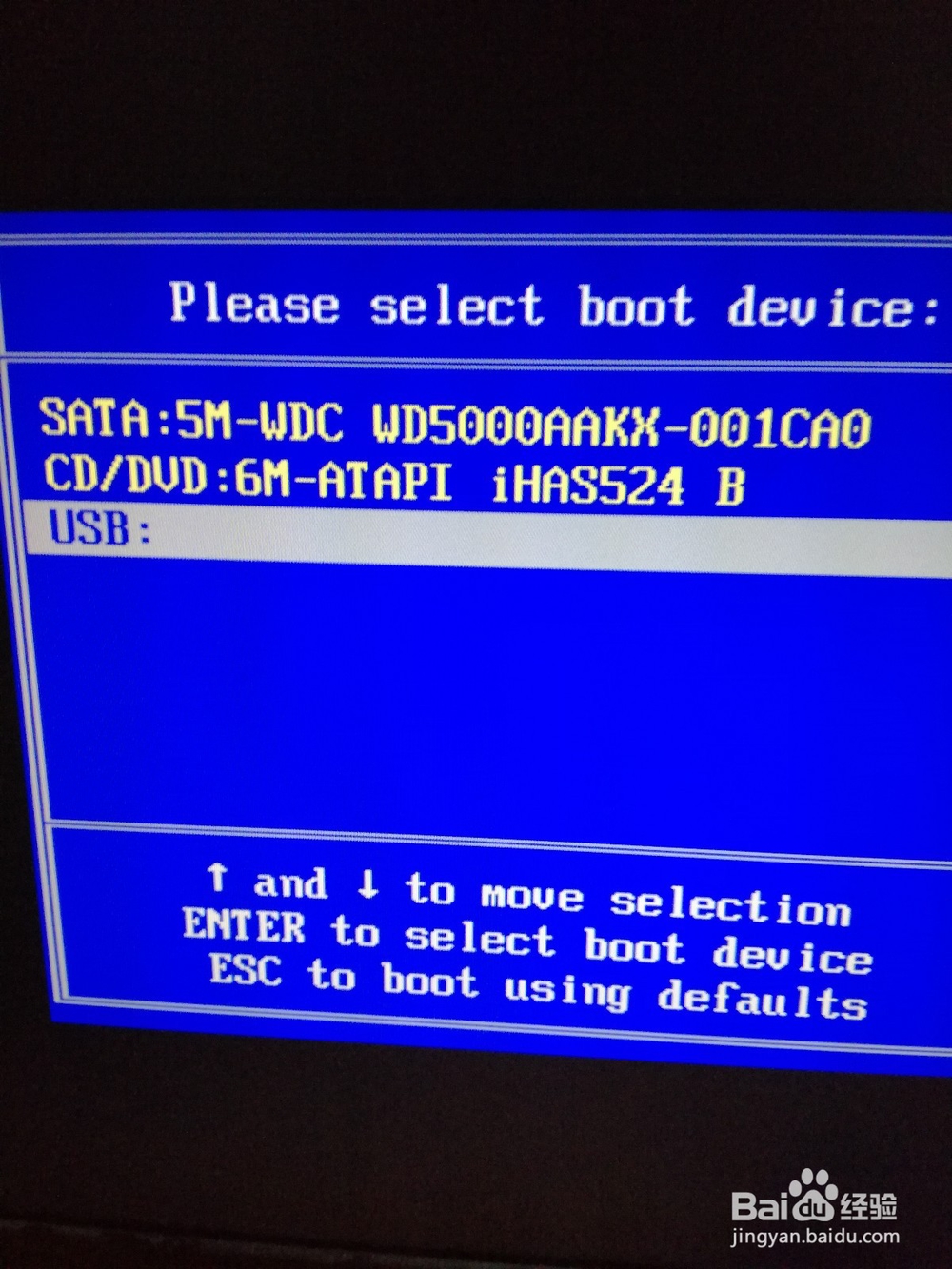
1、开机时按启动快捷键(不知道电脑快捷键是哪个的请参考http://jingyan.baidu.com/article/1e5468f96a0b48484961b7e6.html),通过上下键将光标移动到USB,也就是U盘,然后回车键。
win系统忘记登陆密码登陆教程

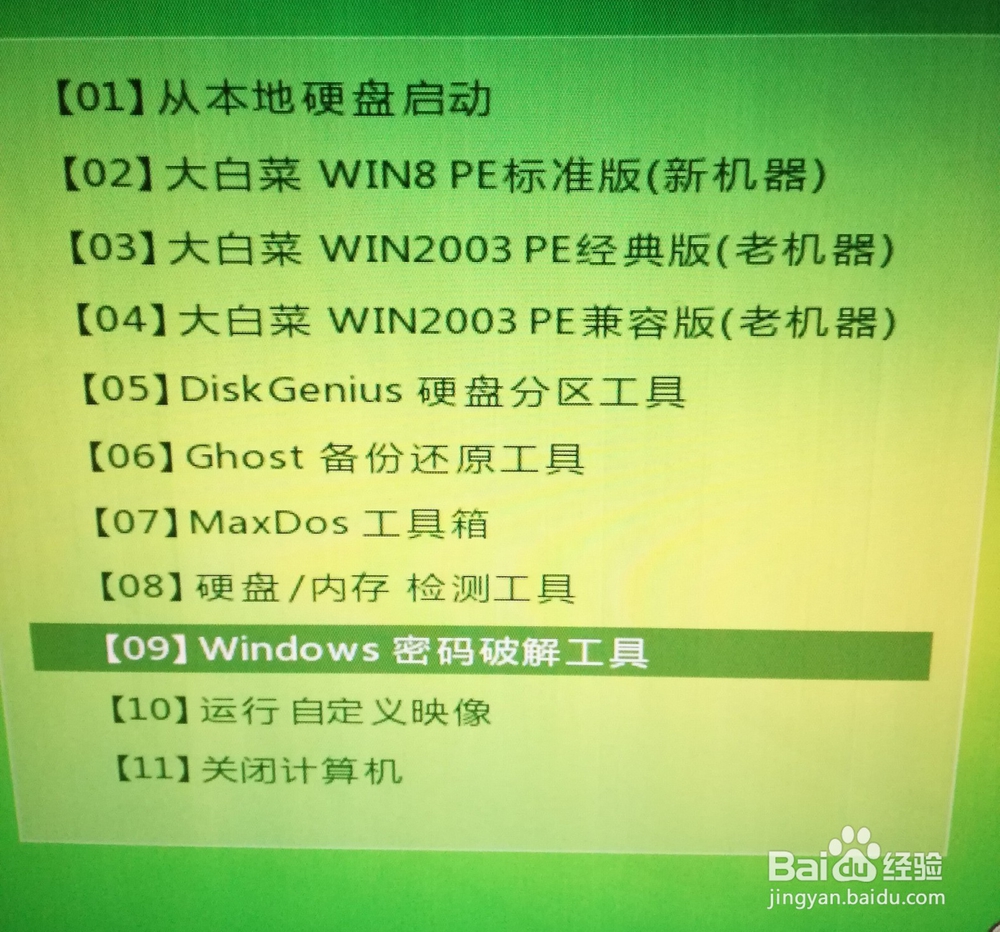
2、在这个界面将光标移动到09的选项,然后回车。

win系统忘记登陆密码登陆教程

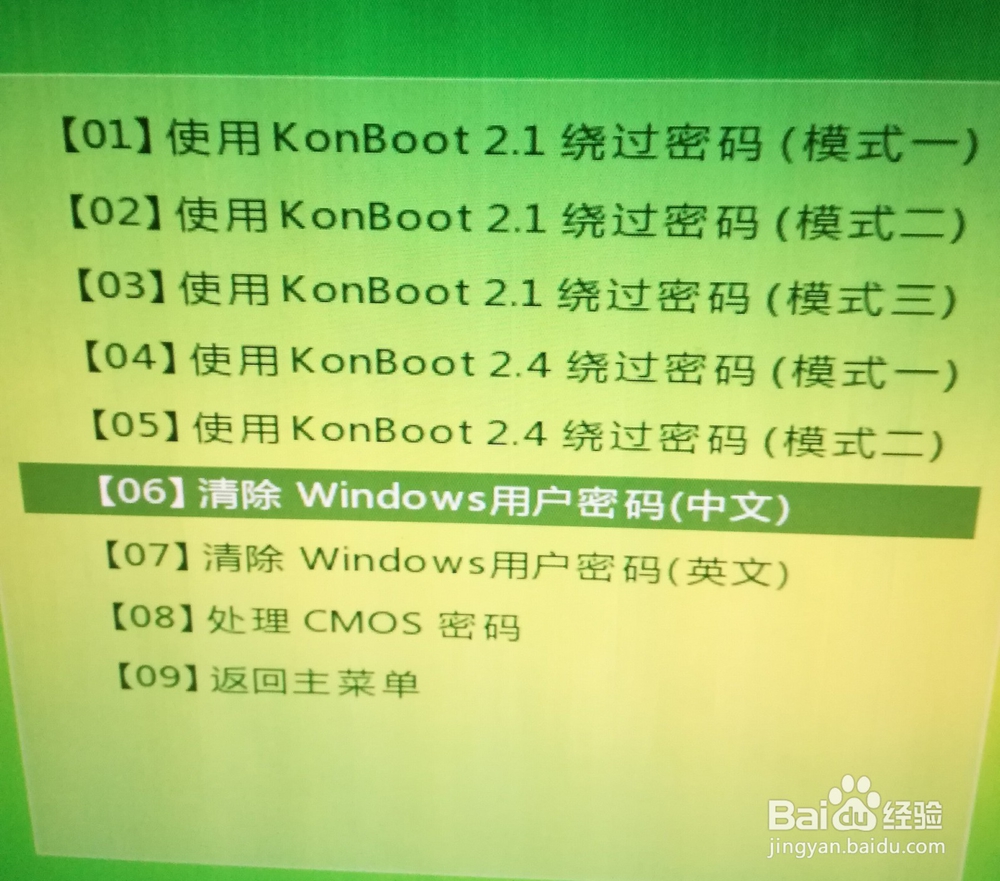
3、在接下来的这个界面选择06这个选项,然后回车。

win系统忘记登陆密码登陆教程

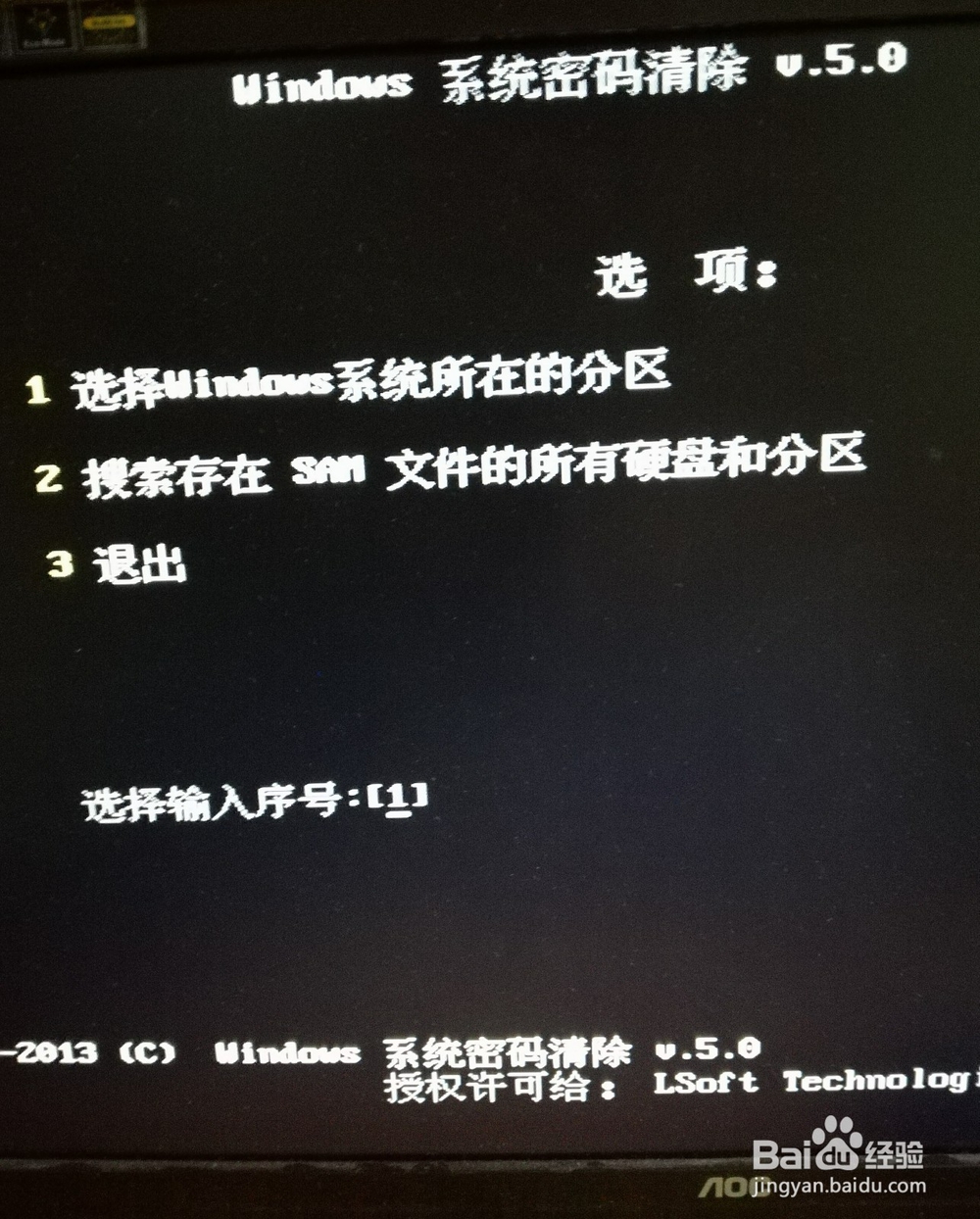
4、然后在这个界面用键盘输入1,然后回车。

win系统忘记登陆密码登陆教程

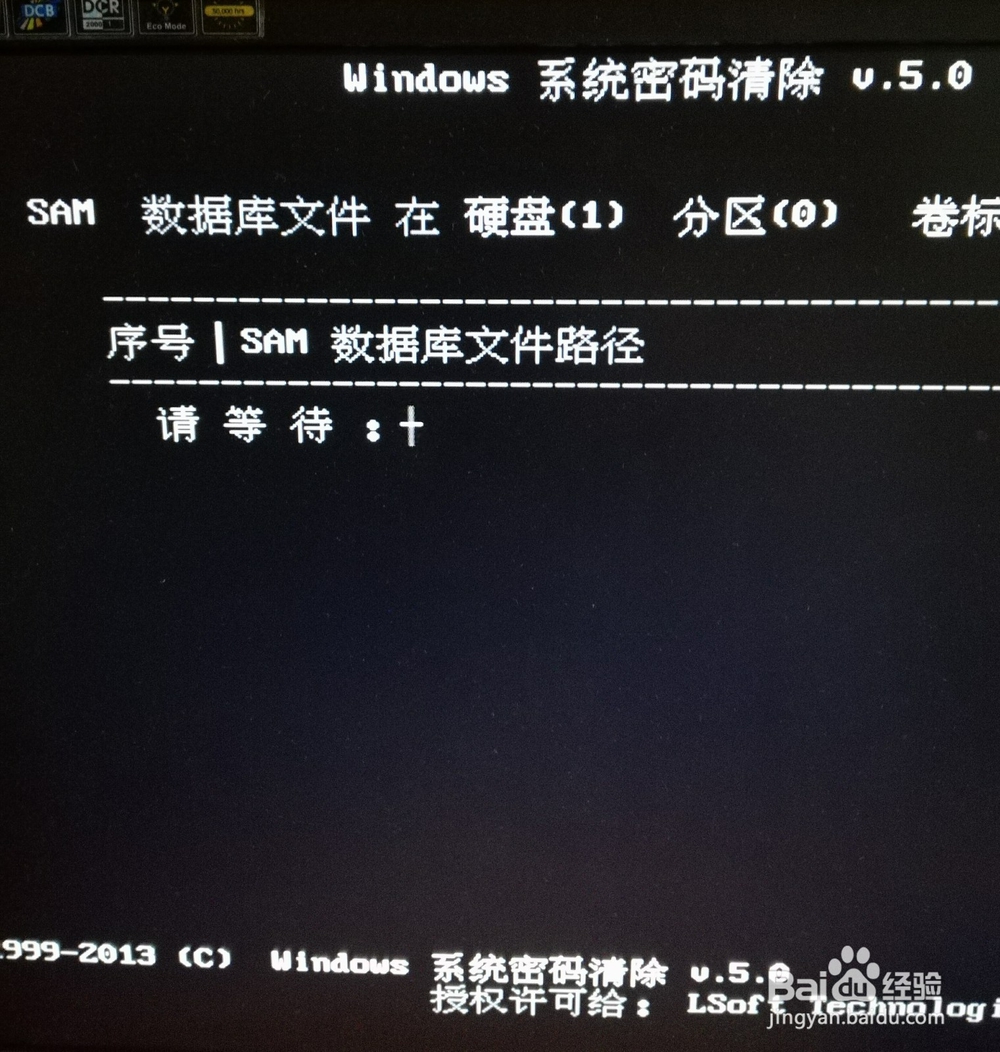
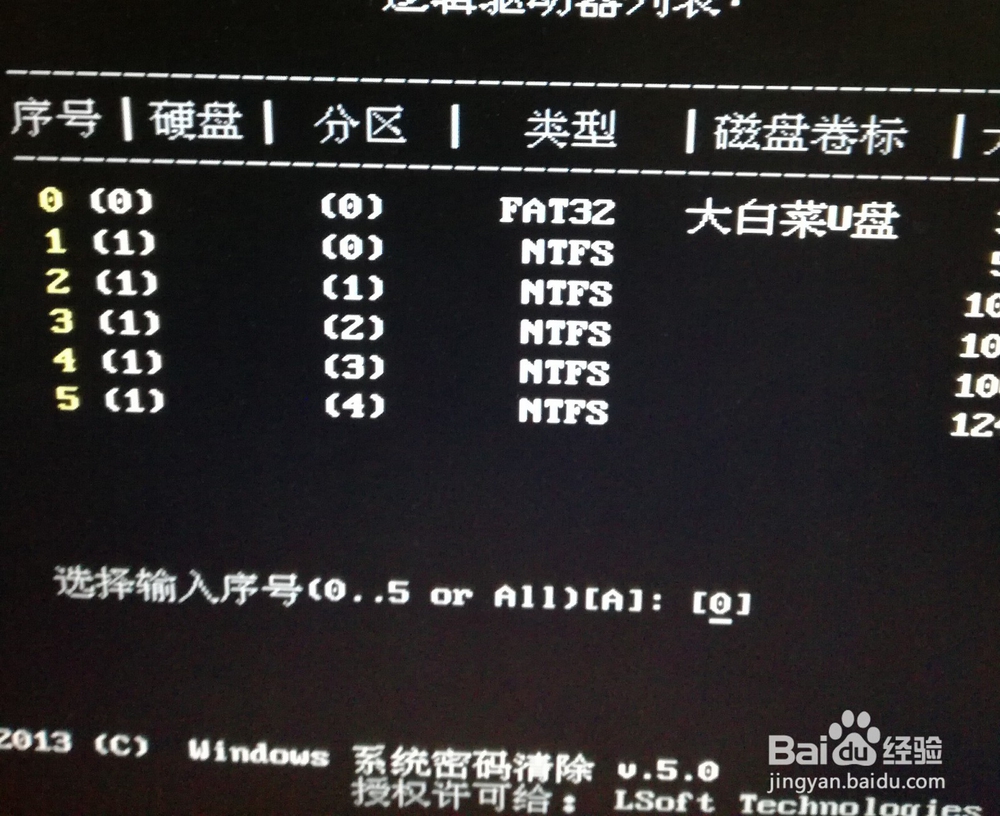
5、根据自己系统盘(一般是C盘)的大小输入对应的编号(比如说我的是1,就输入1)然后回车键。
win系统忘记登陆密码登陆教程

6、等待大约10秒。。。

win系统忘记登陆密码登陆教程

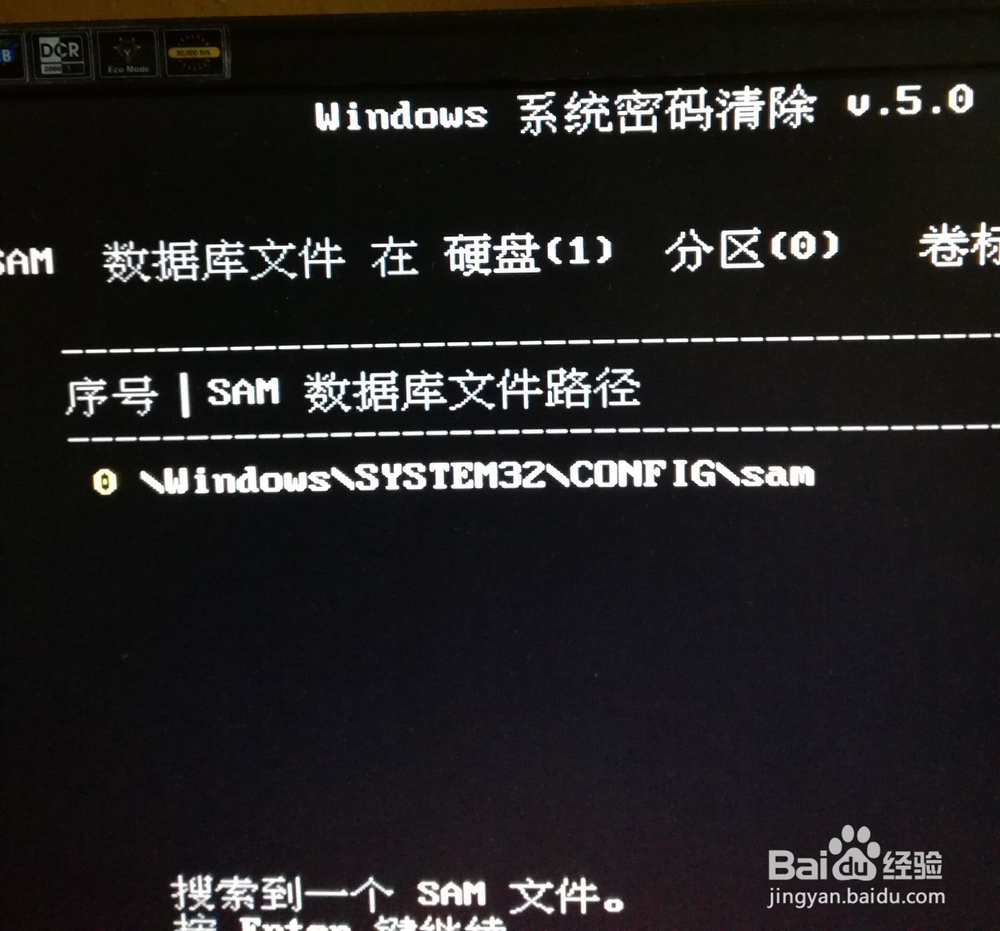
7、这个界面输入0,然后回车。

win系统忘记登陆密码登陆教程

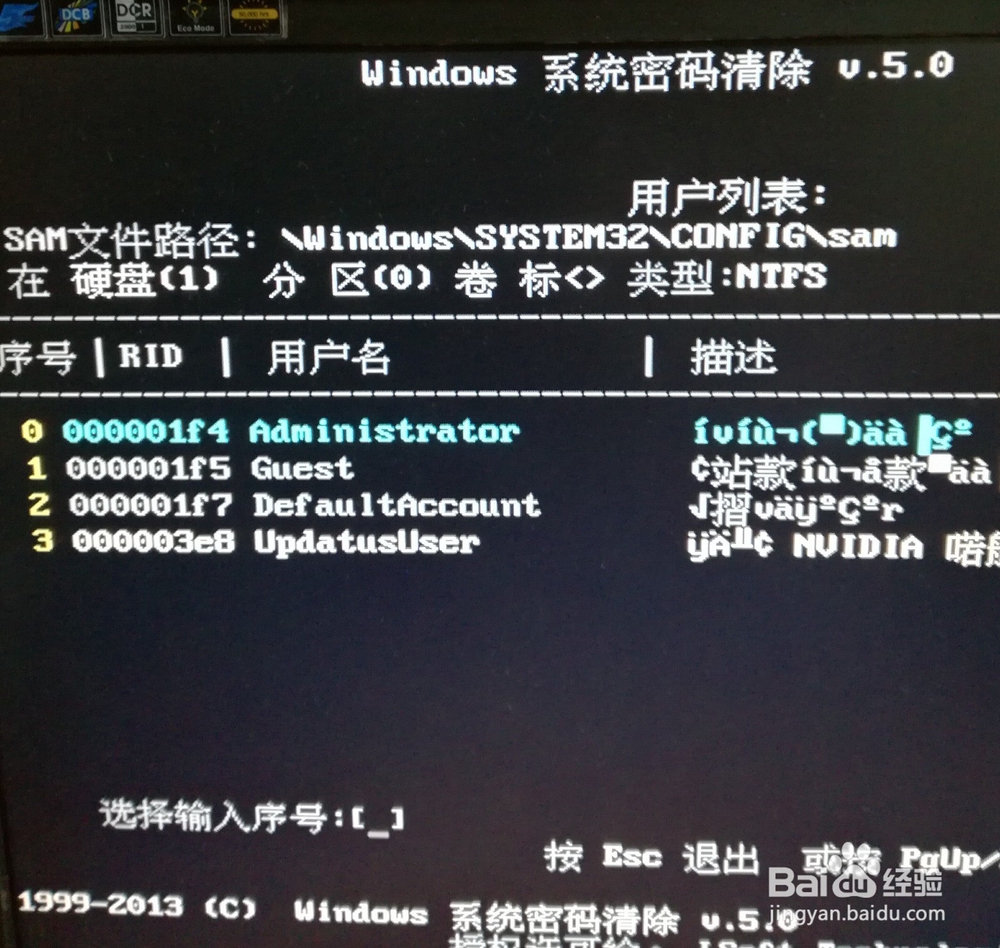
8、输入忘记密码的用户名左边的编号(如果是默认的用户名就是administrator),然后回车
win系统忘记登陆密码登陆教程

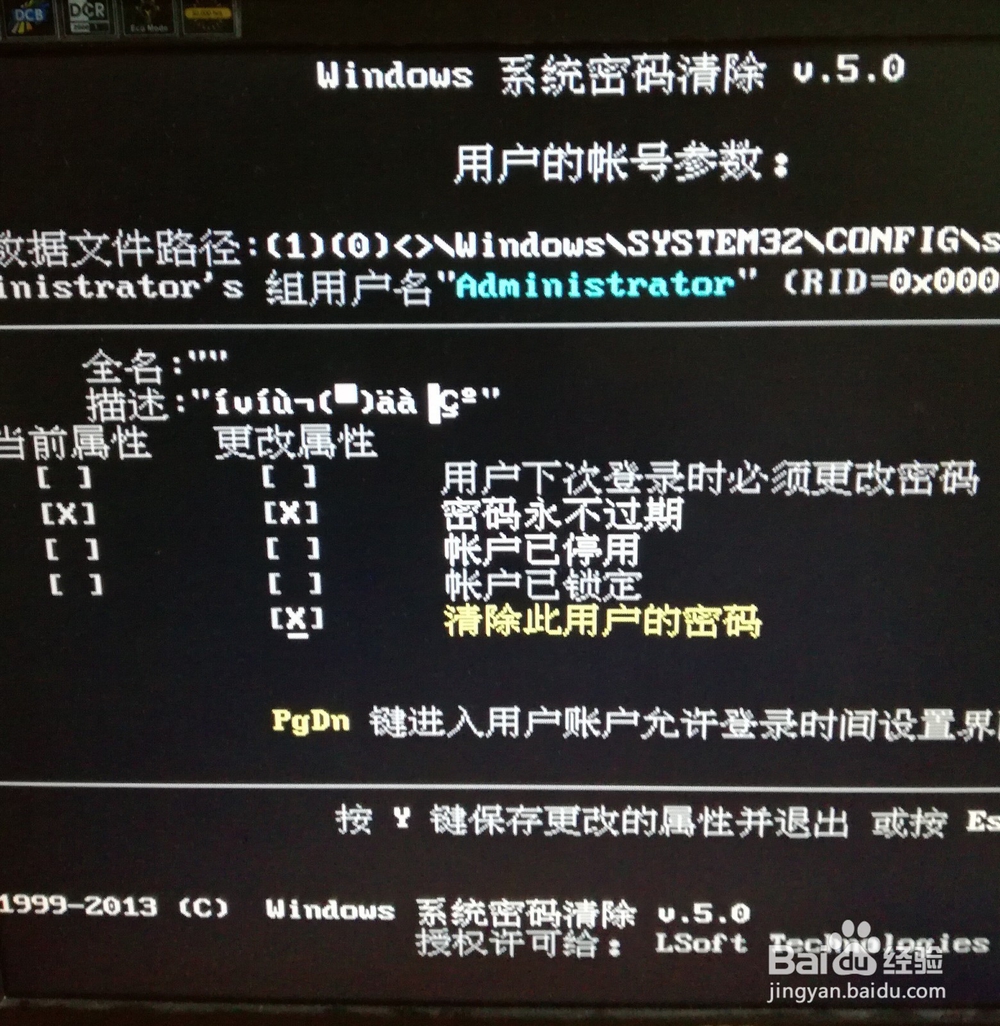
9、这个界面输入X,然后回车。

win系统忘记登陆密码登陆教程

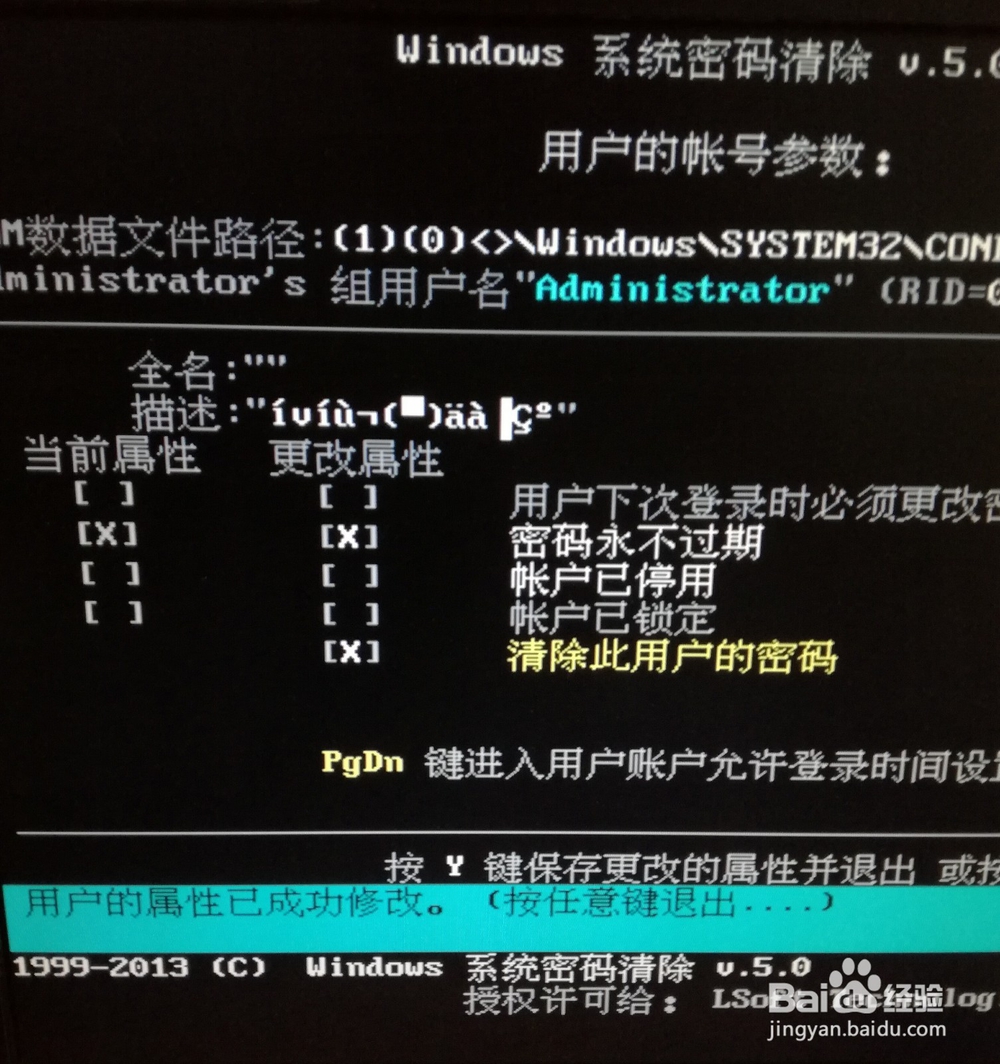
10、然后我们就已经成功删除开机密码了,重启后你会发现开机密码没有了。

win系统忘记登陆密码登陆教程

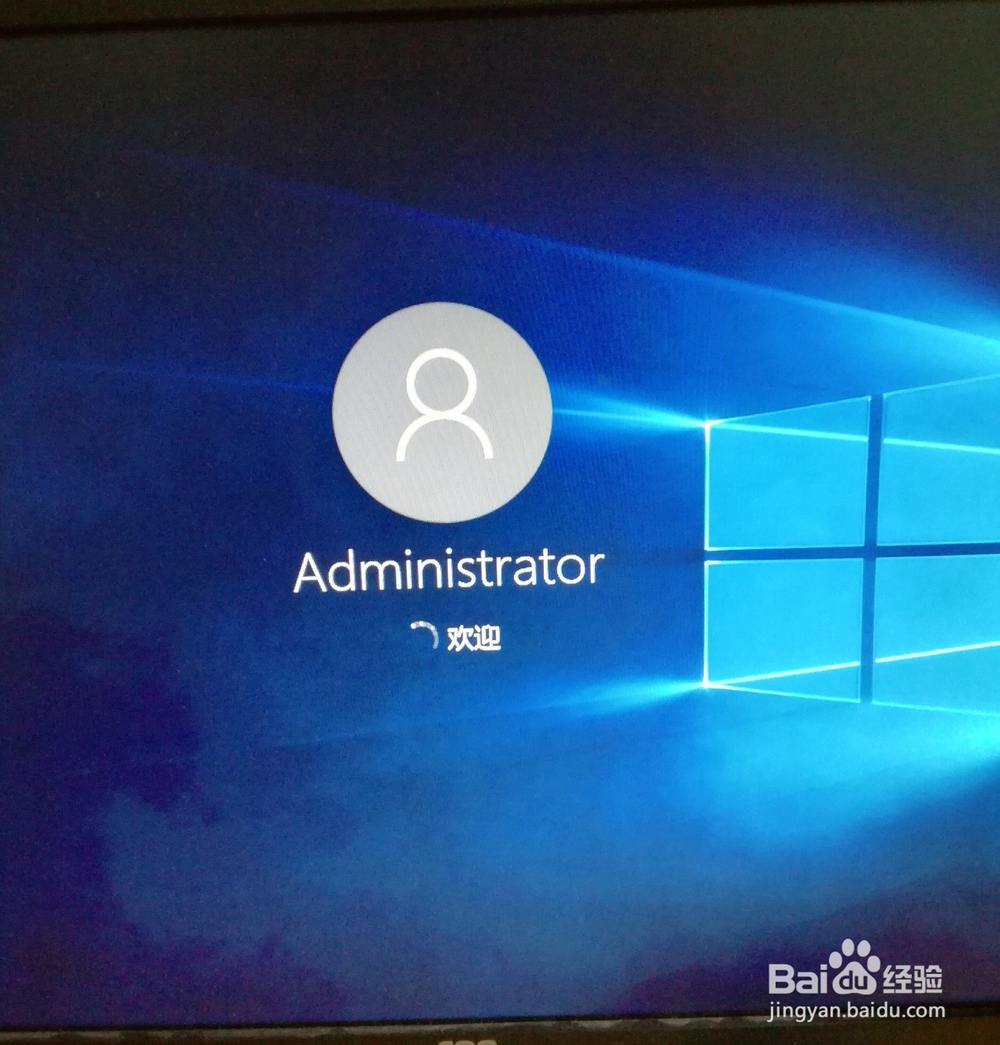
11、重启后你会发现开机密码没有了,直接进入了登录界面。

win系统忘记登陆密码登陆教程

12、如果对你有帮助请点个赞,祝您生活愉快!谢谢!

win系统忘记登陆密码登陆教程

  • win7纯净版系统哪里下载的好
  • 新硬盘格式化后提示ntldr
  • Windows XP Professional如何设置屏幕保护程序
  • Windows10颜色个性化
  • DIY自制winpe教程
  • 热门搜索
    牙缝过大怎么办 风龙废墟怎么进 套索工具怎么抠图 弛怎么组词 元芳你怎么看下一句 costco怎么读 鱼丸怎么做 怎么写观后感 喜德盛自行车怎么样 眼睛痒是怎么回事