在PPT2013做出酷炫圆环动画效果

 时间:2026-02-14 00:55:35

1、第一步,打开PPT

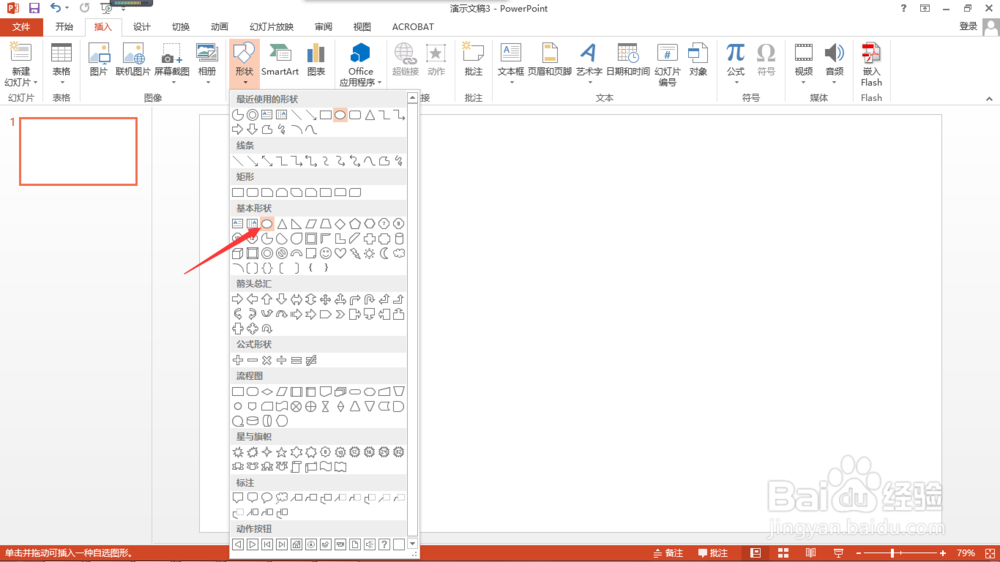
2、第二步,在菜单栏插入形状,选择椭圆符号
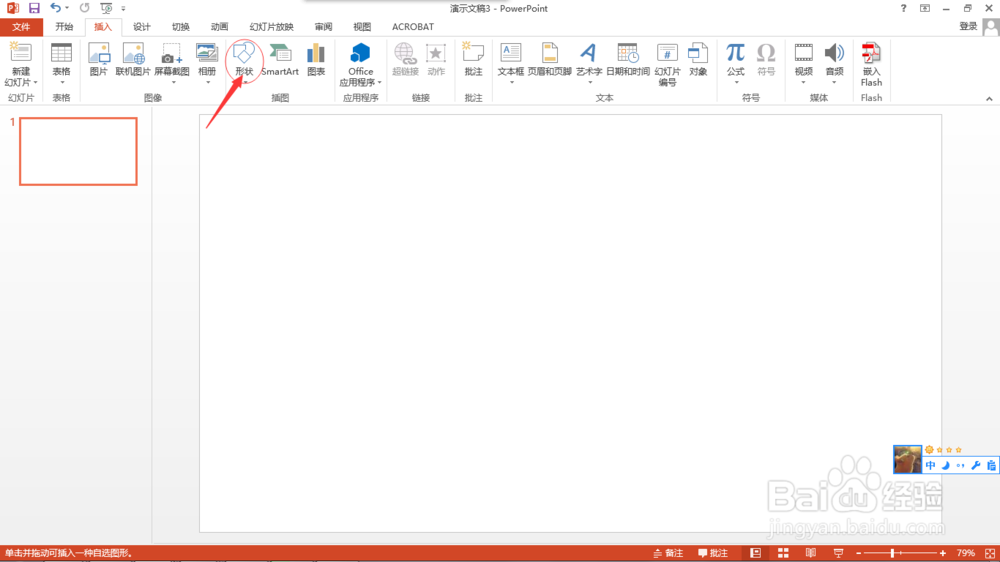
在PPT2013做出酷炫圆环动画效果

在PPT2013做出酷炫圆环动画效果

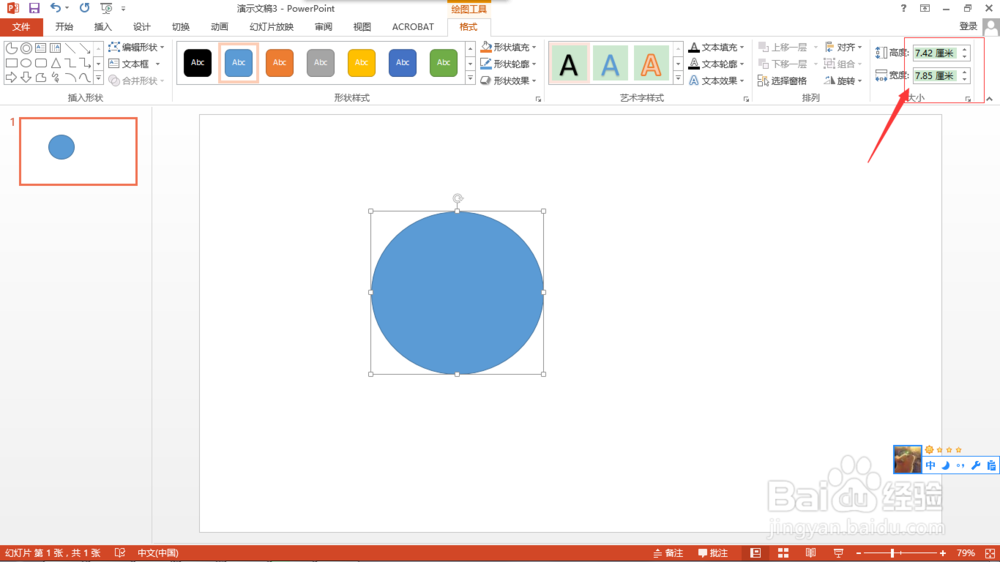
3、第三步,画出一个椭圆,调整高宽使其成为一个圆

在PPT2013做出酷炫圆环动画效果

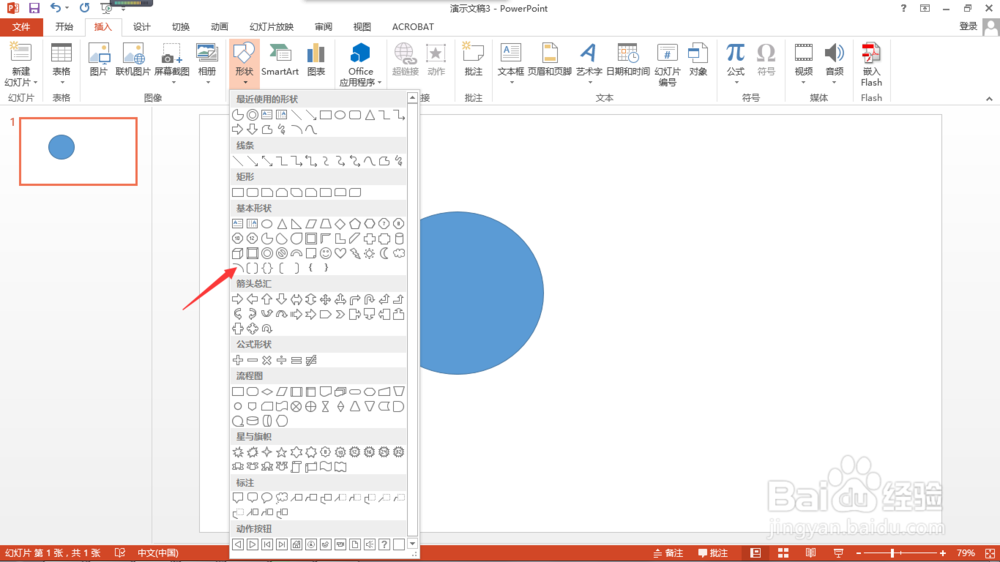
4、第四步,插入形状,选择圆弧

在PPT2013做出酷炫圆环动画效果

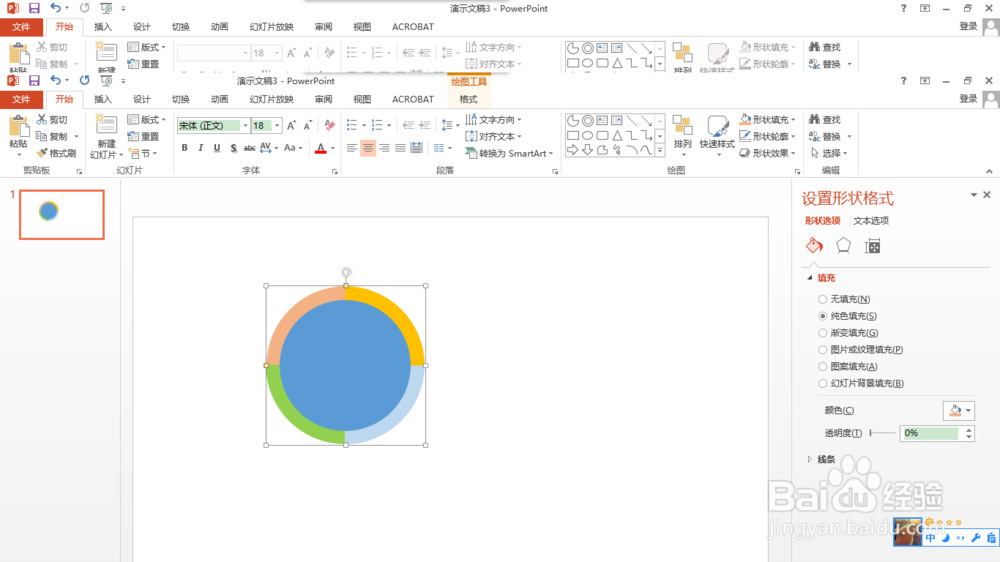
5、第五步,画出一个四分之一圆弧,调整高宽,适当大于之前完整的圆,去掉边框选择喜欢的颜色纯色填充

在PPT2013做出酷炫圆环动画效果

在PPT2013做出酷炫圆环动画效果

6、第六步,调整圆弧的填充状态,去掉边框直线,且选择自己喜欢的颜色纯色填充,这样你就可以得到一个四分之一圆

在PPT2013做出酷炫圆环动画效果

在PPT2013做出酷炫圆环动画效果

7、第七步,重复第4到第六步,再插入3个四分之一圆(也可以选择复制粘贴旋转完成),与完整圆叠放在一起,右击在菜单栏全部置于底层

在PPT2013做出酷炫圆环动画效果

在PPT2013做出酷炫圆环动画效果

8、第八步,选中一个四分之一圆,在菜单栏上选择动画,接着选择擦除,效果可以根据自己选择自右侧或其他,同理其他三个也可以设置,然后通过调整动画的顺序,效果很适合分点论述哦

在PPT2013做出酷炫圆环动画效果

在PPT2013做出酷炫圆环动画效果

  • KO电玩城TV端里的经典游戏——热血篮球专测
  • 登山有什么好处?有什么要注意的?
  • PPT2016如何添加图文拆分和合并形状
  • 怎么做桂圆红枣酒酿
  • 麻辣冷吃兔的做法
  • 热门搜索
    报告书怎么写 receive怎么读 腋窝出汗怎么办 大白菜怎么炒好吃 双通道内存怎么安装 孔明灯怎么做 脑供血不足怎么调理 怎么用电脑截图 网络不稳定怎么办 密码箱怎么设置密码