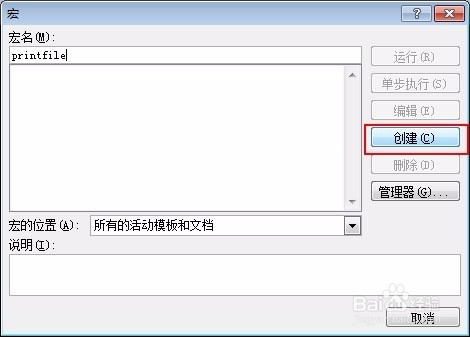
1、打开一个word文档,然后按快捷键alt+f8弹出“宏”对话框。

2、在宏名中输入名称“printfile”,然后单击“创建”按钮。
3、弹出VBA编辑器,在编辑器的中间是代码窗口,将代码窗口中的代码清除。
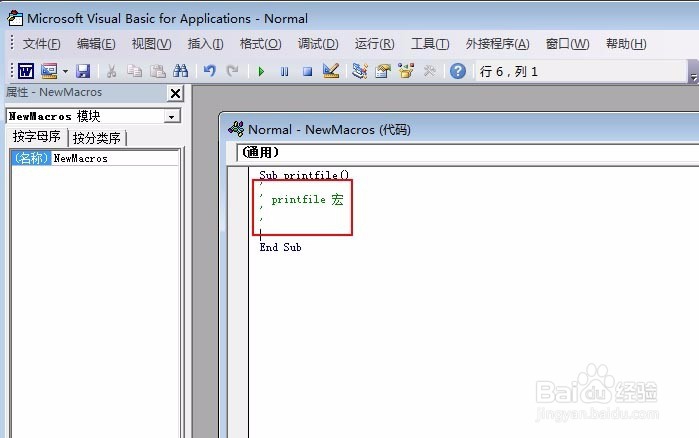
4、在代码窗口输入新的代码:
Sub PrintFile()
pass$ = InputBox("请输入打印密码:")
If pass$ = "abcd" Then
Dialogs(wdDialogFilePrint).Show
Else
MsgBox ("密码错误,请与管理人员联系!")
End If
End Sub

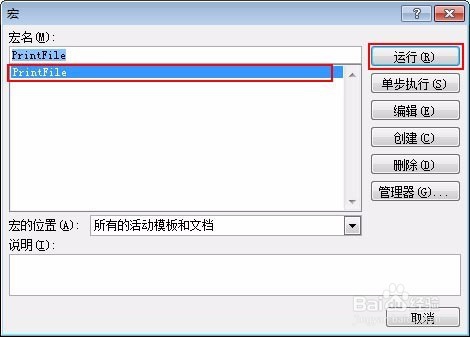
5、然后保存后,回到文档,按住快捷键alt+f8弹出宏对话框,这时候我们看到有一个名为“printfile”的宏。然后单击运行按钮
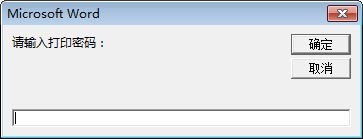
6、弹出“请输入打印密码”对话框,在下面的文本框中输入正确的密码,根据代码我们可以看到正确的密码是“abcd”
7、输入正确的密码后按确定键就进入了“打印”对话框,设置好打印方式就可以打印了!

8、如果输入密码错误则会出现“密码错误,请与管理人员联系”窗口。

