1、表单建立方法,来到了APP,点下【工作】,如图。

2、【工作】界面,我们接着来点击下【表单大师】,如图。

3、【表单大师】页面,我们接着可以点下【创建表单】,如图。

4、【创建表单】界面,输入表单标题,如图。

5、创建标题后,我们可以选择模板,也可以选择非模板,小编就选择模板了,接着点下【选好了】,如图。

6、这些模板有设置好了的,不好,可以删除,不够,点下【添加组件】,如图。

7、选择要添加的组件就好了,如图。

8、我们接着建立好了,点下【保存】,如图。

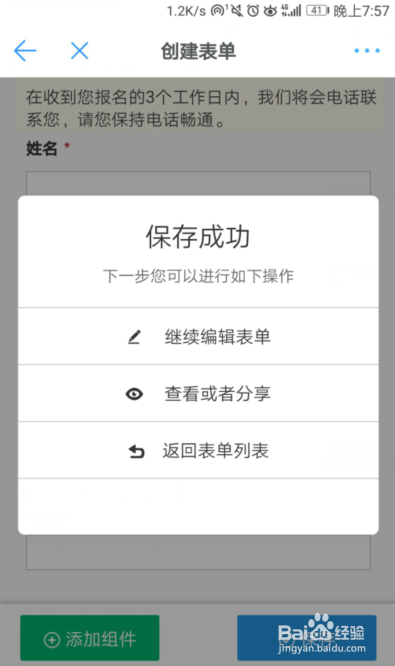
9、保存成功就可以使用了,如图。
时间:2026-04-21 21:38:41
1、表单建立方法,来到了APP,点下【工作】,如图。
2、【工作】界面,我们接着来点击下【表单大师】,如图。
3、【表单大师】页面,我们接着可以点下【创建表单】,如图。
4、【创建表单】界面,输入表单标题,如图。
5、创建标题后,我们可以选择模板,也可以选择非模板,小编就选择模板了,接着点下【选好了】,如图。
6、这些模板有设置好了的,不好,可以删除,不够,点下【添加组件】,如图。
7、选择要添加的组件就好了,如图。
8、我们接着建立好了,点下【保存】,如图。
9、保存成功就可以使用了,如图。
