ps怎么制作渐变效果背景图

 时间:2026-02-12 19:52:48

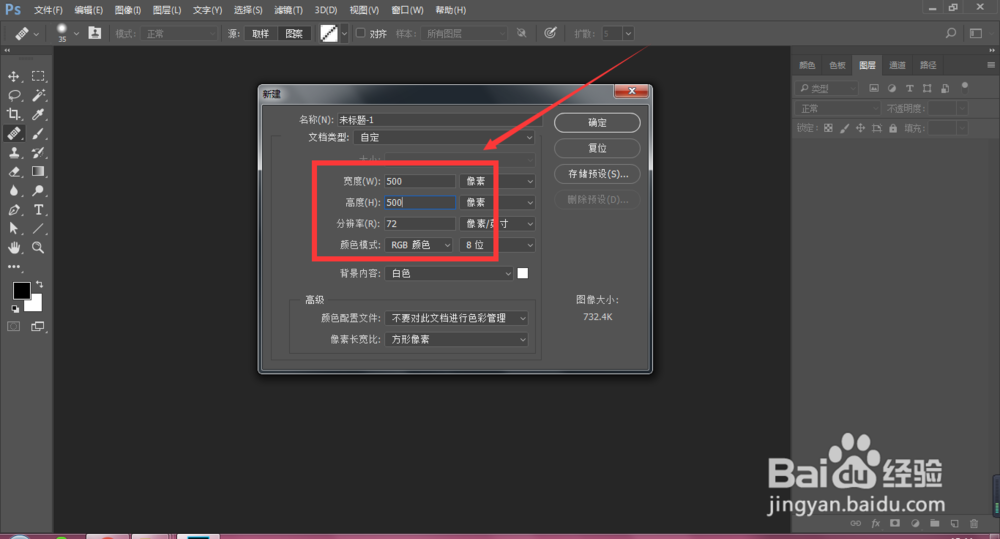
1、打开PS,ctrl+n新建一个大小为500*500大小的画布,如图所示
ps怎么制作渐变效果背景图

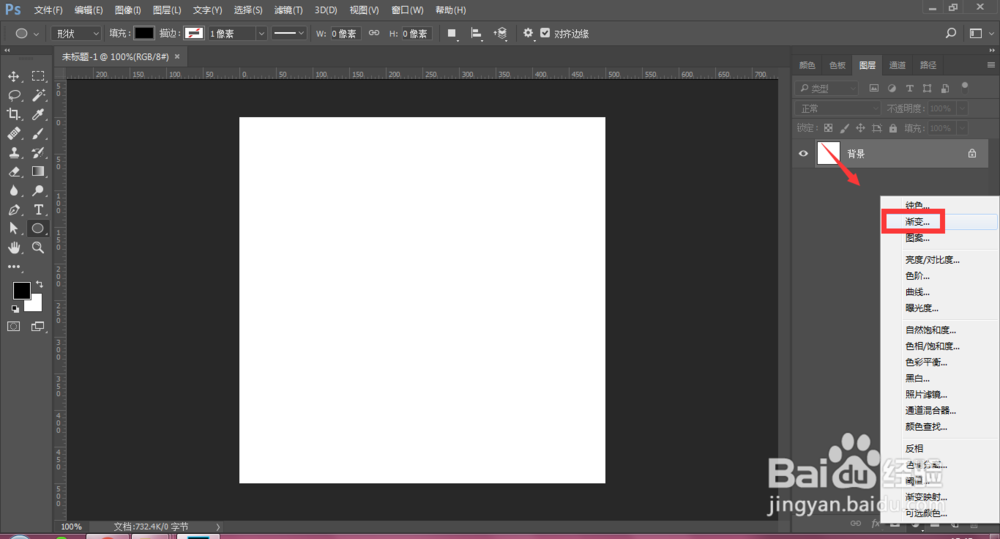
2、在图层面板下方找到创建新的填充或调整图层,点击打开,如图所示

ps怎么制作渐变效果背景图

3、选择里面的渐变设置,点击打开

ps怎么制作渐变效果背景图

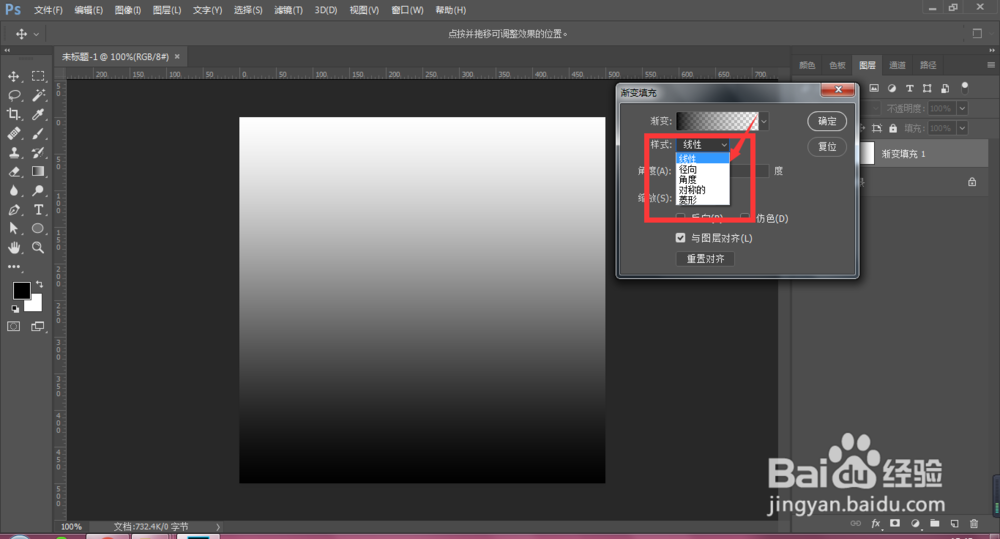
4、在渐变填充中,有多种渐变效果选择,如图所示

ps怎么制作渐变效果背景图

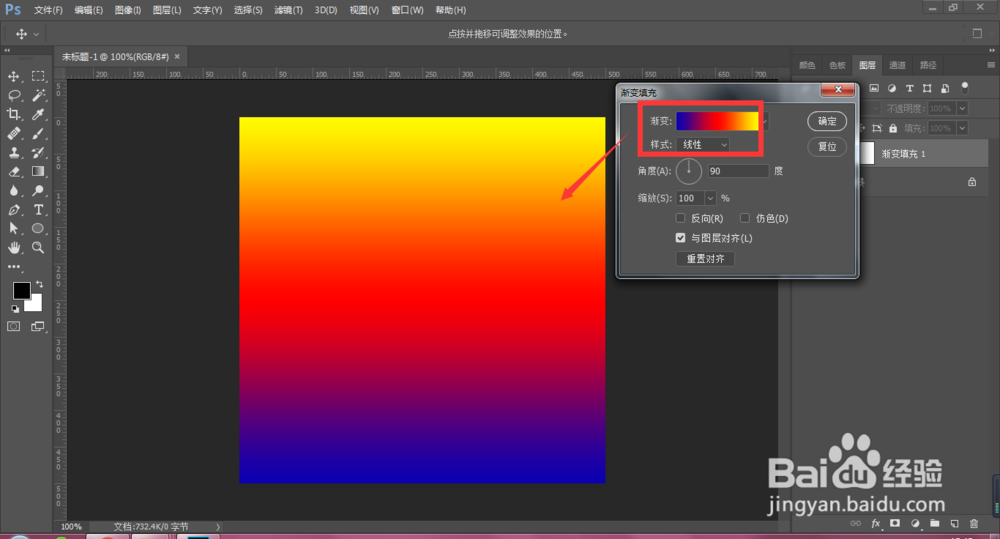
5、选择第一种线性样式,选择一个渐变颜色,效果如图,还可以改变渐变的角度和缩放大小
ps怎么制作渐变效果背景图

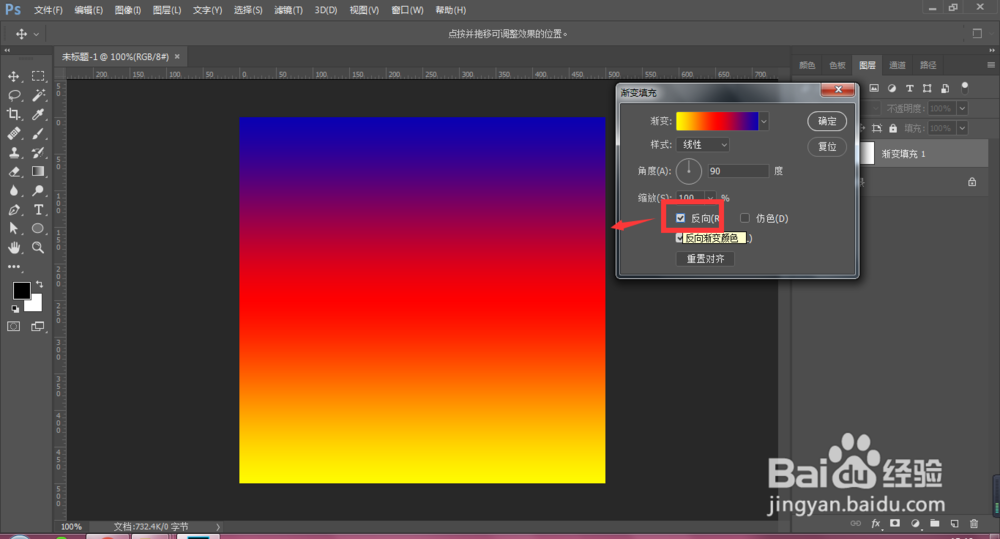
6、当点击反向时,颜色会改变方向,如图所示

ps怎么制作渐变效果背景图

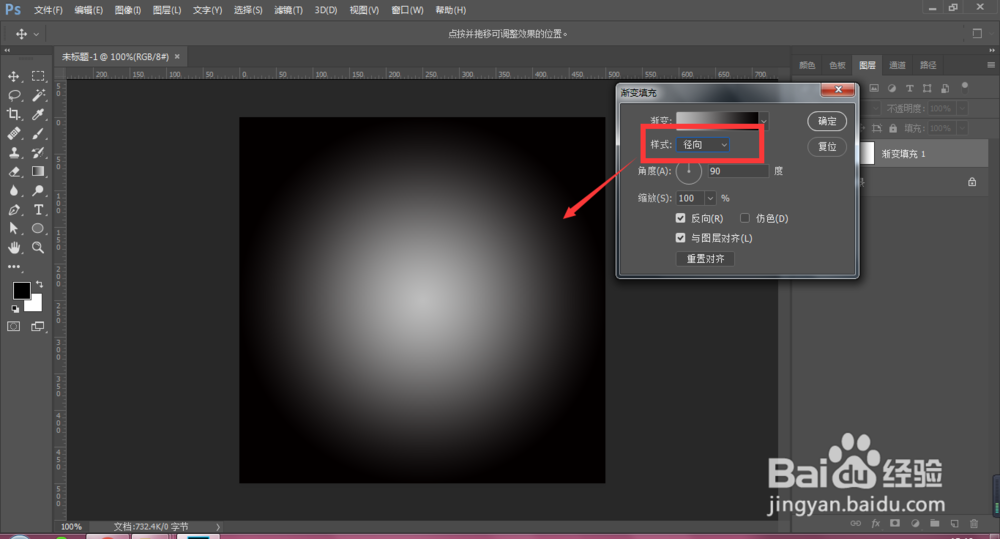
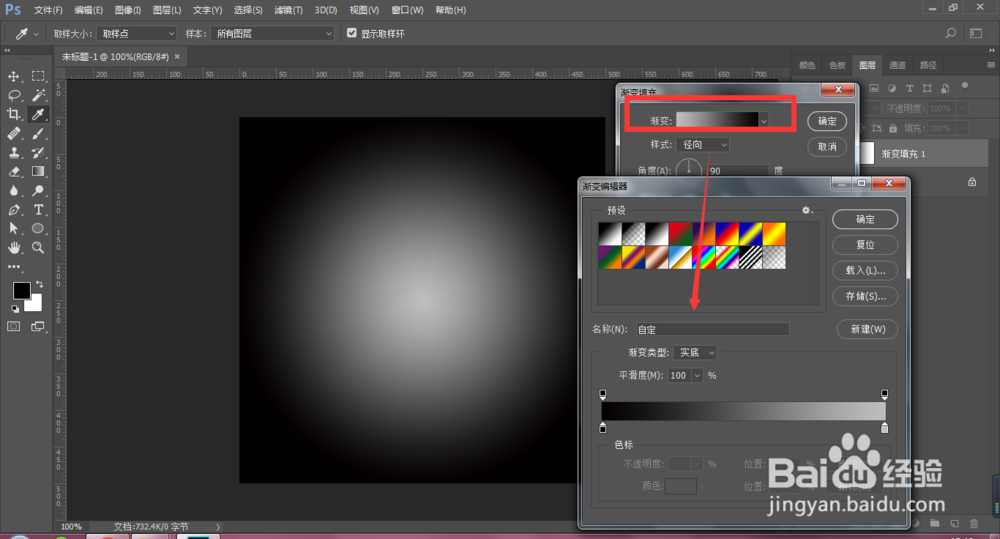
7、径向渐变效果如图所示

ps怎么制作渐变效果背景图

8、点击打开渐变颜色,可以自己调整渐变颜色

ps怎么制作渐变效果背景图

9、角度渐变效果如图所示,通过颜色的设置可以制作不同的背景图

ps怎么制作渐变效果背景图

10、对称渐变效果,两边的颜色是对应的,如图所示

ps怎么制作渐变效果背景图

11、菱形渐变效果,如图所示

ps怎么制作渐变效果背景图

  • PS如何渐变背景
  • ps渐变工具在哪
  • ps如何新建曲线调整图层
  • ps蒙版工具怎么用
  • ps渐变效果怎么做
  • 热门搜索
    柠檬蜂蜜水的做法腌制 五星红旗怎么画 和平精英怎么改性别 鸡腿肉的做法大全 咖喱饭的做法视频 颐怎么读音 羊杂碎的做法 椰汁千层糕的做法 荏苒怎么读 逶迤怎么读