Excel如何利用名称框定位

 时间:2026-02-12 18:58:10

1、打开excel,以其素材为例,利用名称框快速选择所对应的区域。

Excel如何利用名称框定位

2、选中某个单元格,例如我们要选中c7单元格,单击名称框输入c7,按下回车键,即可选中c7单元格。

Excel如何利用名称框定位

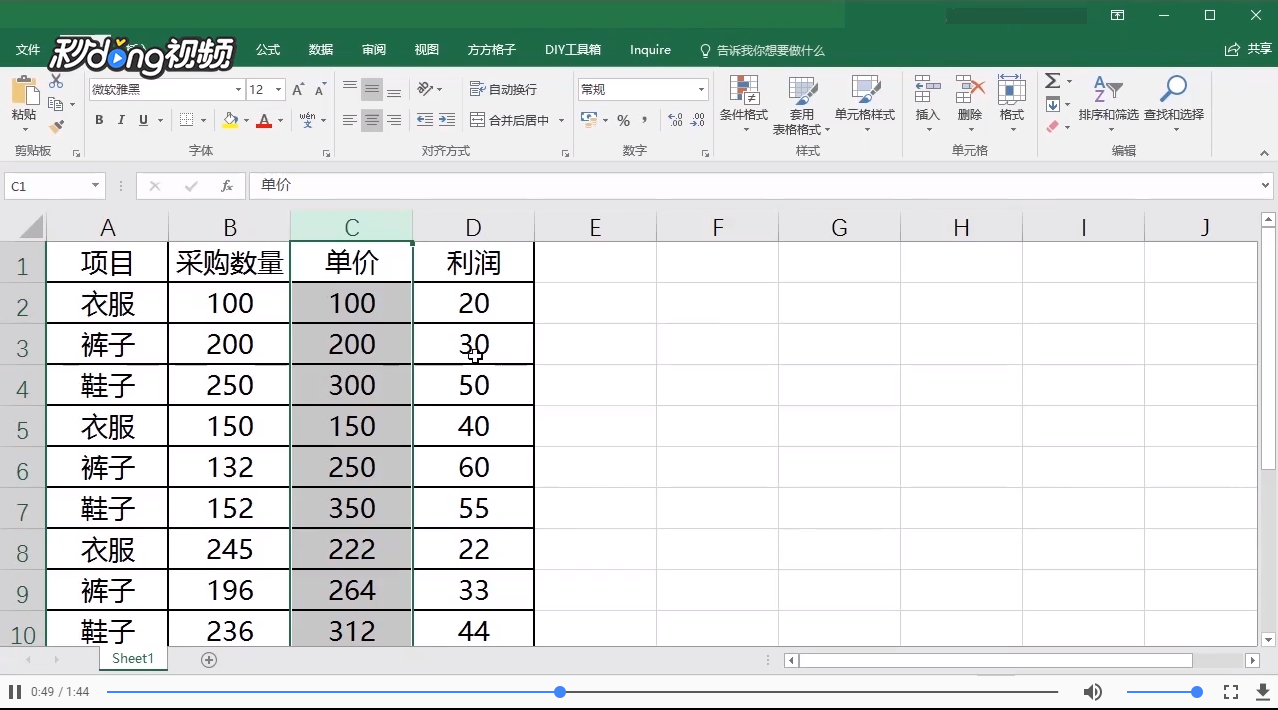
3、选中某一列,例如我们要选中c列,单击名称框输入c:c,按下回车键,即可选中。
Excel如何利用名称框定位

4、选中多列,例如我们要选中c到f列,单击名称框输入c:f,按下回车键即可。

Excel如何利用名称框定位

5、选中某一行,例如我们要选中第七行,在名称框中输入7:7,按下回车键即可选中。

Excel如何利用名称框定位

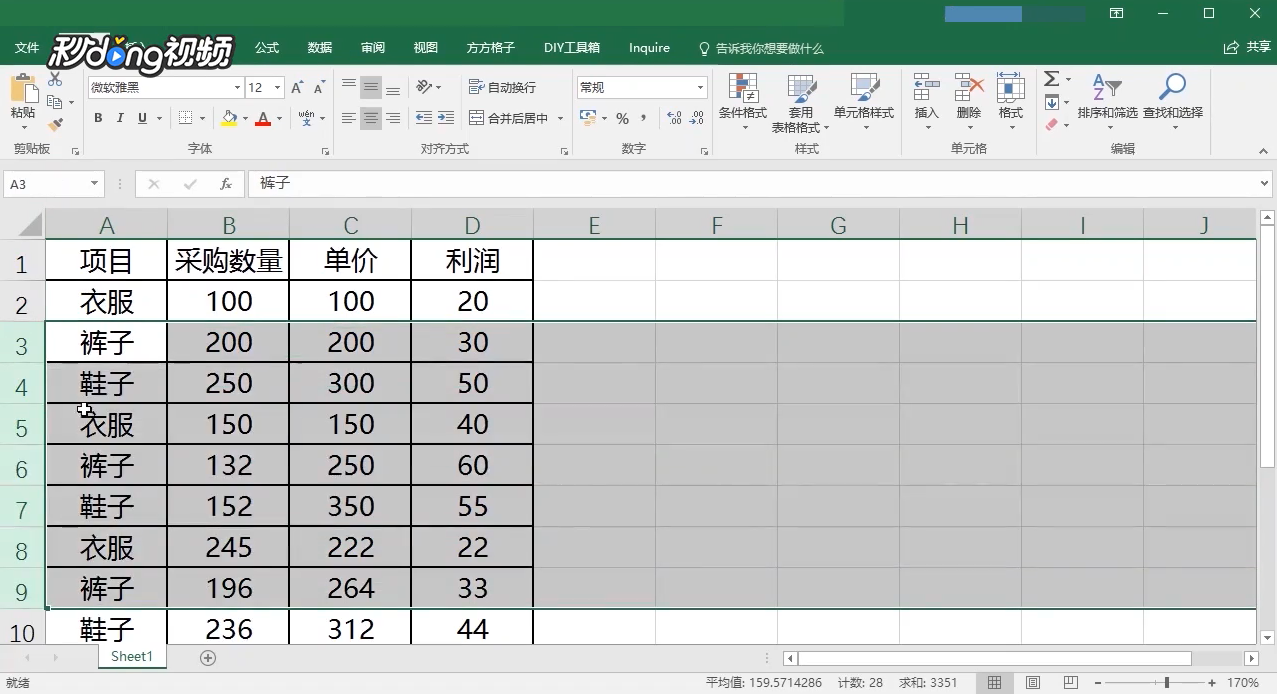
6、选中多行,例如我们要选中第3行到第9行,在名称框中输入3:9,按下回车键即可选中。
Excel如何利用名称框定位

7、选中某一区域,例如我们要选中A2到D10区域,在名称框中输入A2:D10,按下回车键即可选中。

Excel如何利用名称框定位

  • Excel中如何快速录入文本?
  • EXCEL如何插入蓝色的十字箭头
  • Word 2016编辑文档如何设置自动更正功能
  • excel合并单元格
  • Word教程-Word2003如何设置自动更正
  • 热门搜索
    衣服的拼音怎么写 u盘打不开怎么办 怎么打印cad图纸 怎么查ip 怎么去脂肪粒 怎么知道自己口臭不臭 玻尿酸原液怎么用 facebook怎么用 单于夜遁逃怎么读 怎么做好销售