solidworks2019绕线动画-3

 时间:2026-02-12 11:30:41

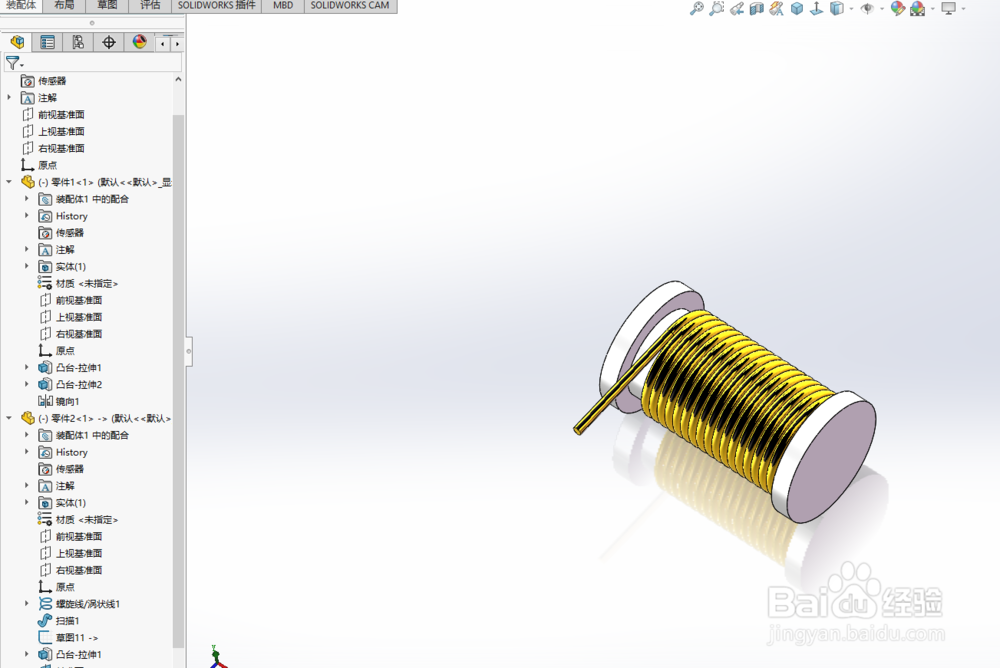
1、前两节我们介绍了绕线动画的两个零件,一个是转轴,一个是绕线。这节介绍动画的制作。
solidworks2019绕线动画-3

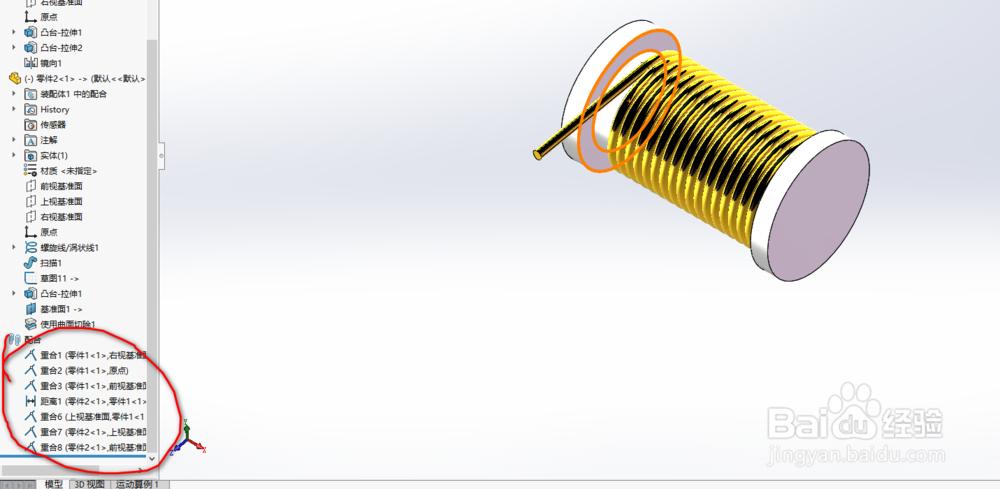
2、新建装配零件,插入转轴和绕线。添加配合关系。详细见视频。

solidworks2019绕线动画-3

3、在上视图绘制控制草图。添加草图约束,角度设置为8°

solidworks2019绕线动画-3

4、绘制绕线的延长部分。以绕线的端面为基准面,绘制草图。

solidworks2019绕线动画-3

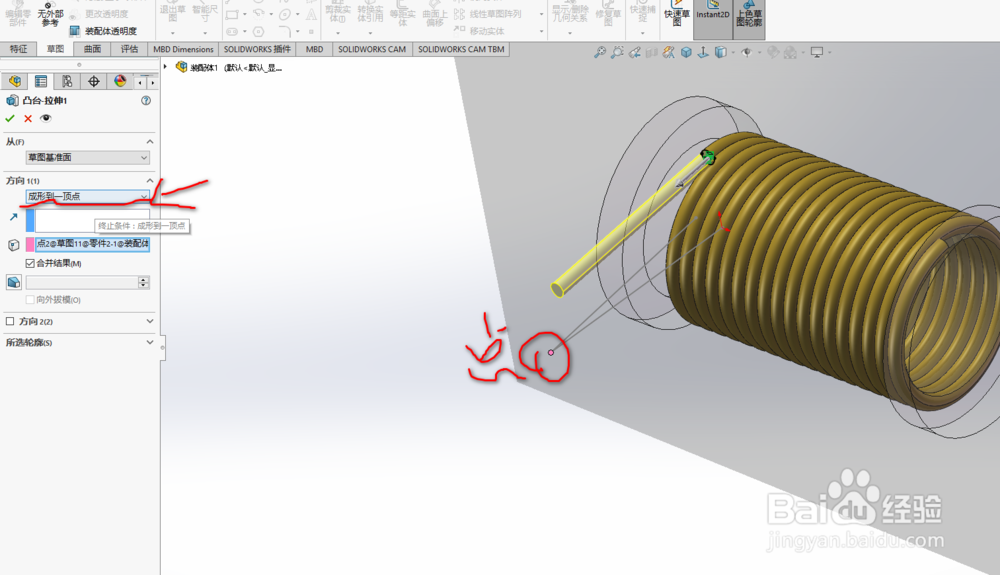
5、创建【拉伸特征】,选择草图,方向选择到点,选择上视图上面绘制的草图顶点
solidworks2019绕线动画-3

6、动画前期工作完毕,想要看起来比较美观,给模型添加外观。

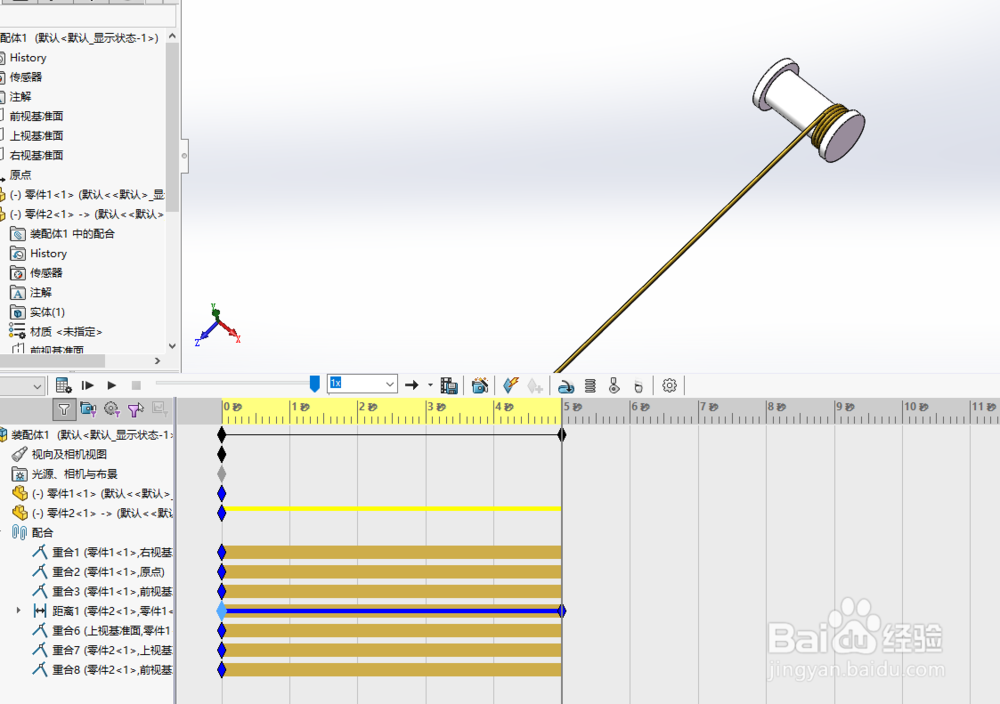
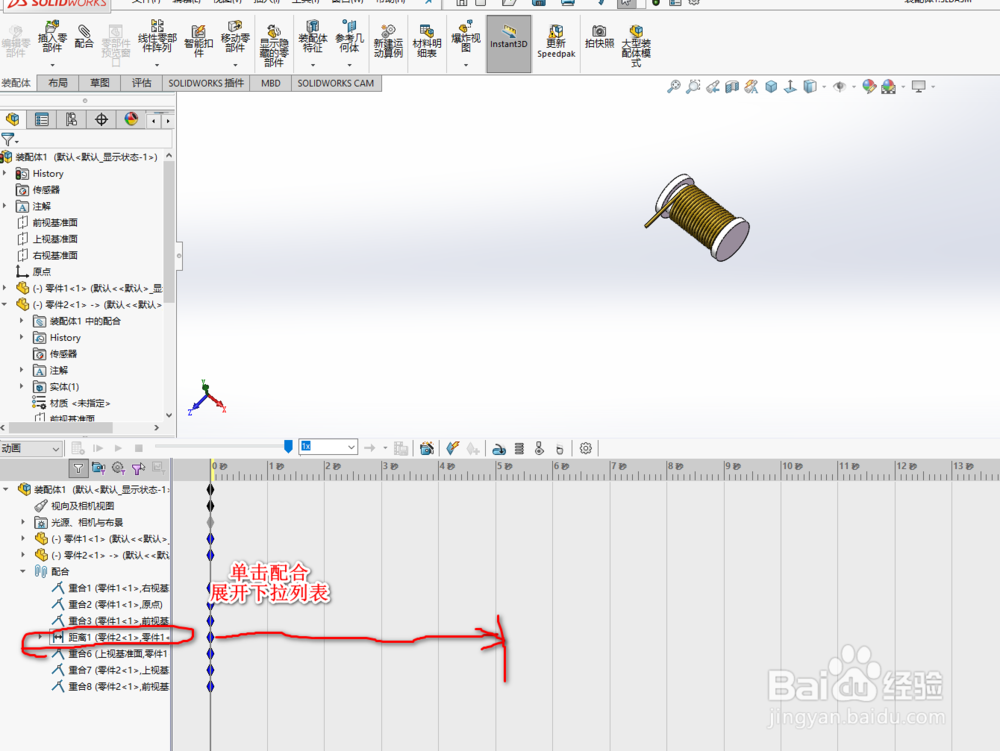
1、点击【运动算例】,进入动画制作环境。点击【配合】,拖动距离控制按钮到五秒的位置松开。
solidworks2019绕线动画-3

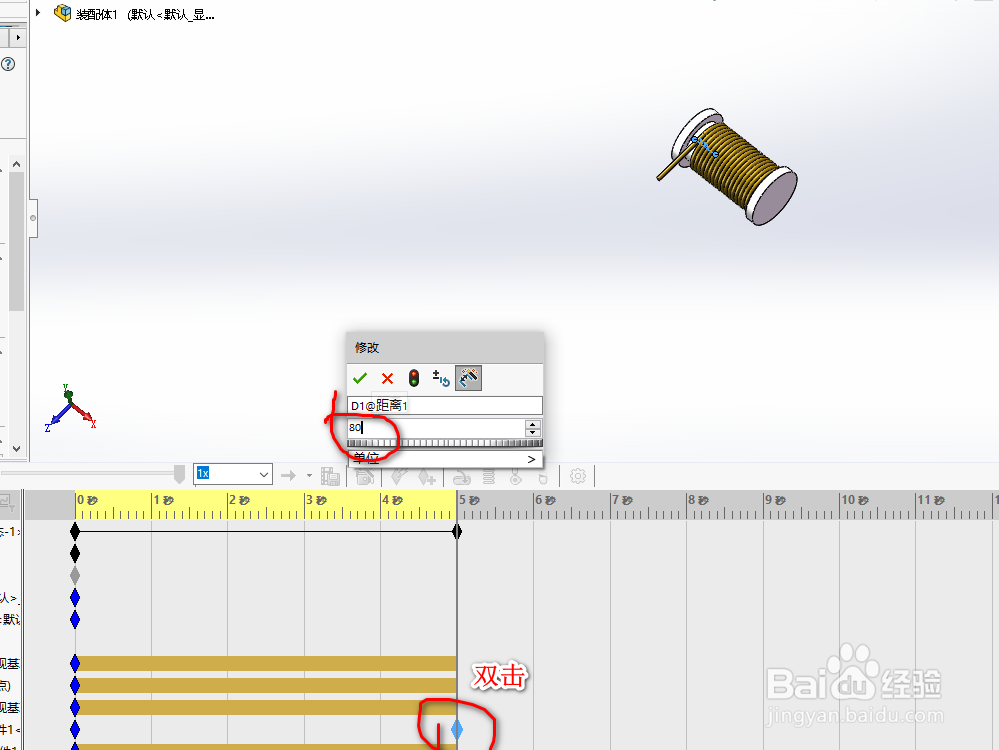
2、双击拖动过后的按钮,编辑距离为80.

solidworks2019绕线动画-3

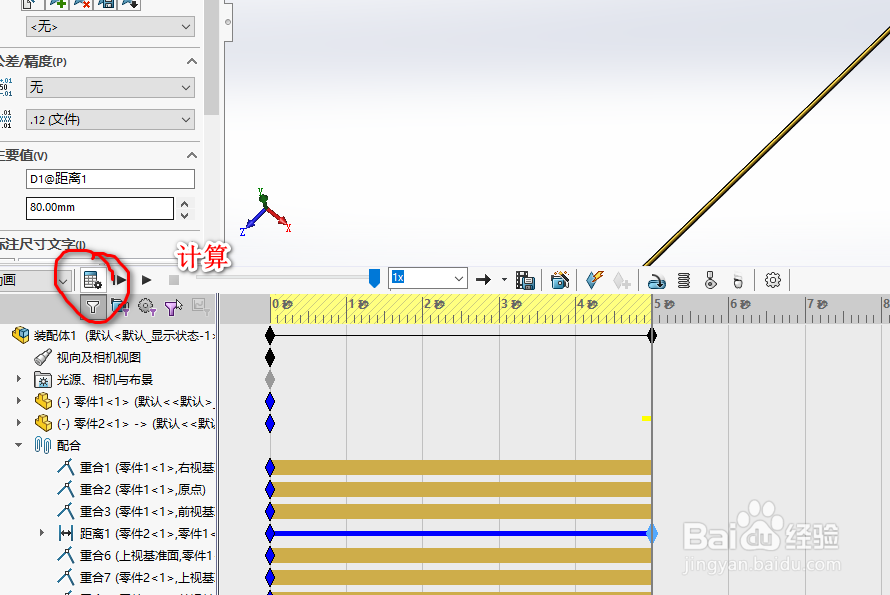
3、点击【计算】按钮,进行计算。计算前把时间轴拖回起点位置。

solidworks2019绕线动画-3

4、点击播放(▶)按钮,播放动画。

solidworks2019绕线动画-3

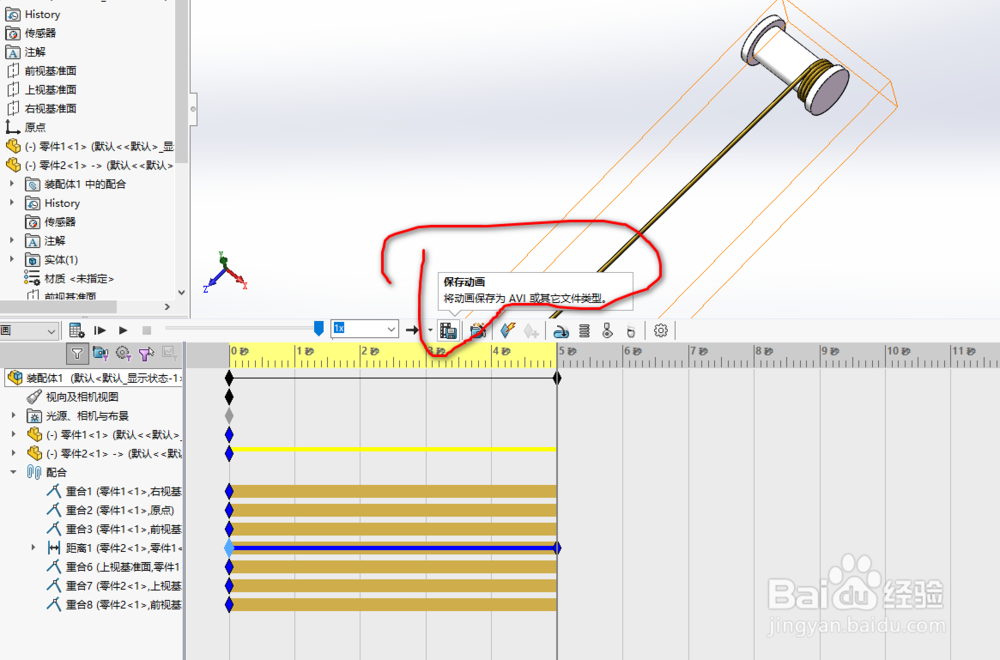
5、保存动画。点击动画保存按钮保存动画!

solidworks2019绕线动画-3

  • SW怎么绘制三点中心矩形
  • solidworks如何绘制分割面
  • SolidWorks如何快速画一个圆柱壳体
  • solidworks实体如何移动
  • Solidworks 如何绘制钣金零件
  • 热门搜索
    情窦初开什么意思 我学会了什么 经常抽筋是什么原因 黑莲花是什么意思 贷记卡是什么 貔貅是什么动物 电子商务主要学什么 tr是什么意思 抄送是什么意思 opc是什么