excel2019,如何设置只读模式?取消只读模式?

 时间:2026-02-14 07:49:42

1、打开excel文档,编辑后,点击菜单栏上的「文件」

excel2019,如何设置只读模式?取消只读模式?

2、打开后,这里有一个「保护工作簿」的选项,点击一下。

excel2019,如何设置只读模式?取消只读模式?

3、在下拉菜单里有,第一项就是「始终以只读方式打开」,点击一下它。

excel2019,如何设置只读模式?取消只读模式?

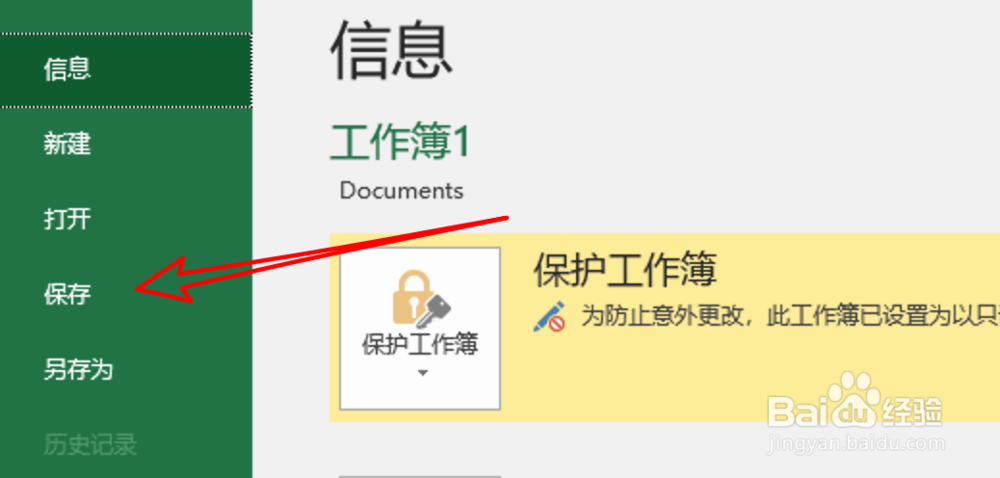
4、点击选中后,再点击左边的「保存」按钮就行了。

excel2019,如何设置只读模式?取消只读模式?

5、再次打开这个文档时,就会提示是否以只读模式打开了。我们点击「是」按钮打开文档。

excel2019,如何设置只读模式?取消只读模式?

6、打开后,会发现现在就是只读模式了,不能更改文档内容的。

excel2019,如何设置只读模式?取消只读模式?

7、要取消只读模式,我们在打开文档时,选择「否」按钮

excel2019,如何设置只读模式?取消只读模式?

8、然后再次去到文件选项,再点击一次这里的只读模式,然后点击保存,就会取消只读状态了。

excel2019,如何设置只读模式?取消只读模式?

  • 把excel数据录入到用户信息管理exe桌面程序中
  • 四个影响印刷油墨质量的因素
  • 预防流感学校应该采取什么措施?
  • 怎么养活多肉植物?
  • 如何利用可乐拍照?
  • 热门搜索
    磨砂膏是什么 physx是什么 timber什么意思 pv uv是什么意思 什么食物补锌 人妖是什么 35crmo是什么材质 第一次去女方家带什么礼物 打嗝是什么病 益生菌是什么