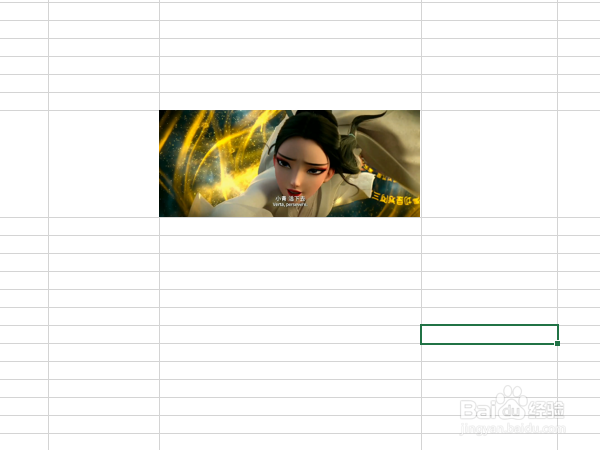
excel图片自适应大小嵌入表格

 时间:2026-02-13 14:14:59

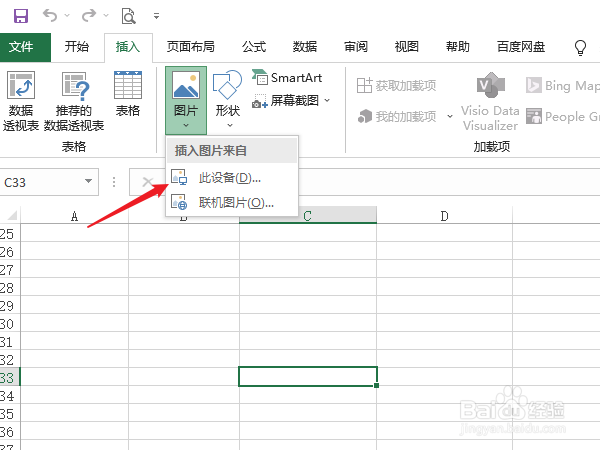
1、打开运行EXCEL,选中一个单元格,进入菜单栏中的“插欧芬入”菜单。

excel图片自适应大小嵌入表格

2、在插入里面找到“图片”功能,点击展开二级菜单选择“此设备”从电脑中选择要插入的图片。
excel图片自适应大小嵌入表格

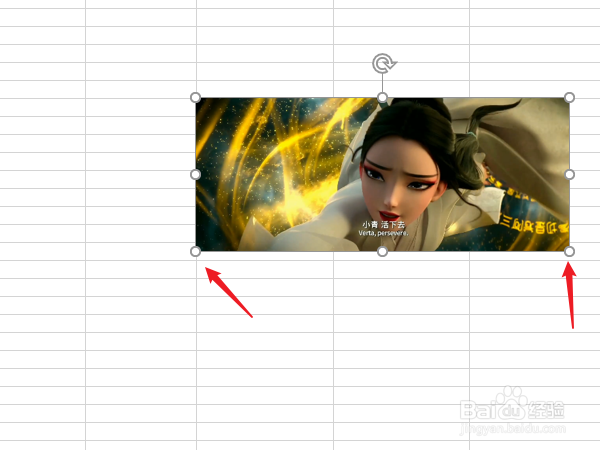
3、这个时候图片已经插入到表格中,并且浮在单元格上,其他单元格也被盖住了,先通过图片边上的小圆点拖动缩放图片到适合大小。
excel图片自适应大小嵌入表格

4、通过调整行高与列宽,把整张图片都嵌入到一个单元格中。

excel图片自适应大小嵌入表格

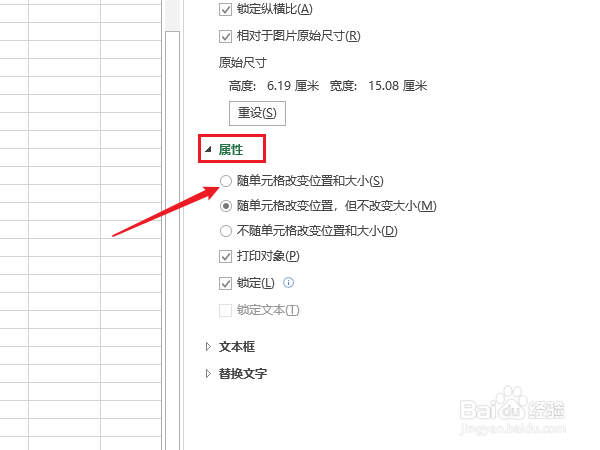
5、选中图片右击针驼鼠标,在弹出的菜单中选择“大小和属性”,在界截忌忌面右侧显示出属性设置窗口。

excel图片自适应大小嵌入表格

6、点击展开“属性”,选择中下面的选项“随单元格改变位置和大小”。

excel图片自适应大小嵌入表格

7、现在通过行号或列号边框的线来调整单元格的行高或列宽时,图片就会自动根据单元格的大小调整了,再也不用再去重新修改图片的大小了。

excel图片自适应大小嵌入表格

  • 怎么在Excel中插入自适应单元格大小的图片
  • 如何让图片与单元格自动匹配
  • excel表格图片自动适应表格大小
  • Excel如何让图片自动适应单元格大小
  • Excel里插入图片设置成自动适应表格的大小
  • 热门搜索
    股票为什么会跌 胆囊炎是怎么引起的 奶昔的做法大全 河蚌怎么做好吃 王者荣耀小队怎么退出 羊肉串的做法大全 包粽子怎么包 谈谈为什么要入党 貔貅怎么读 脐带绕颈一周怎么办