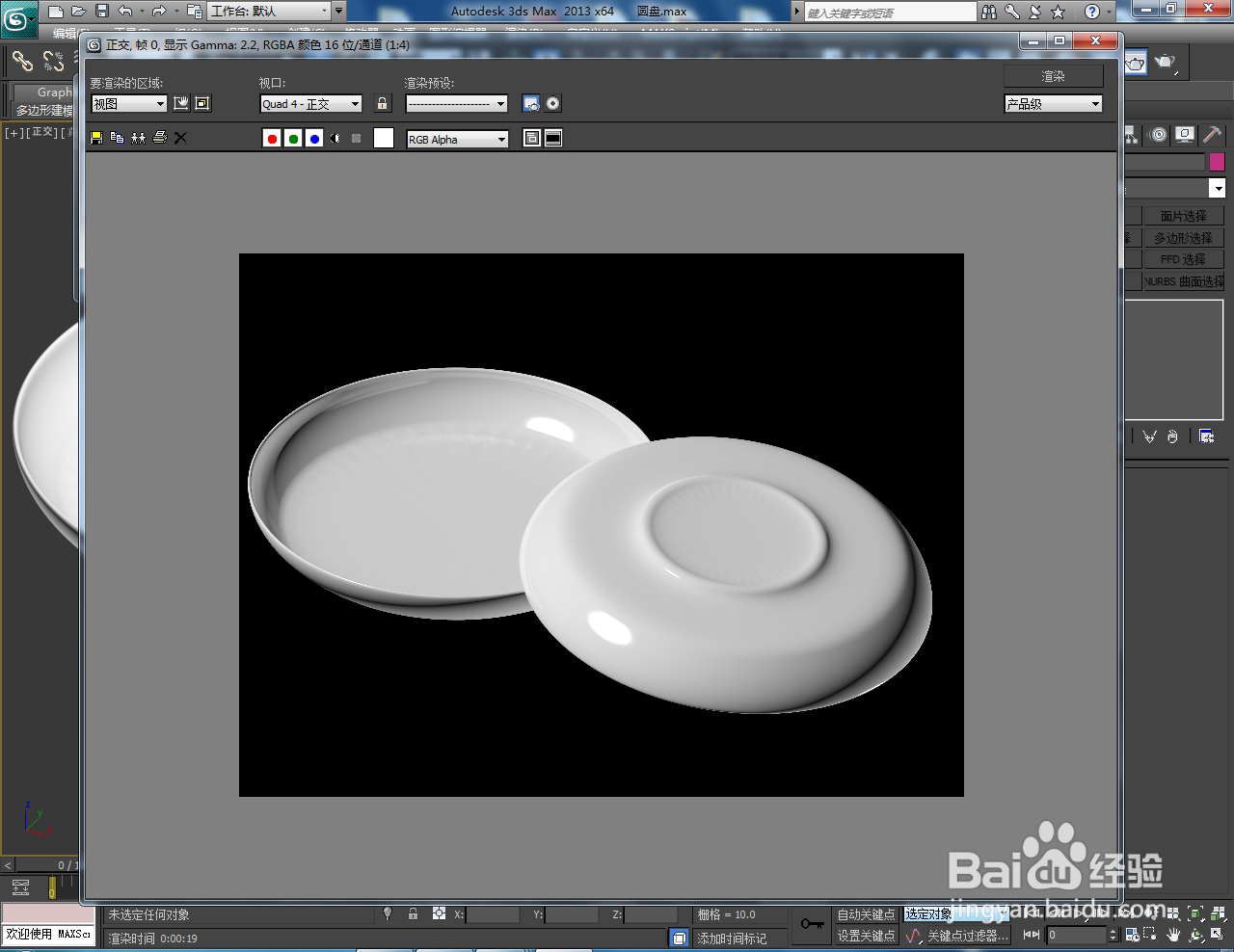
3Dmax瓷圆盘模型制作教程

 时间:2026-02-13 16:18:25

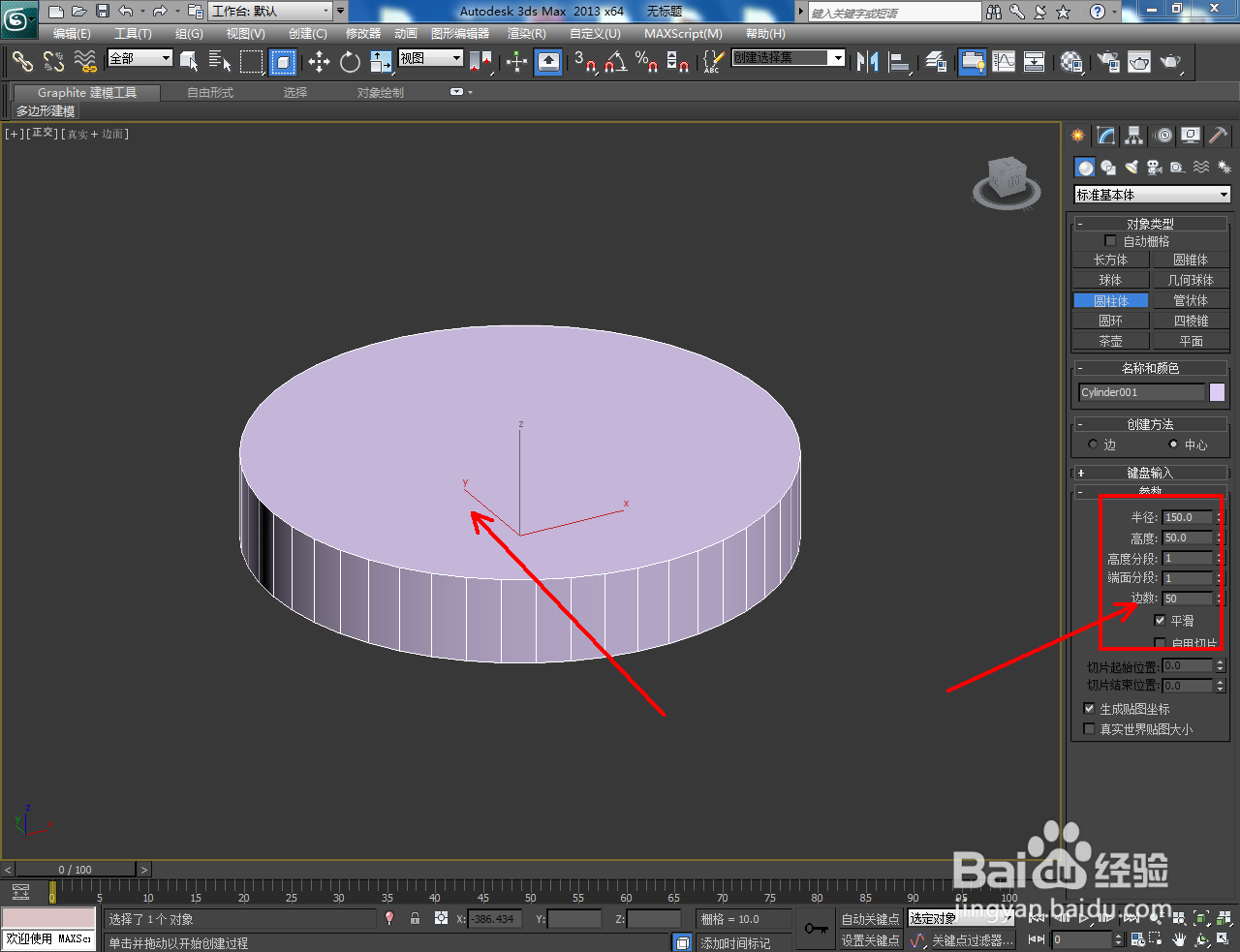
1、打开3Dmax2013软件,进入软件工作界面;
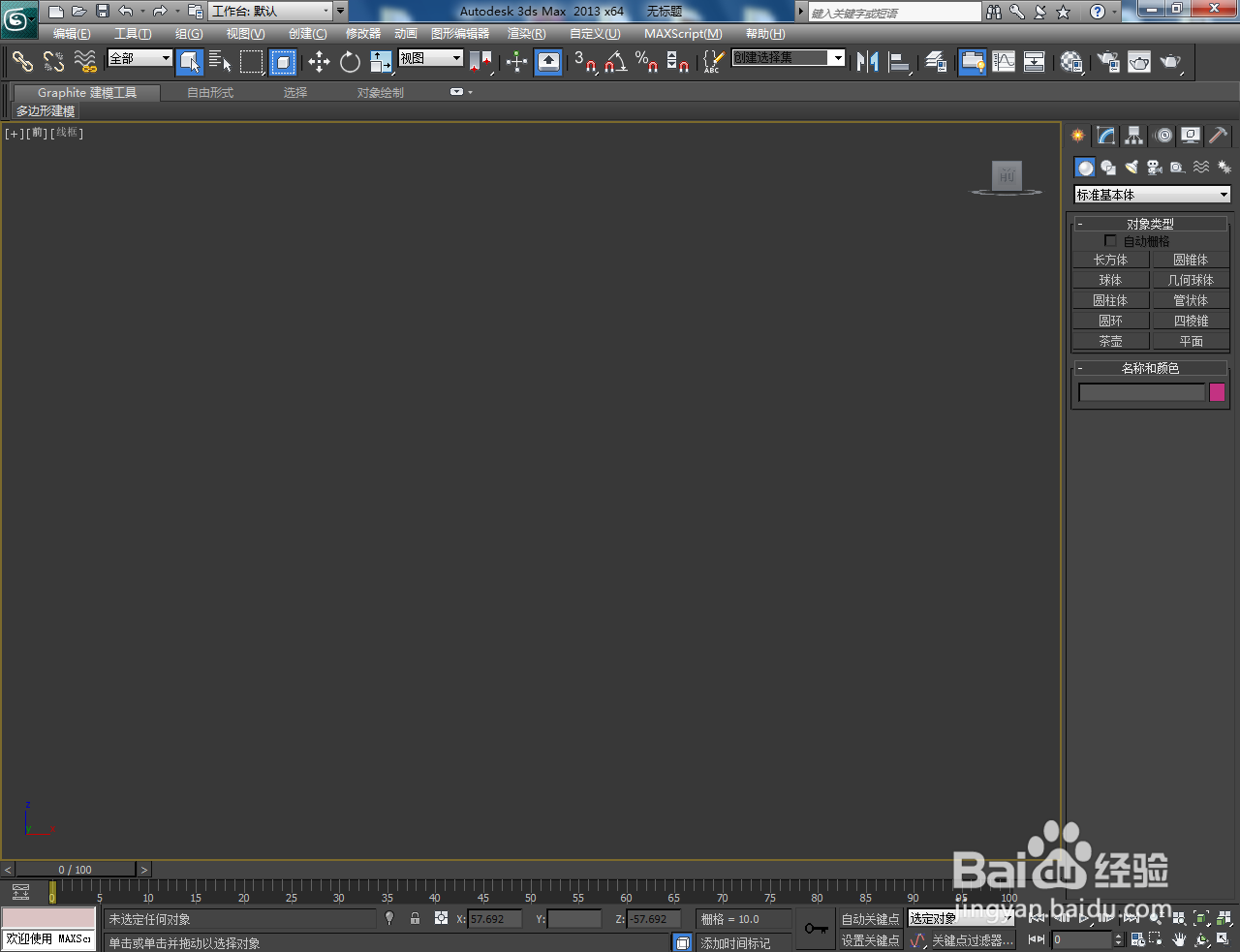
3Dmax瓷圆盘模型制作教程

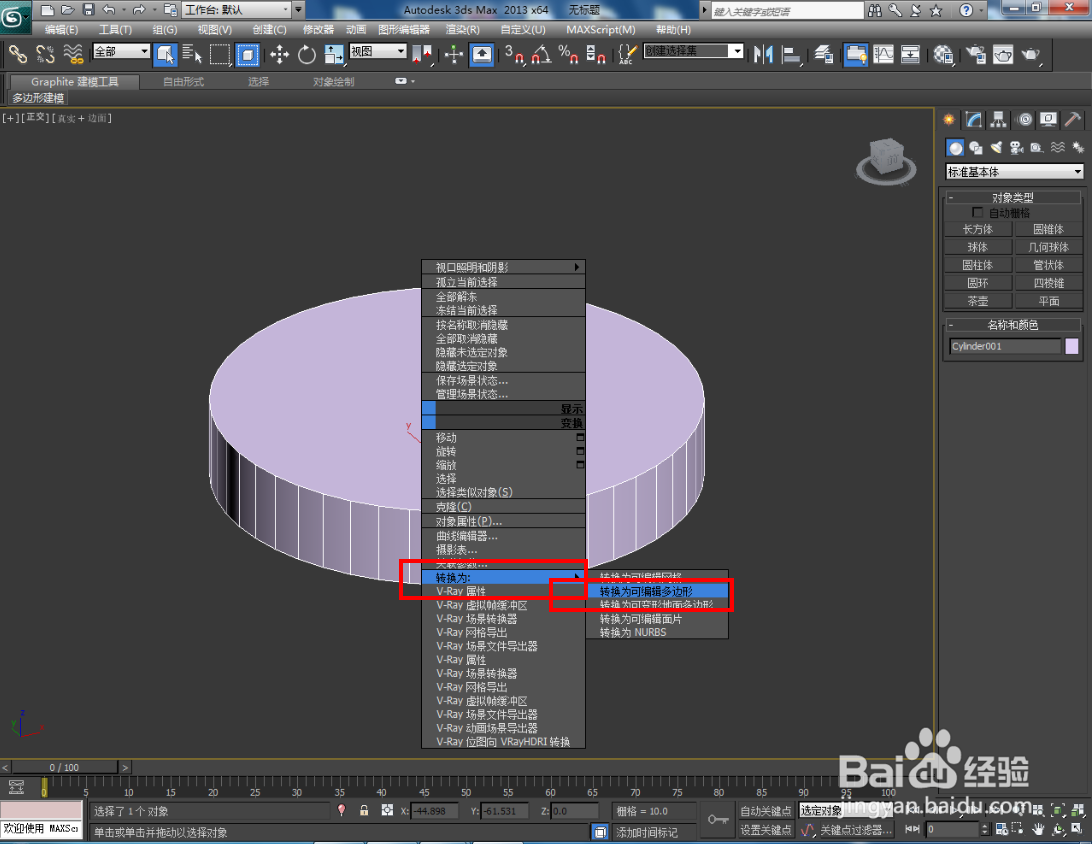
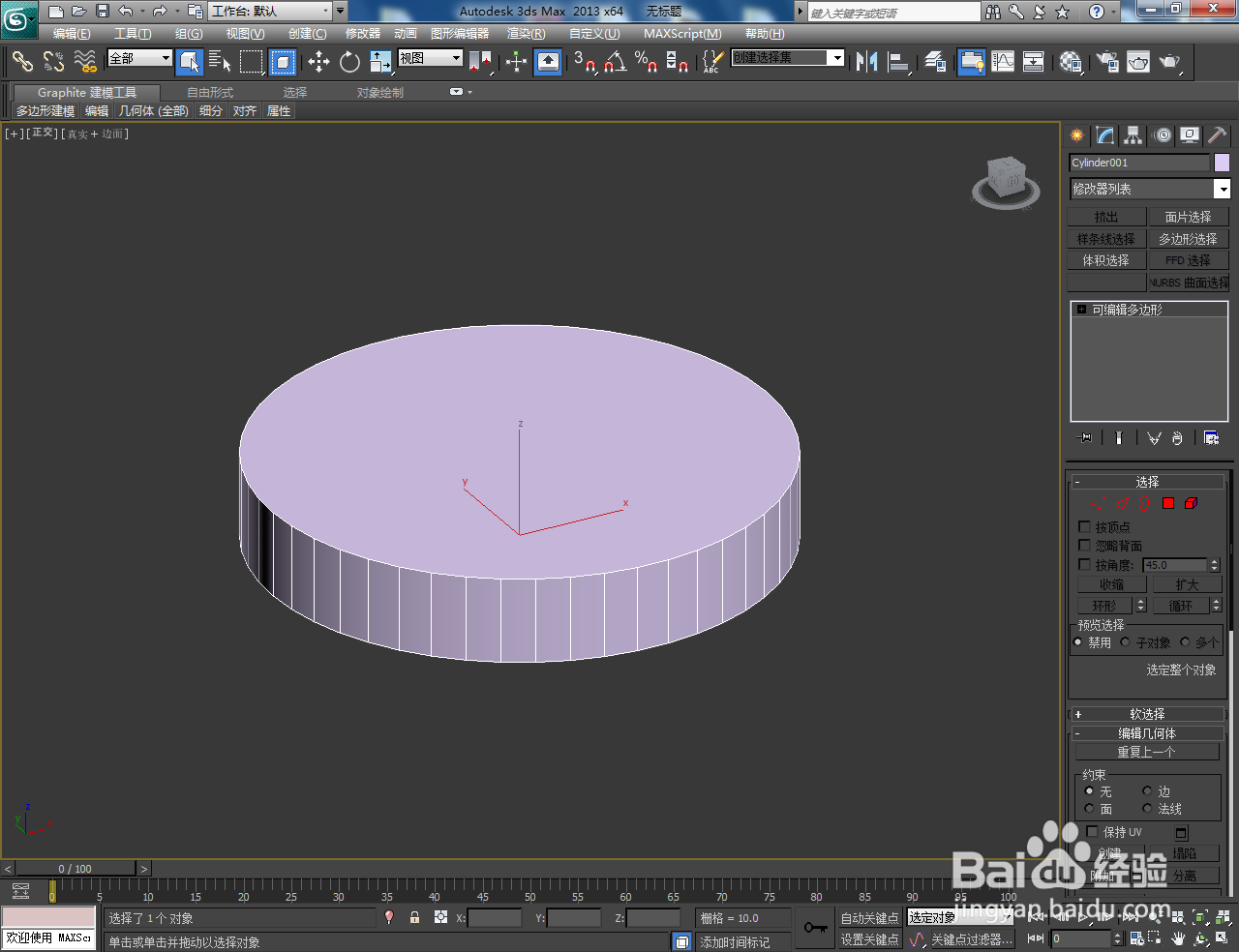
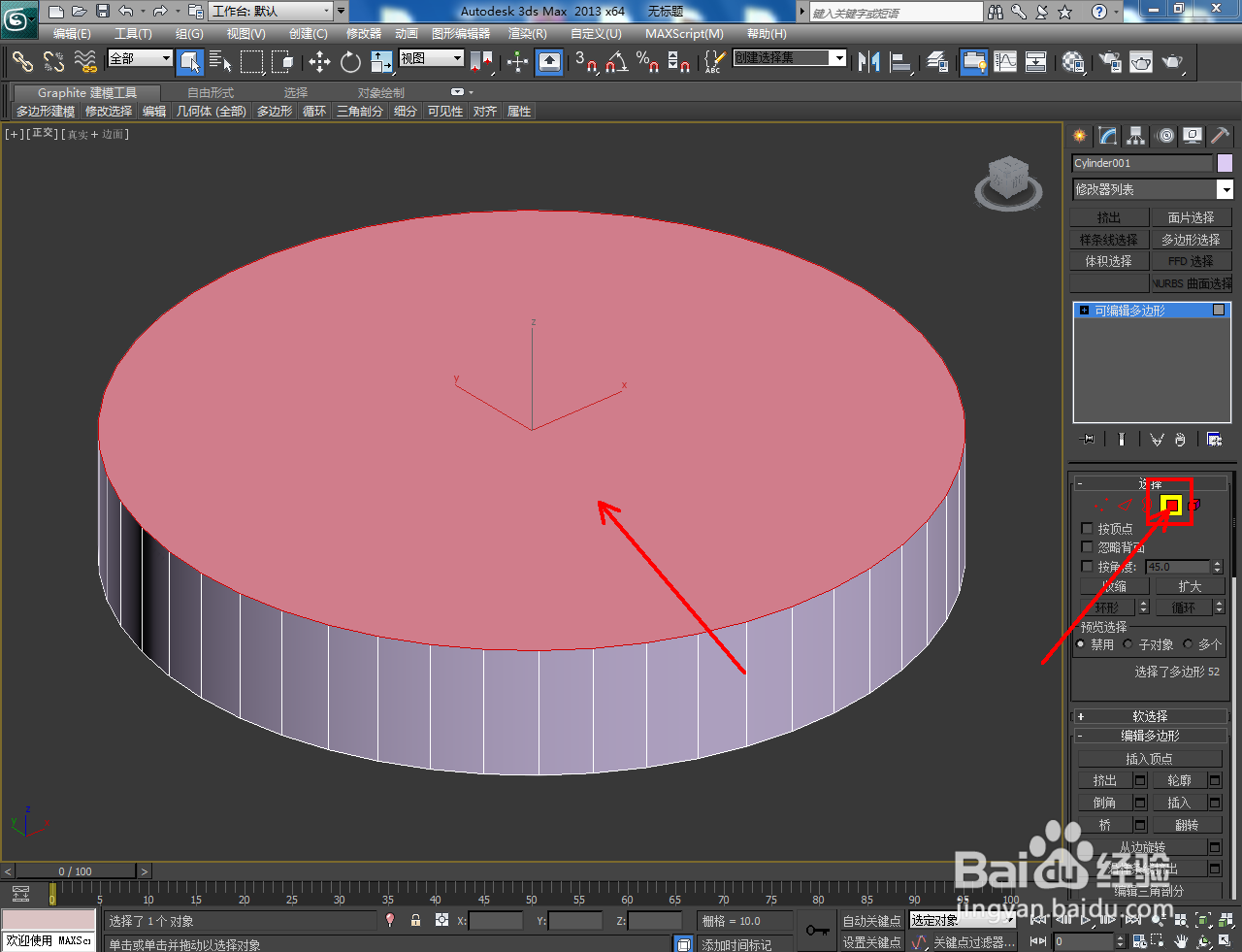
2、点击【创建】-【几何体】-【圆柱体】,绘制出图示圆柱体后,将模型转换为可捧祝编辑多边形;
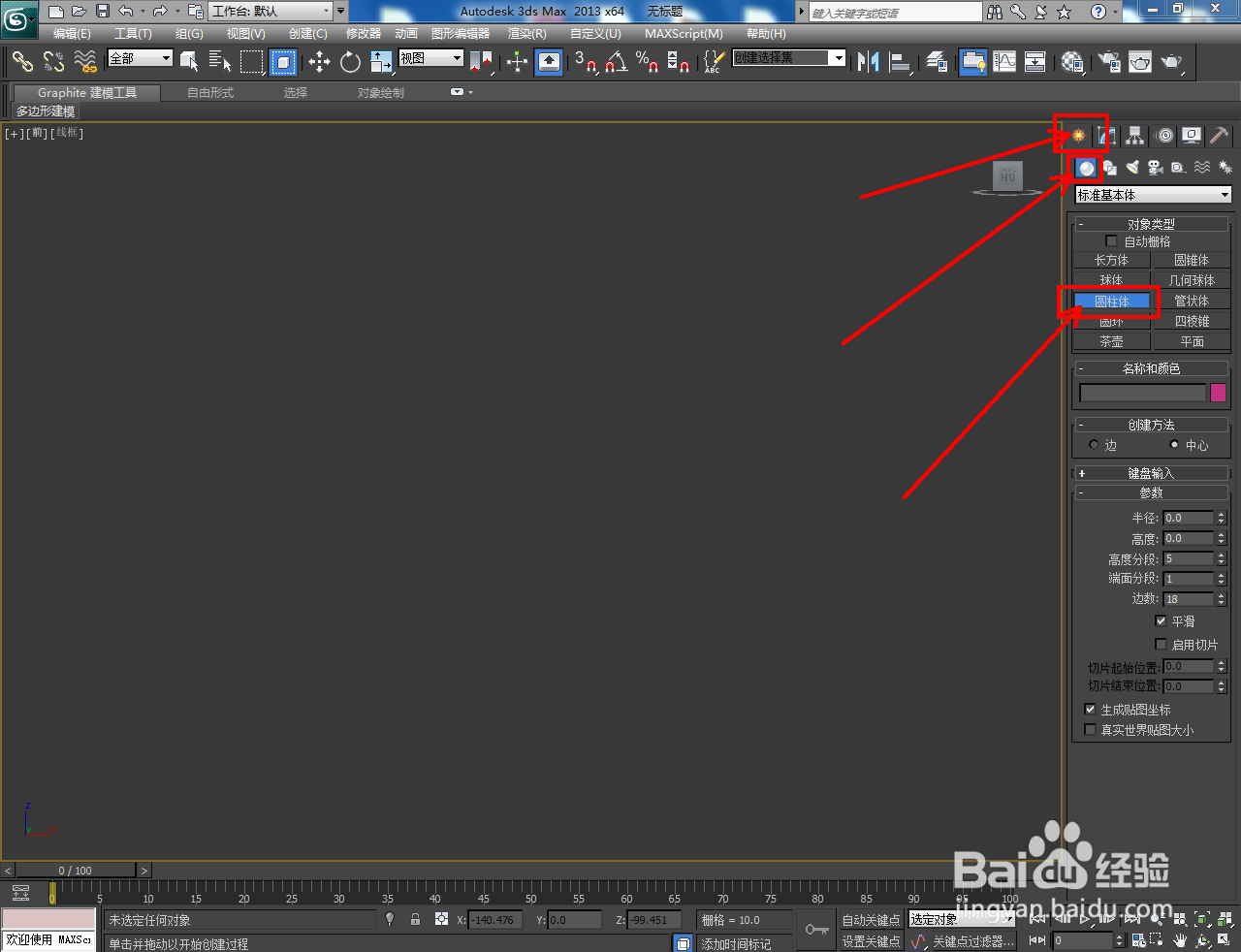
3Dmax瓷圆盘模型制作教程

3Dmax瓷圆盘模型制作教程

3Dmax瓷圆盘模型制作教程

3Dmax瓷圆盘模型制作教程

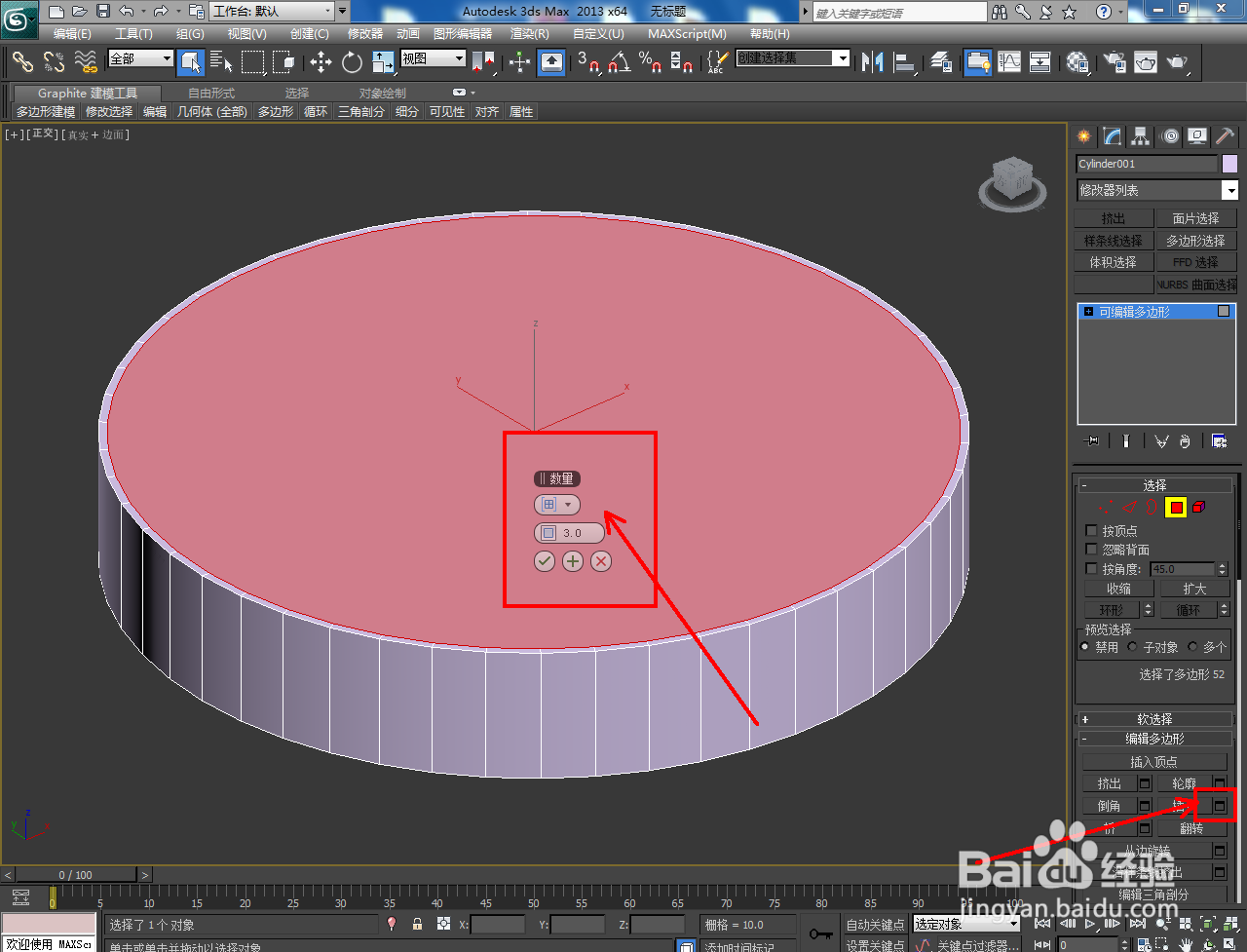
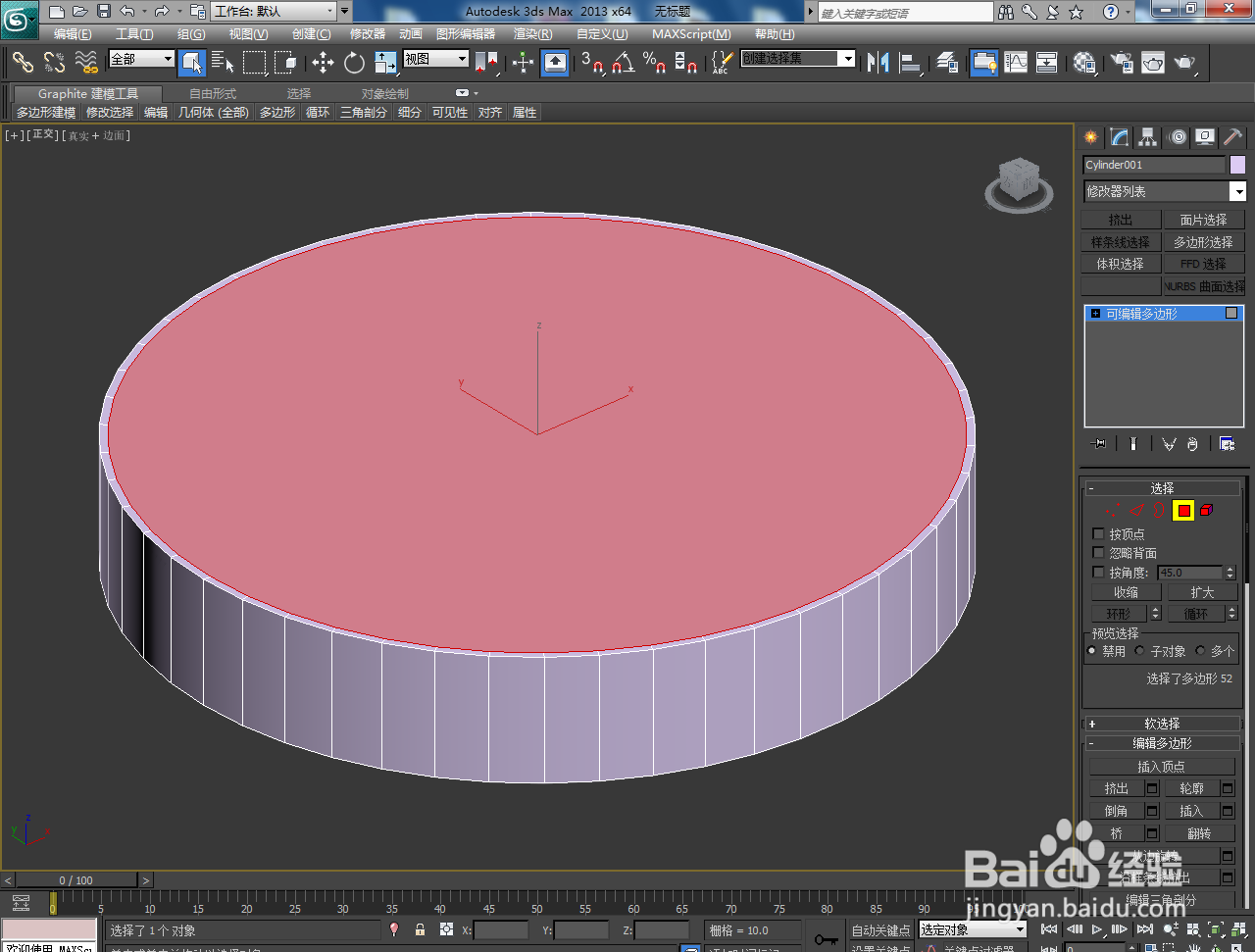
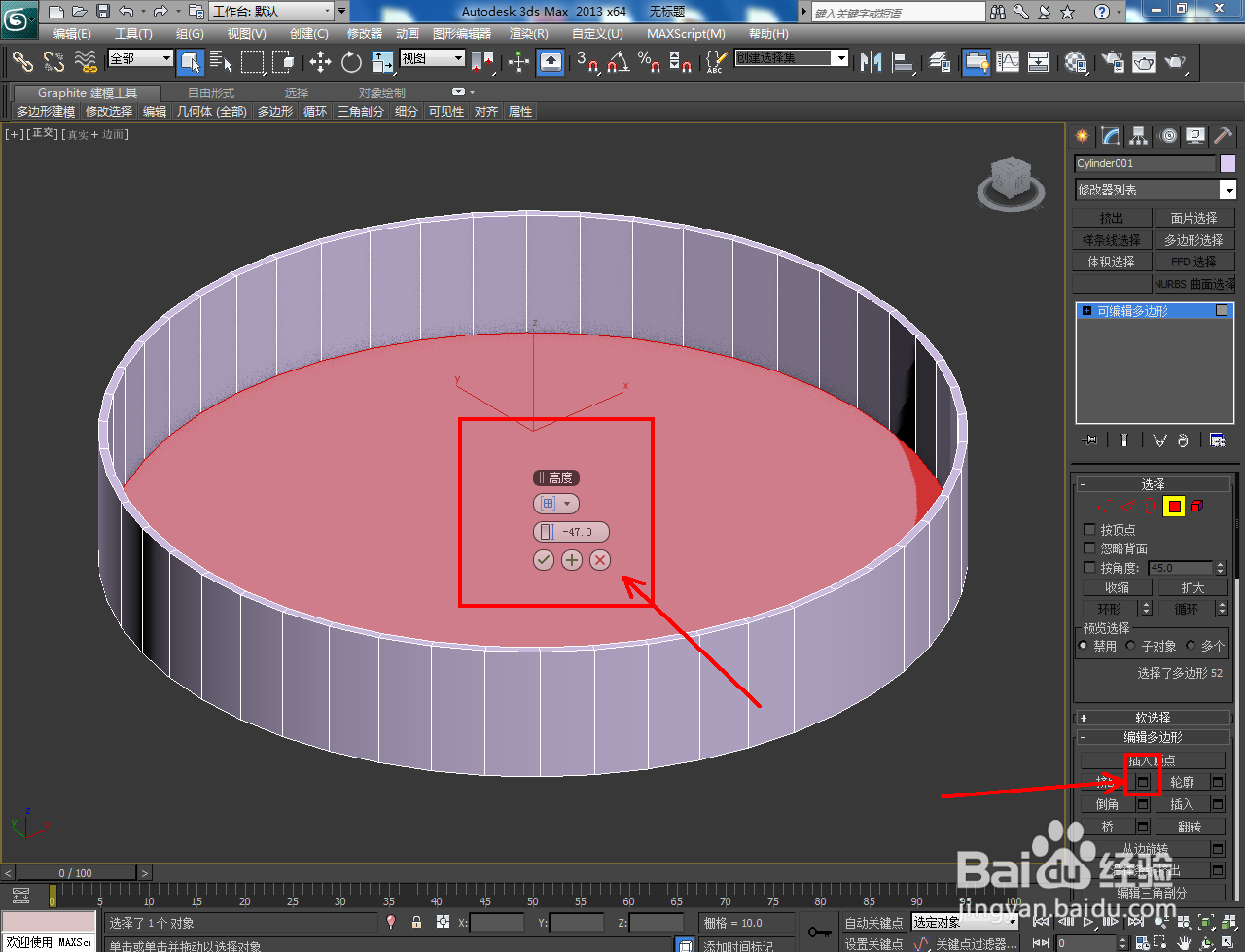
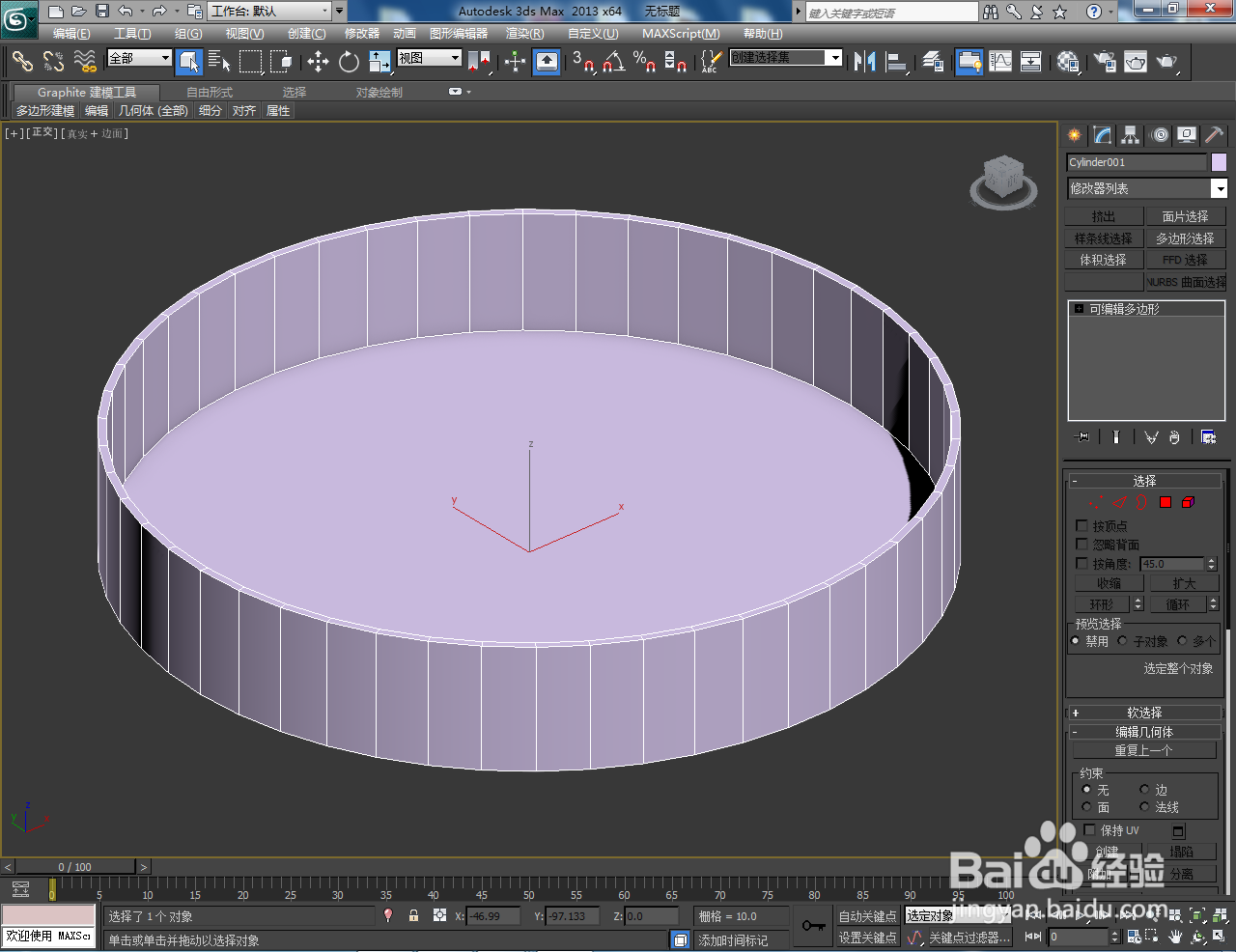
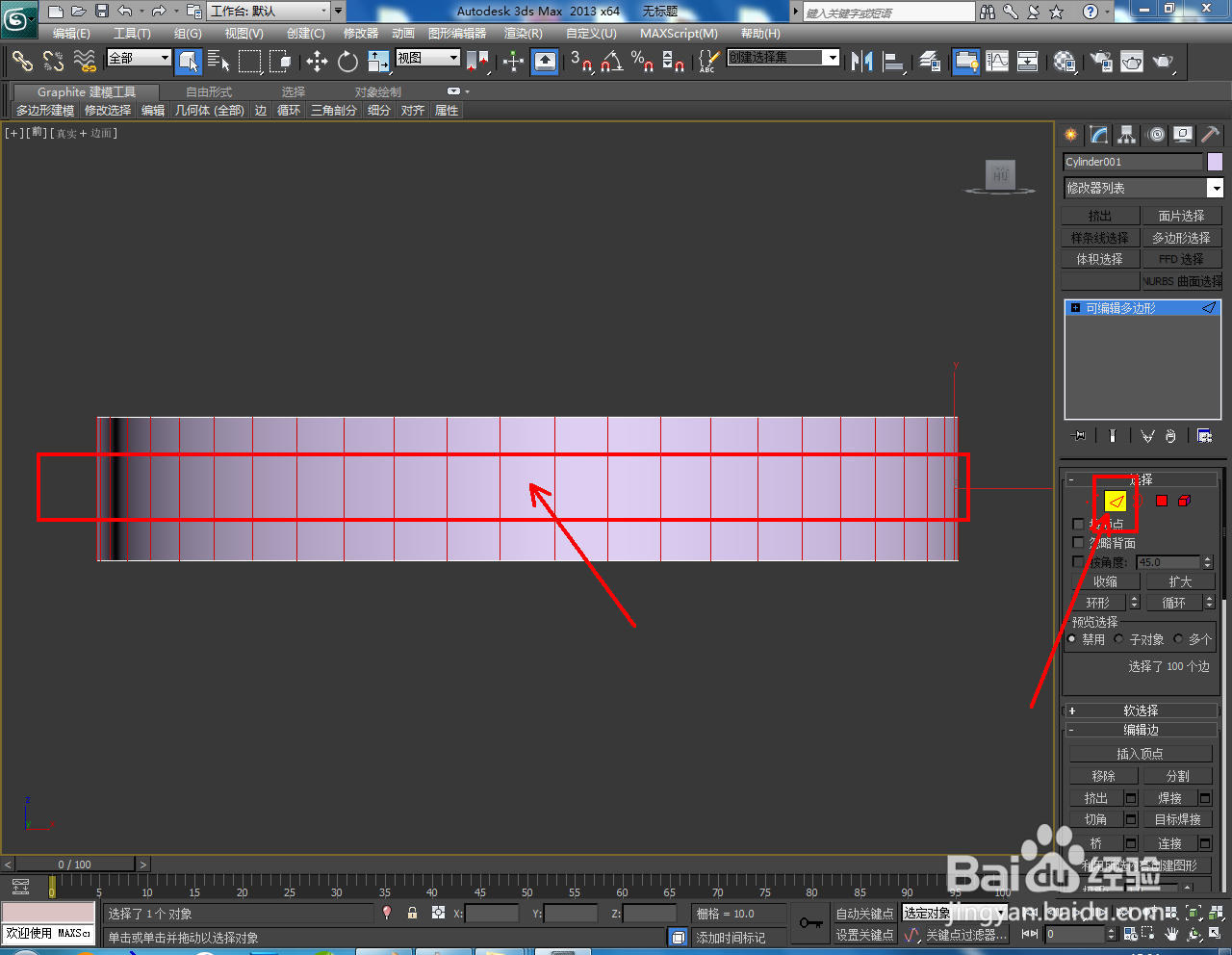
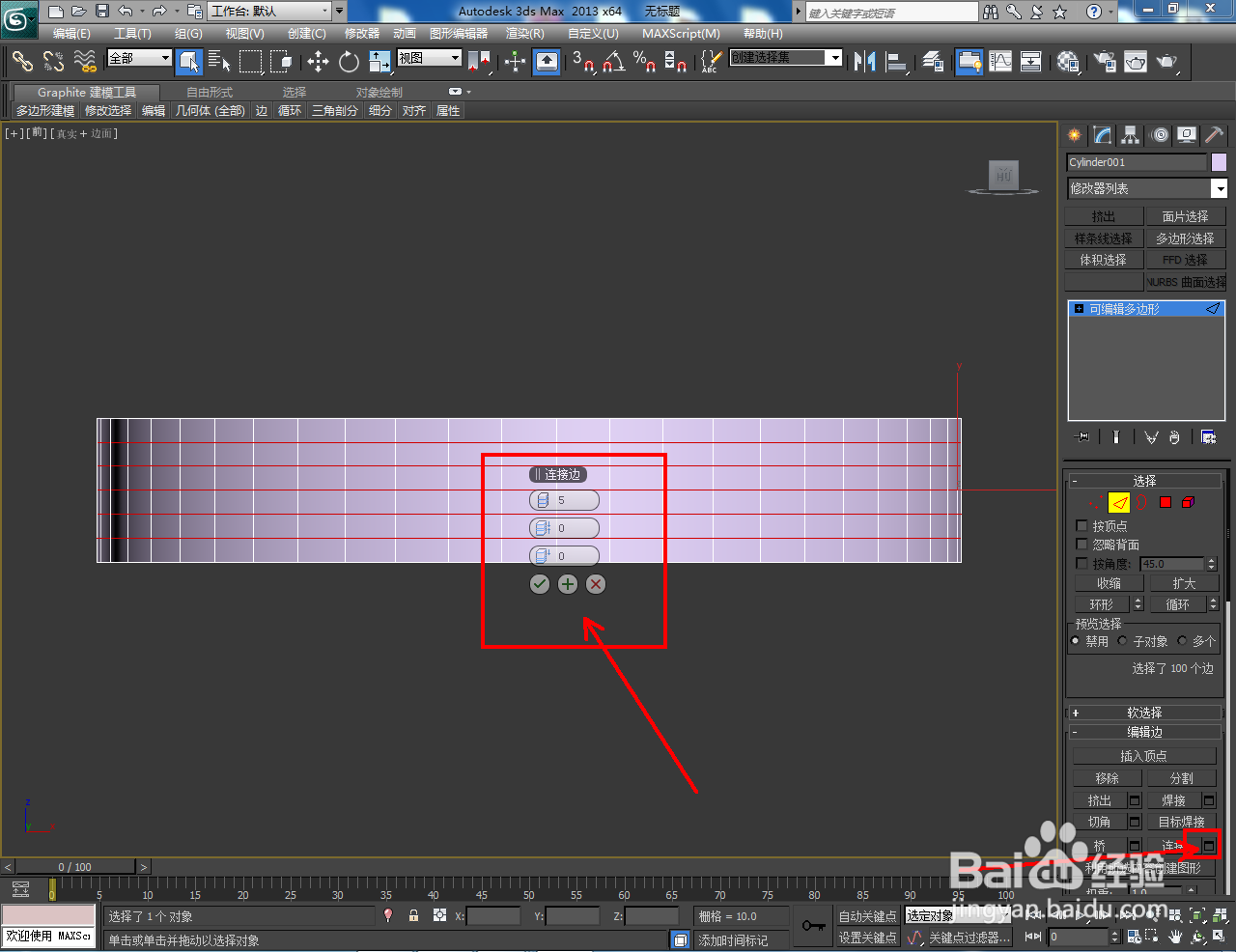
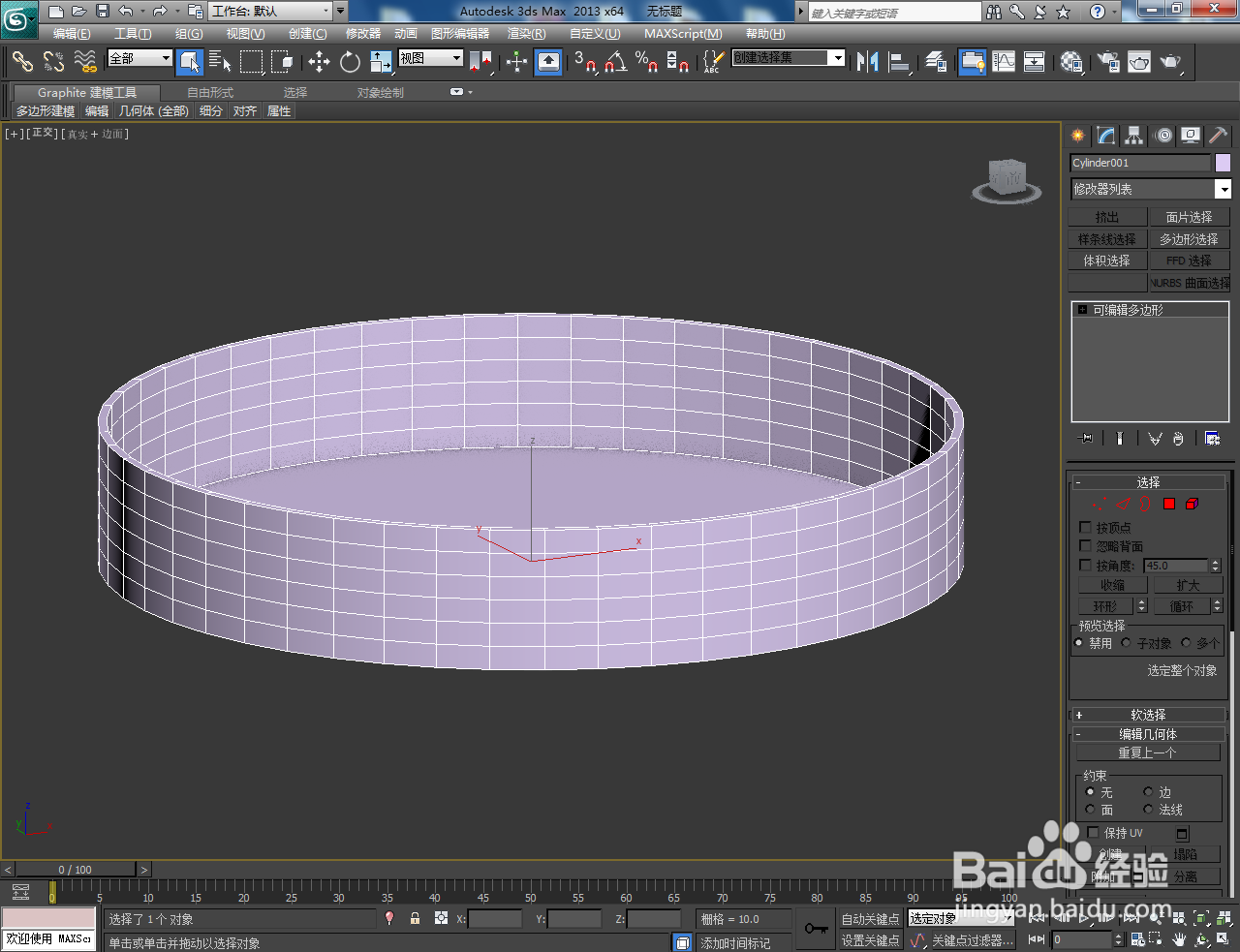
3、点击【多边形】图标,选中模型顶面,对选面进行【插入】处理后,点击【挤出】右边小方框并设置好挤出参数。点击【边】图标,选中图示模型上的边线,肺掩蚂点击【连接】右边小方框并设置好连接参数;
3Dmax瓷圆盘模型制作教程

3Dmax瓷圆盘模型制作教程

3Dmax瓷圆盘模型制作教程

3Dmax瓷圆盘模型制作教程

3Dmax瓷圆盘模型制作教程

3Dmax瓷圆盘模型制作教程

3Dmax瓷圆盘模型制作教程

3Dmax瓷圆盘模型制作教程

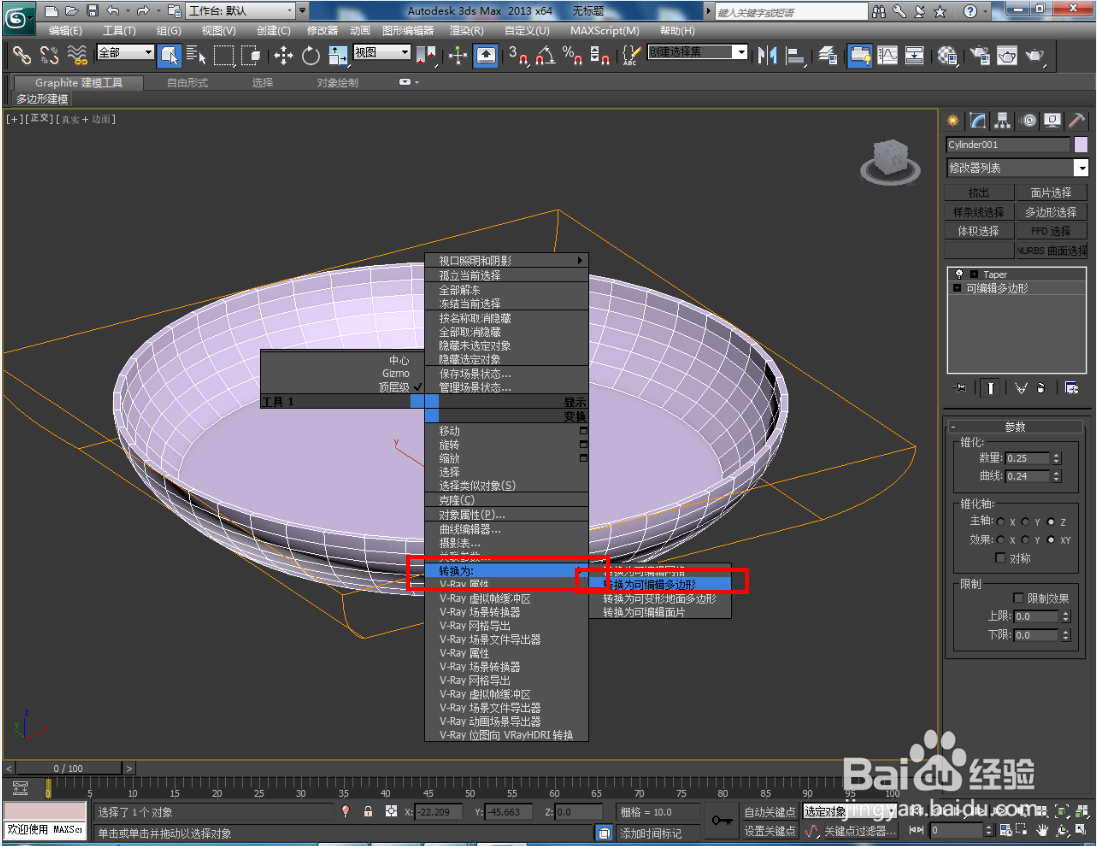
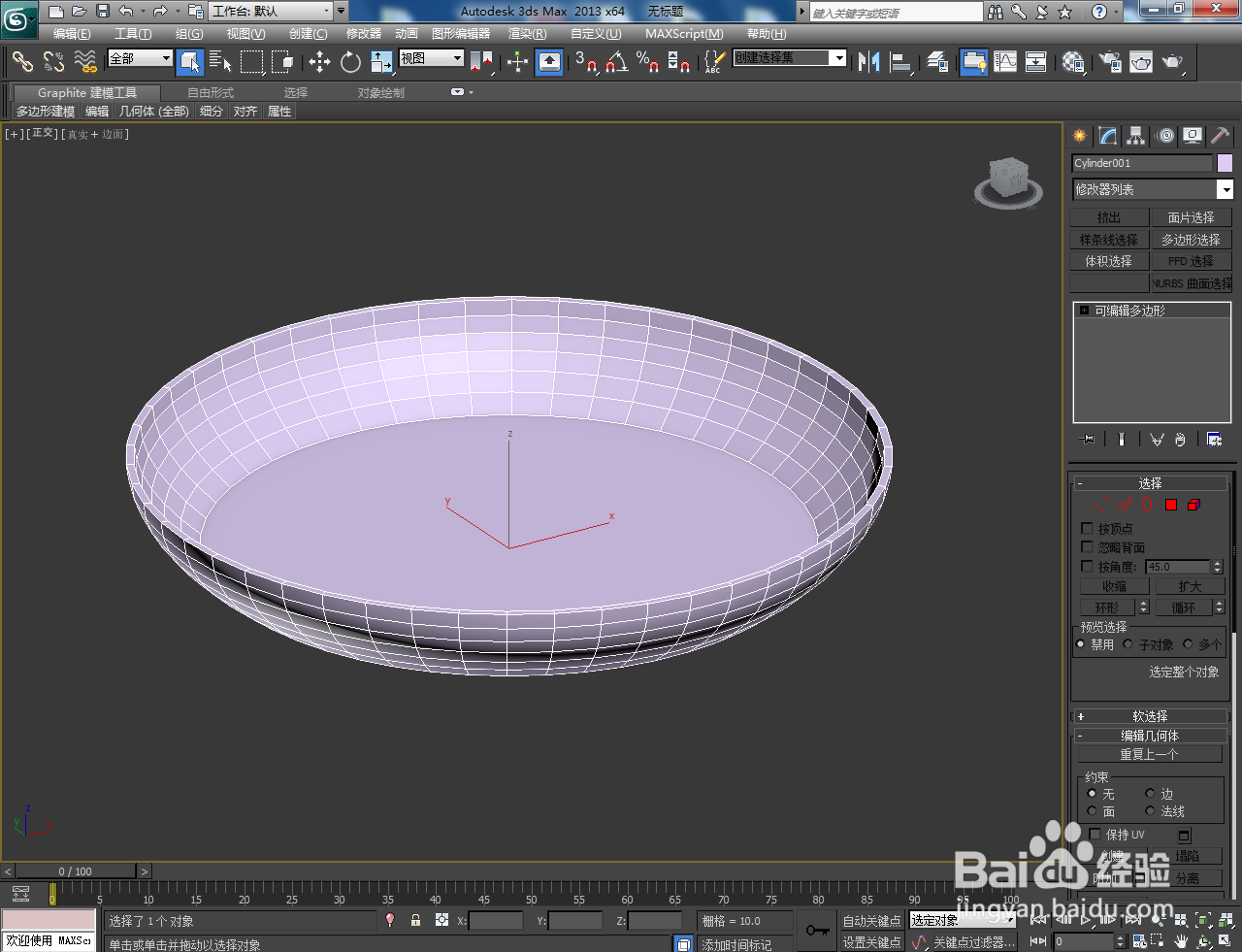
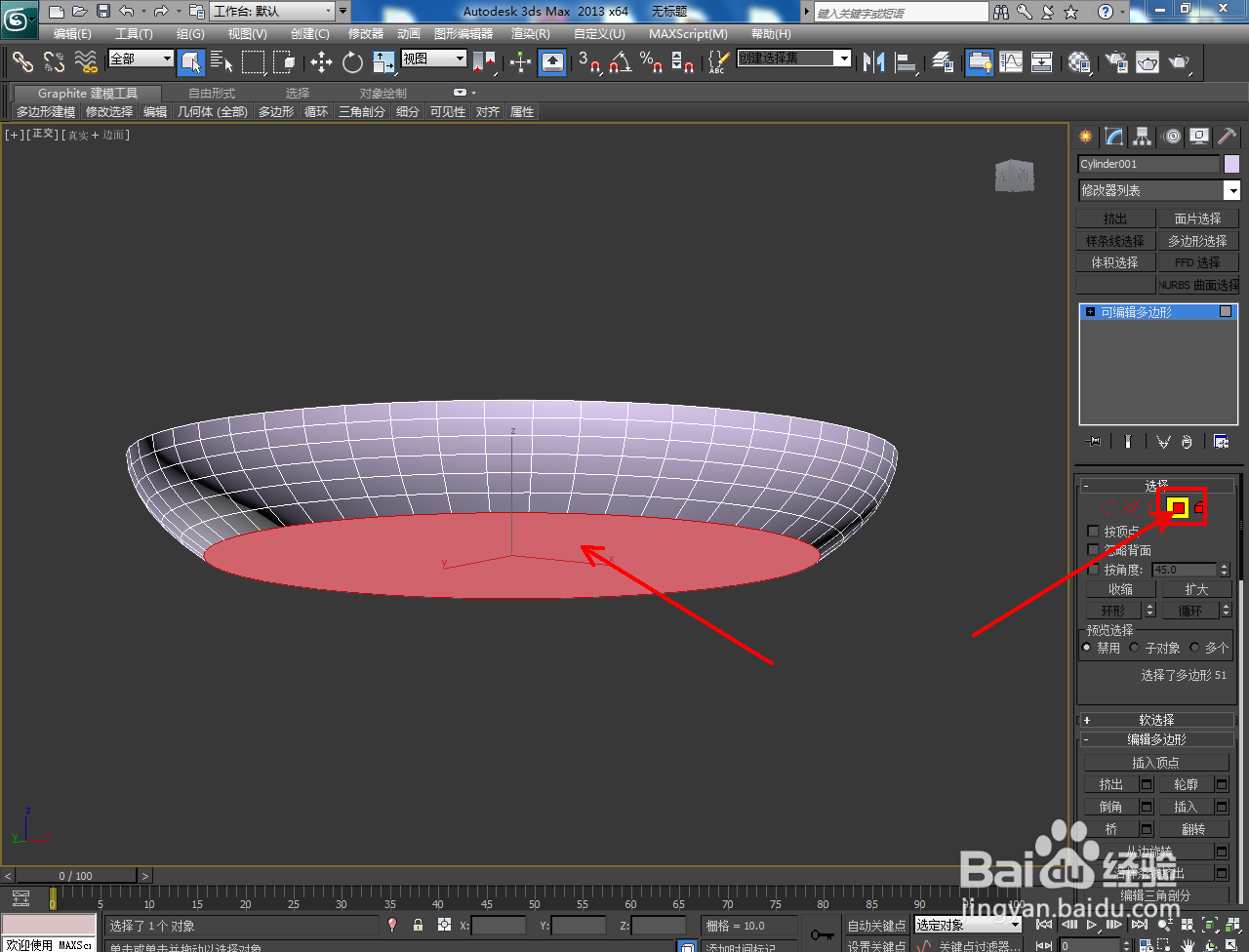
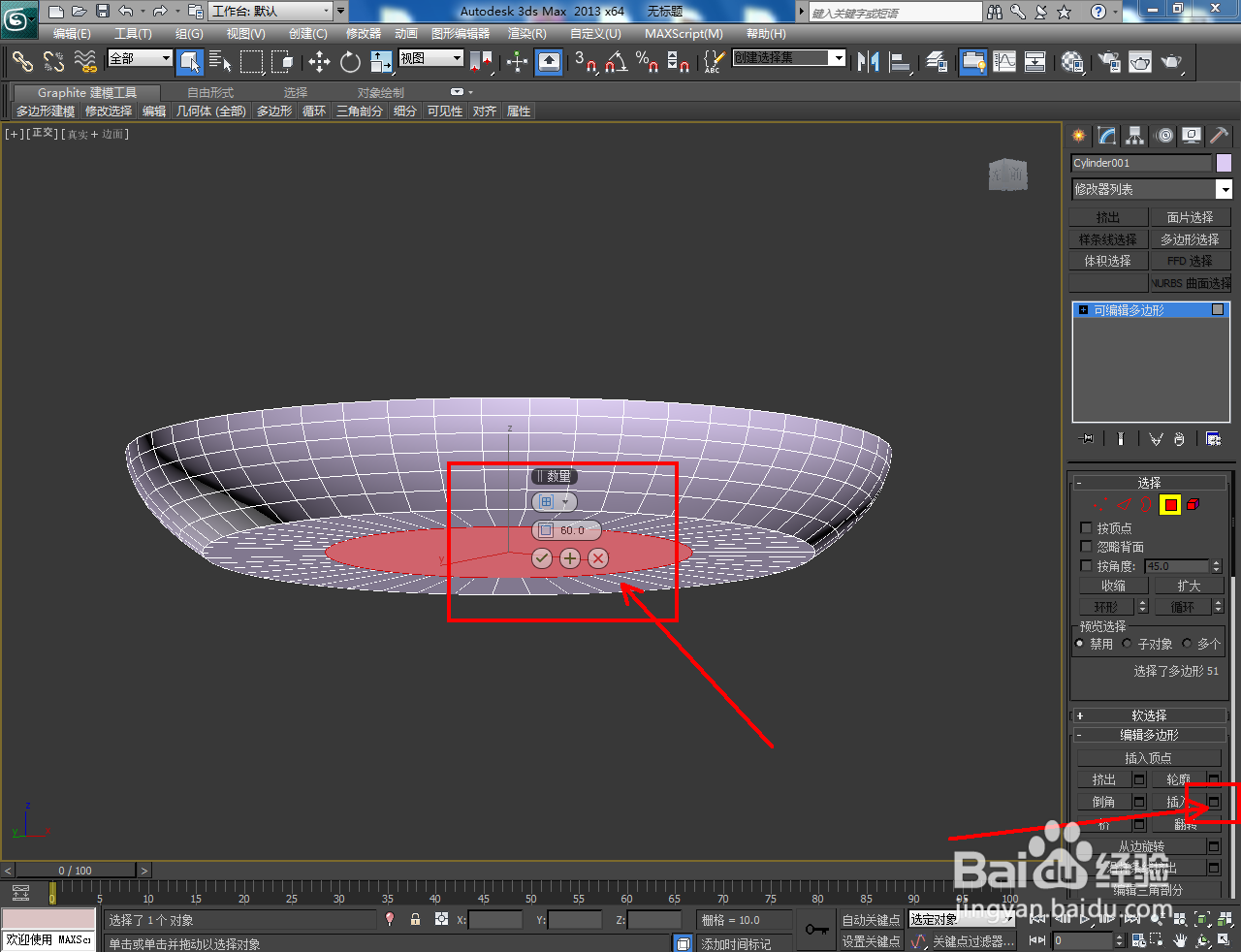
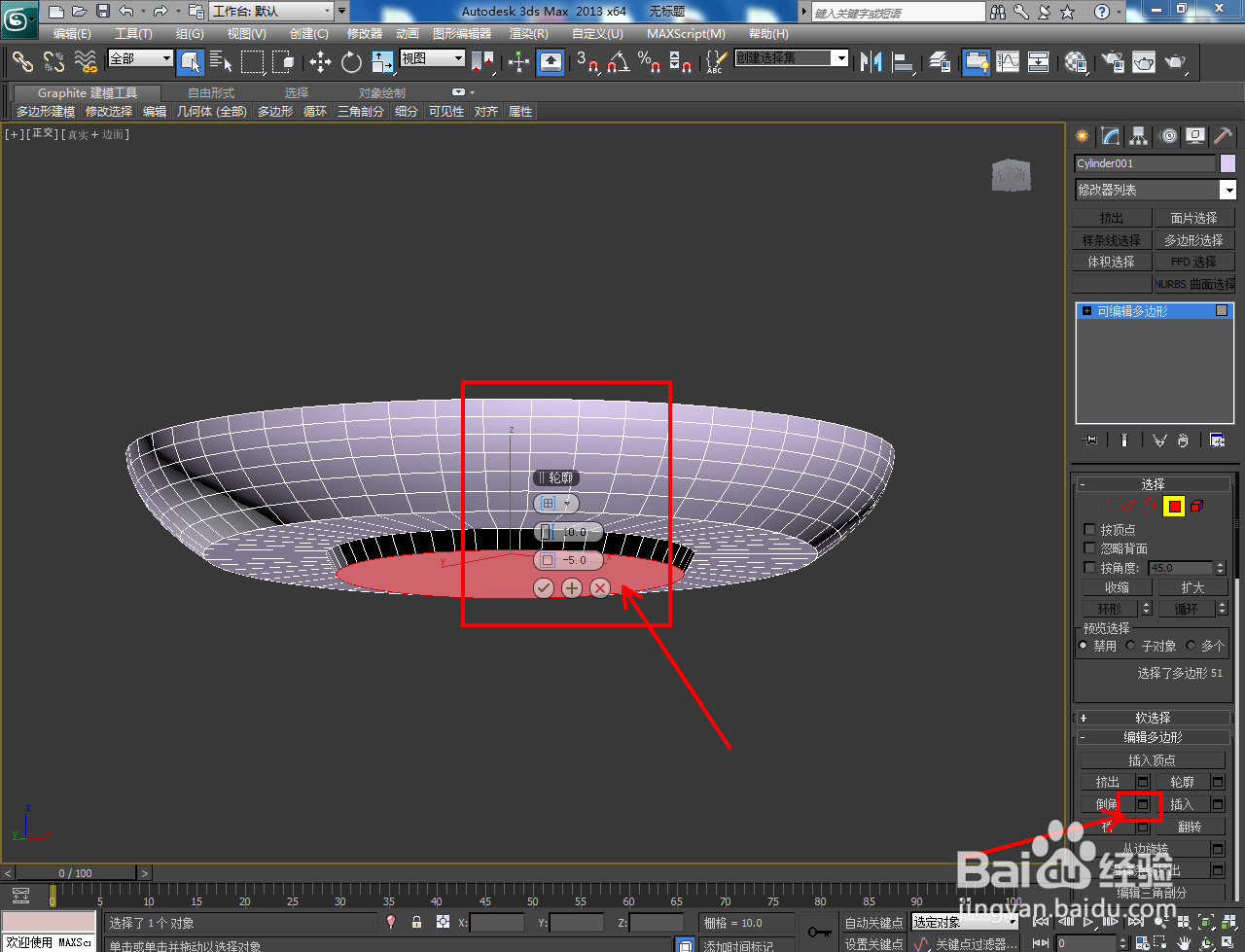
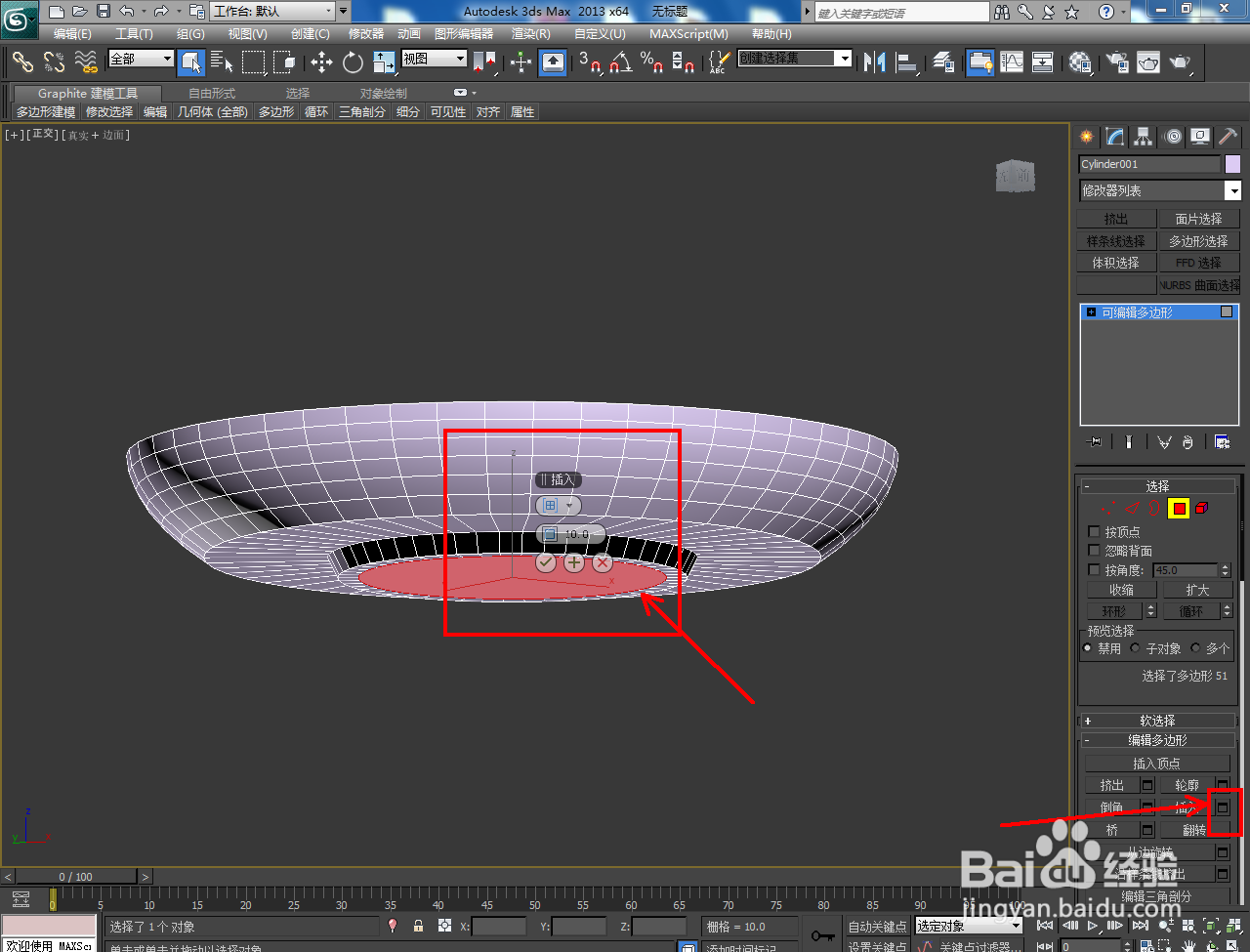
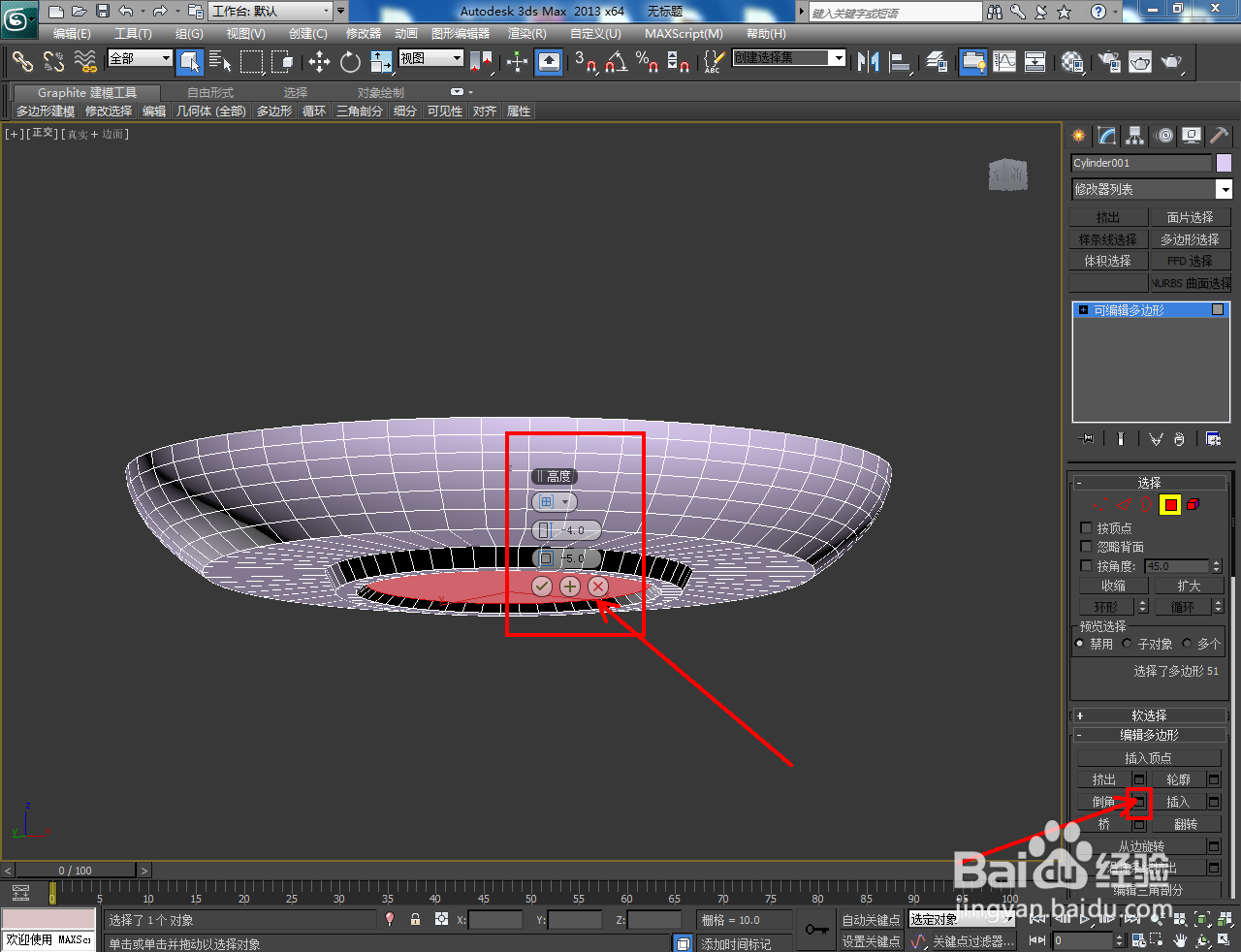
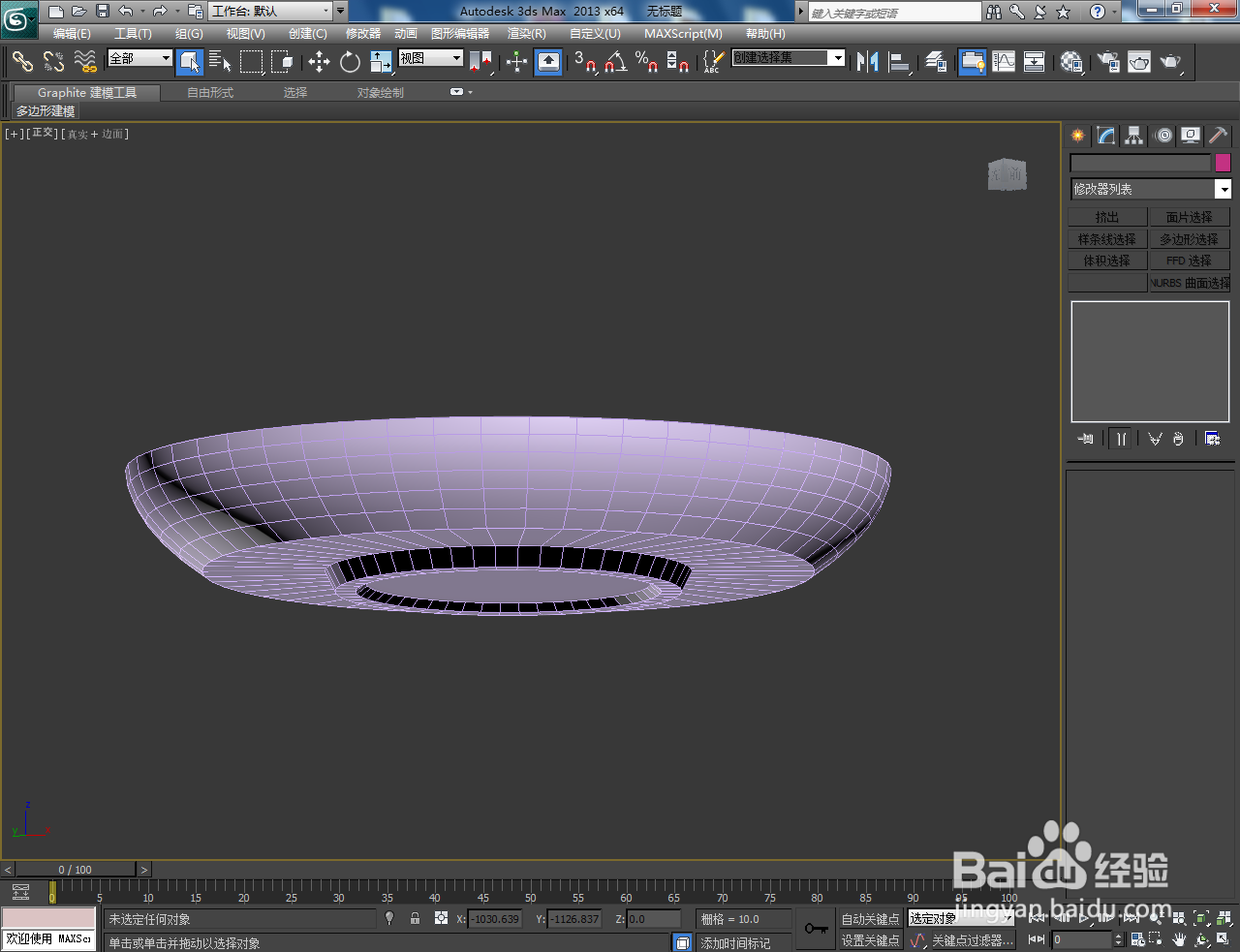
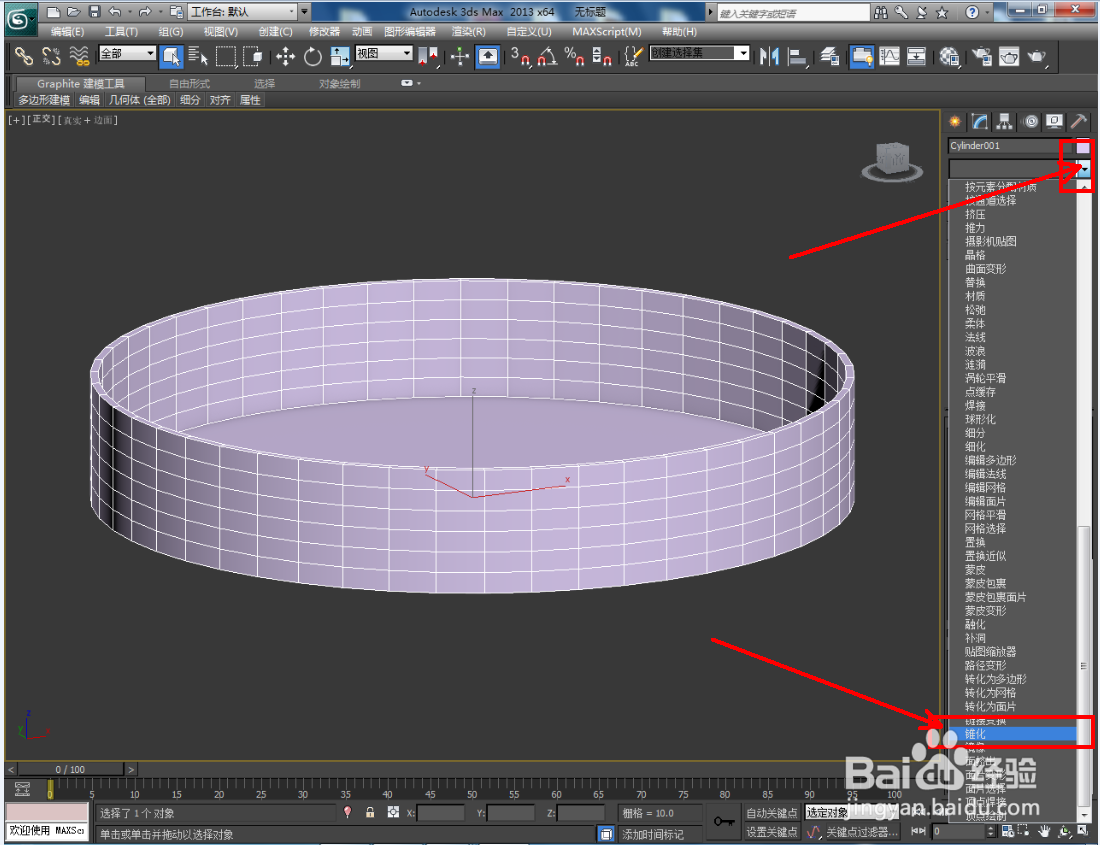
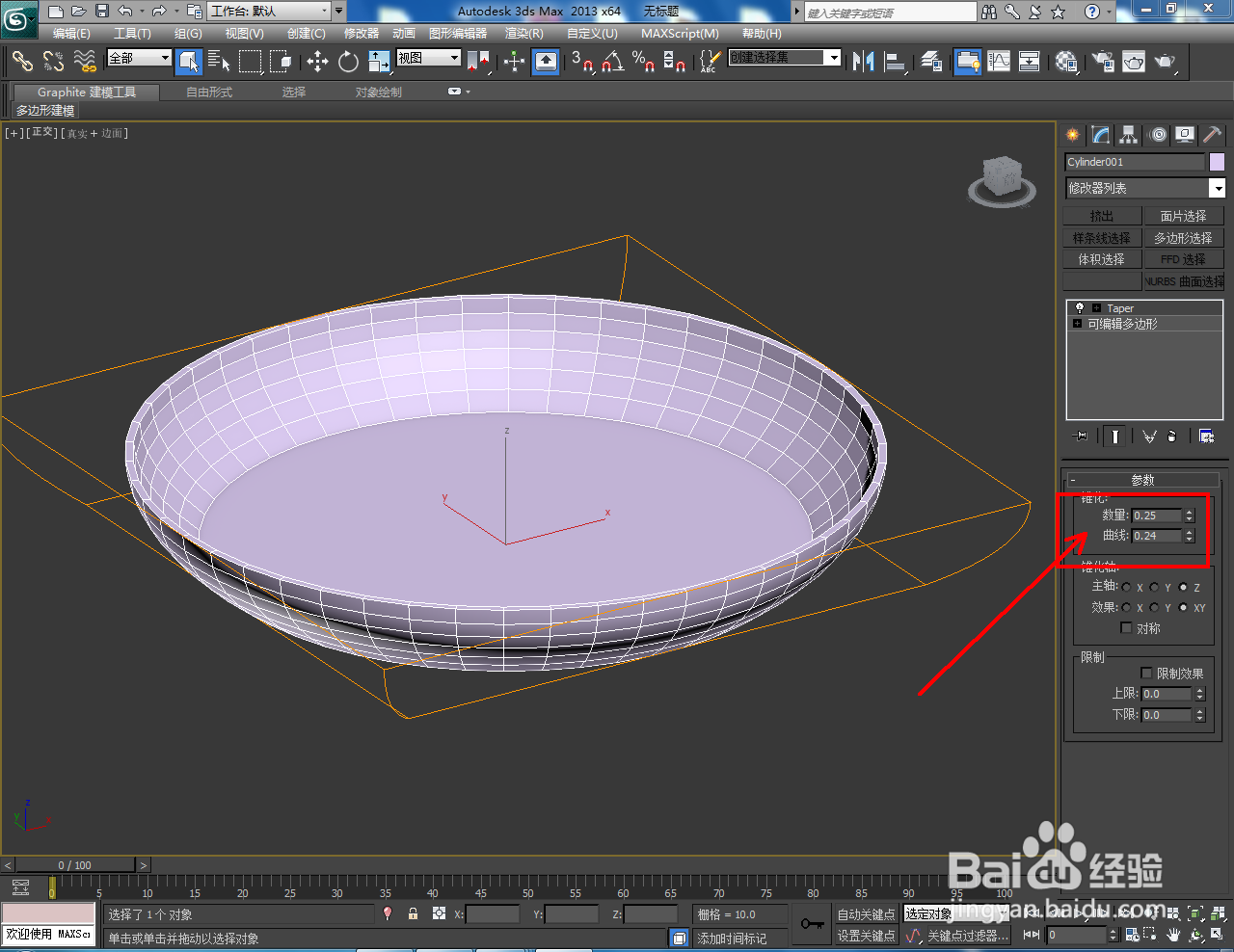
4、选中模型,点击【锥化】并设置好锥化参数后,再次将模型转换为可编辑多边形散态。选中模型底面,对选面进行【插入】处理后,点击【挤出】右边小方框并设置好挤出参数。完成后,继续对选面进行【倒角】处理(如图所示);
3Dmax瓷圆盘模型制作教程

3Dmax瓷圆盘模型制作教程

3Dmax瓷圆盘模型制作教程

3Dmax瓷圆盘模型制作教程

3Dmax瓷圆盘模型制作教程

3Dmax瓷圆盘模型制作教程

3Dmax瓷圆盘模型制作教程

3Dmax瓷圆盘模型制作教程

3Dmax瓷圆盘模型制作教程

3Dmax瓷圆盘模型制作教程

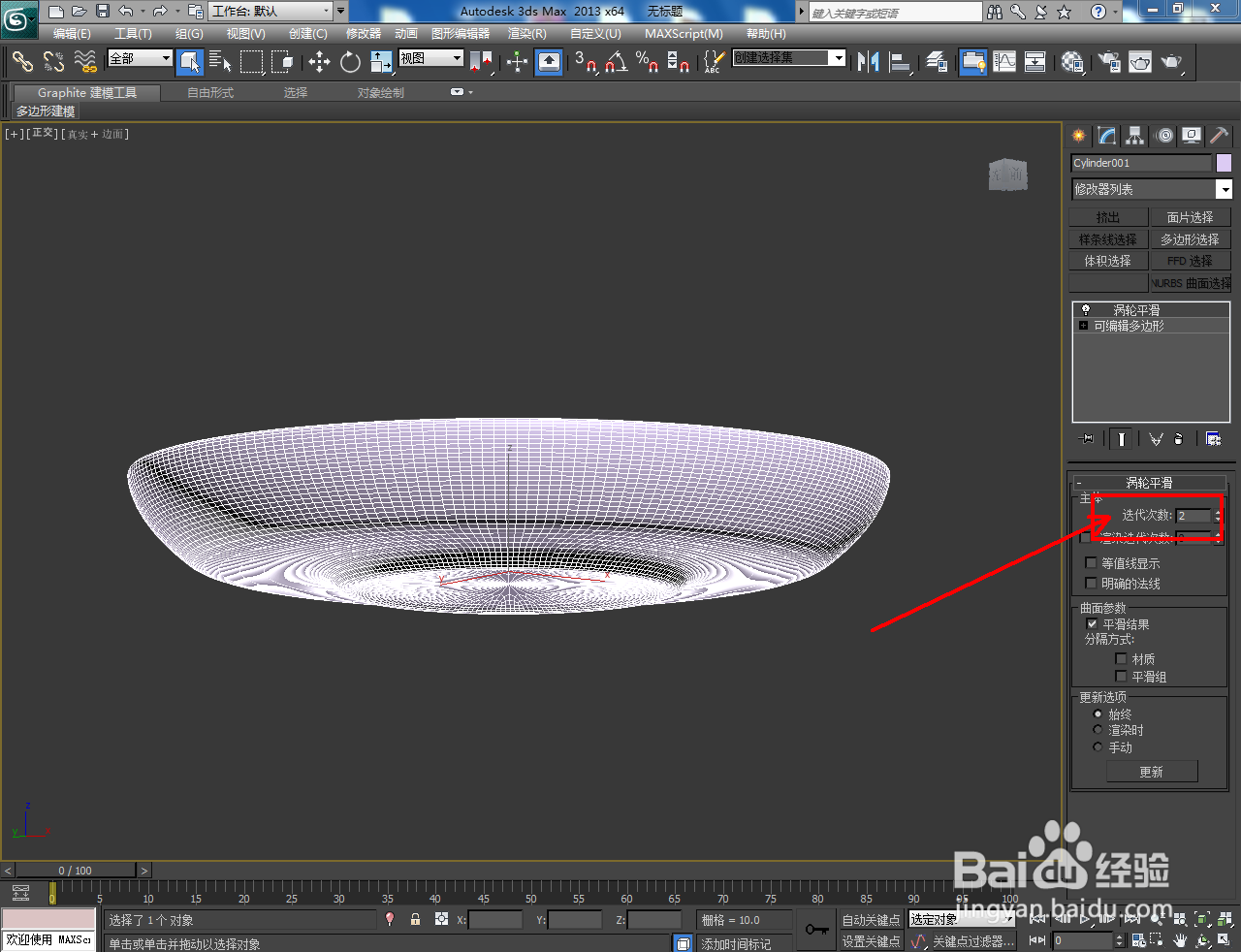
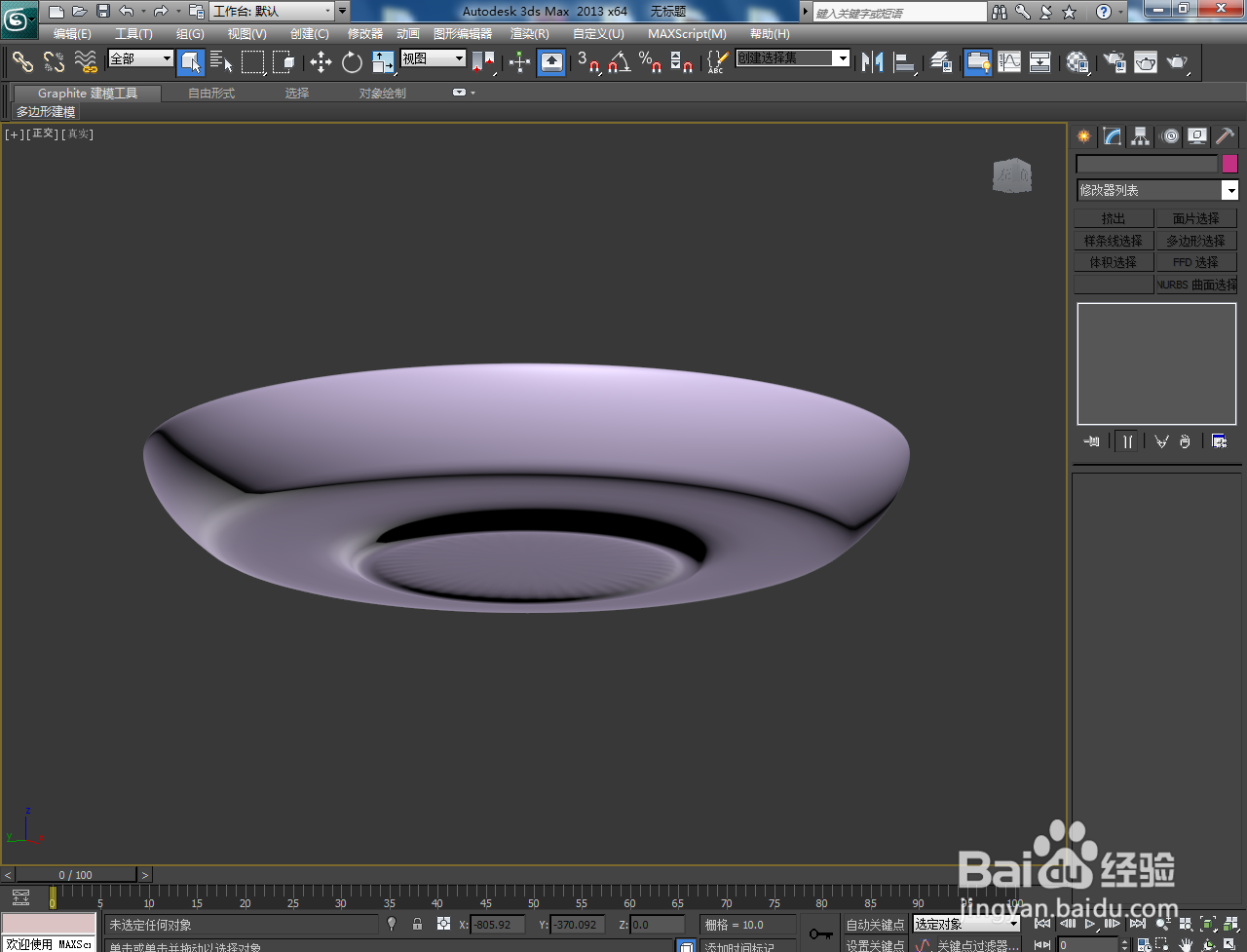
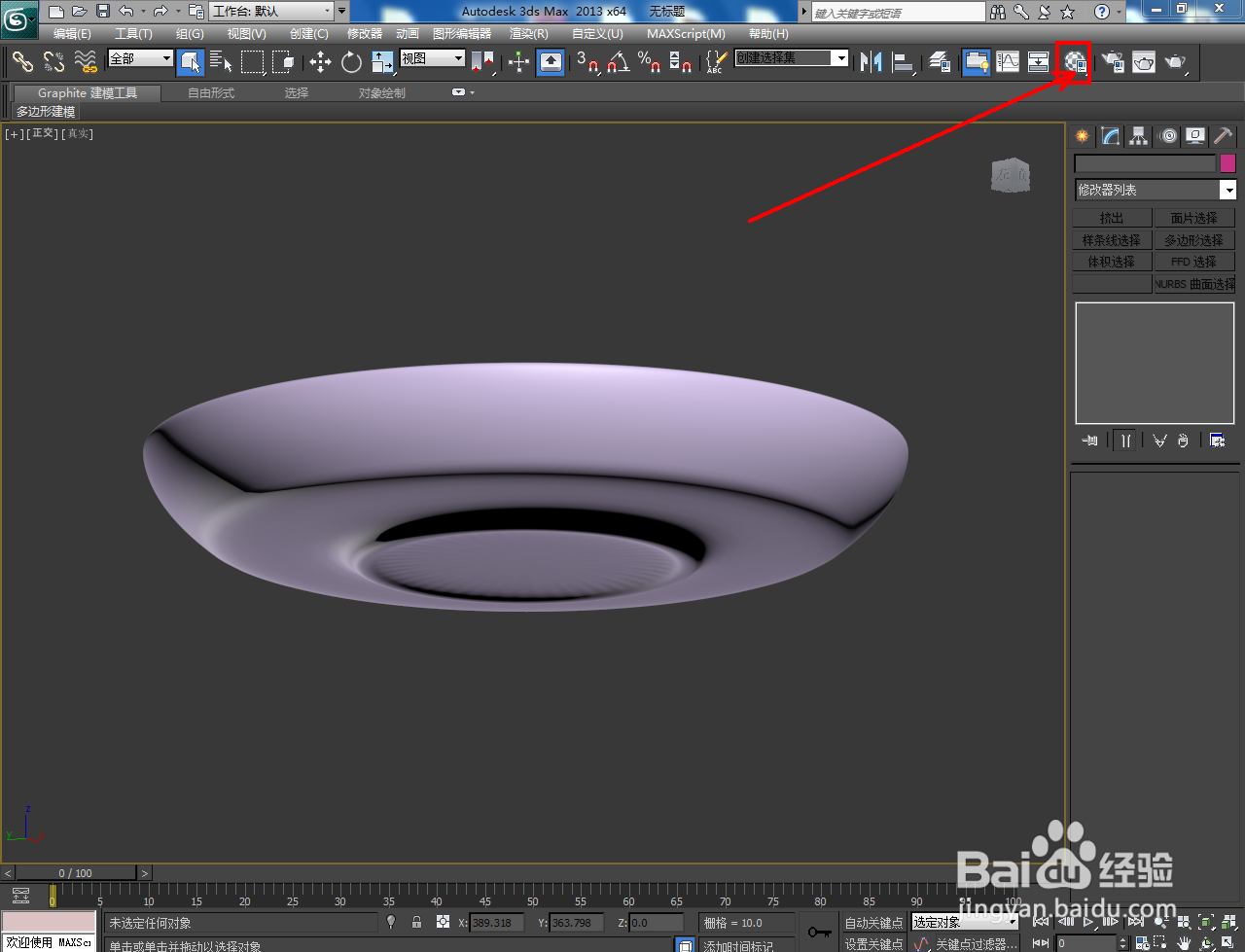
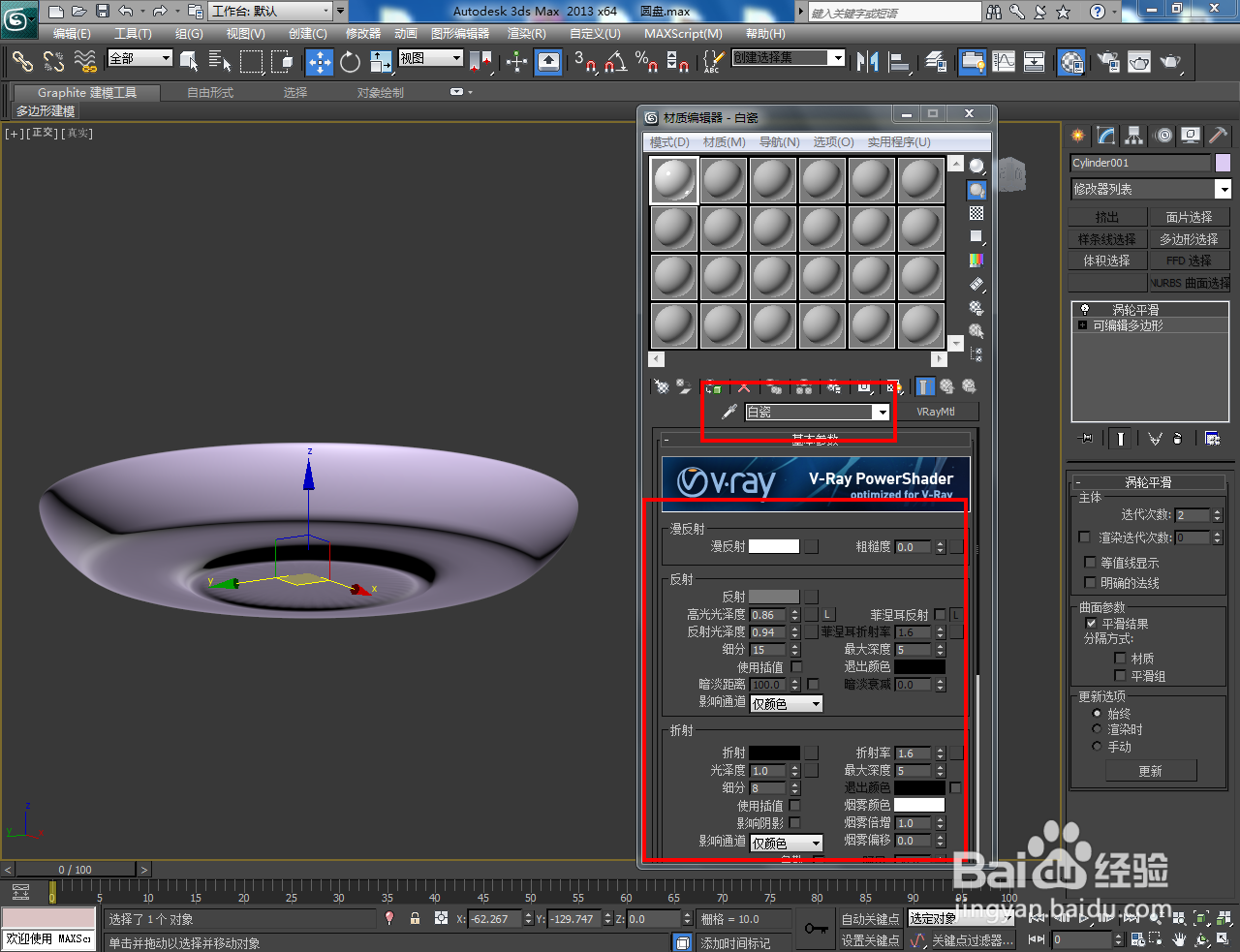
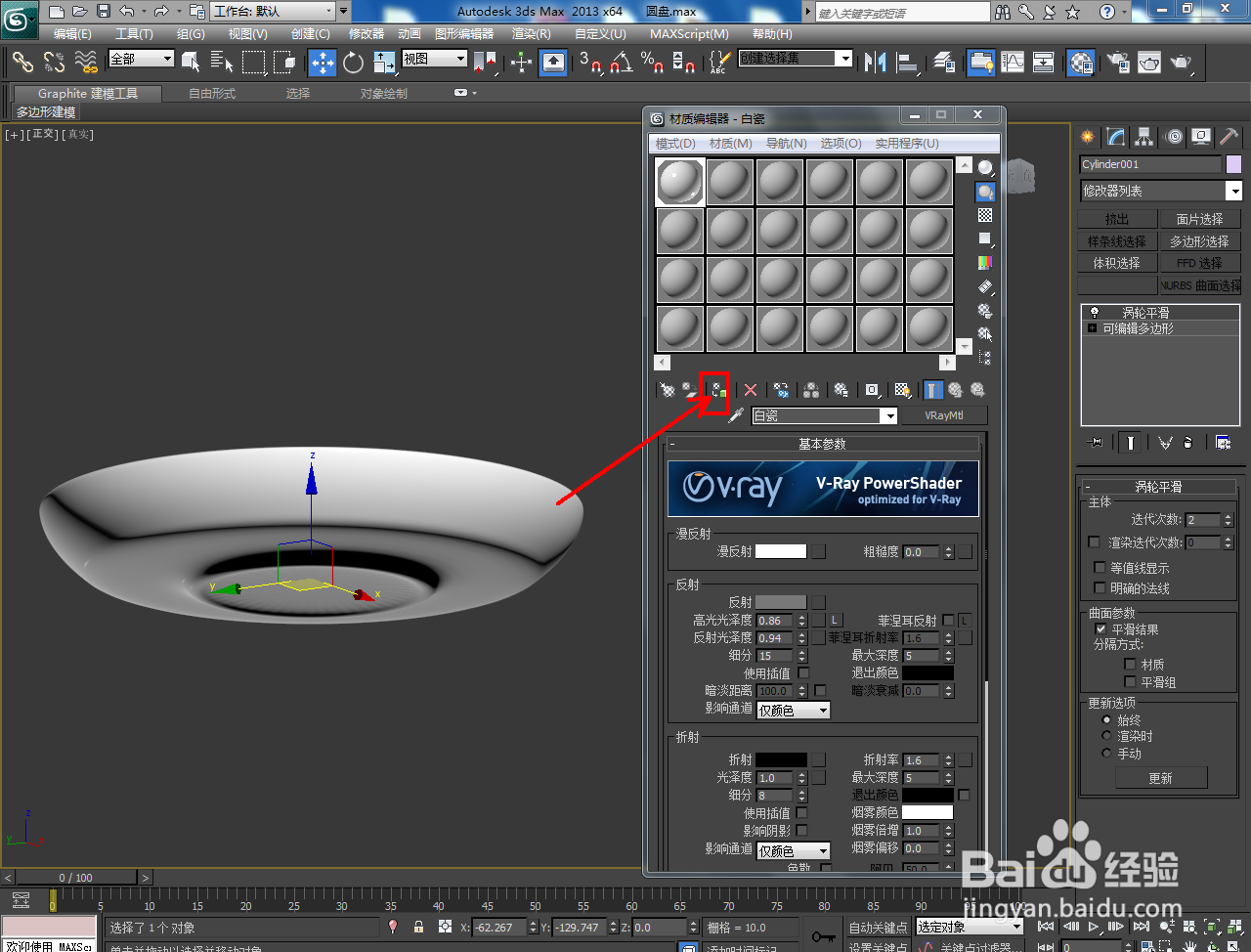
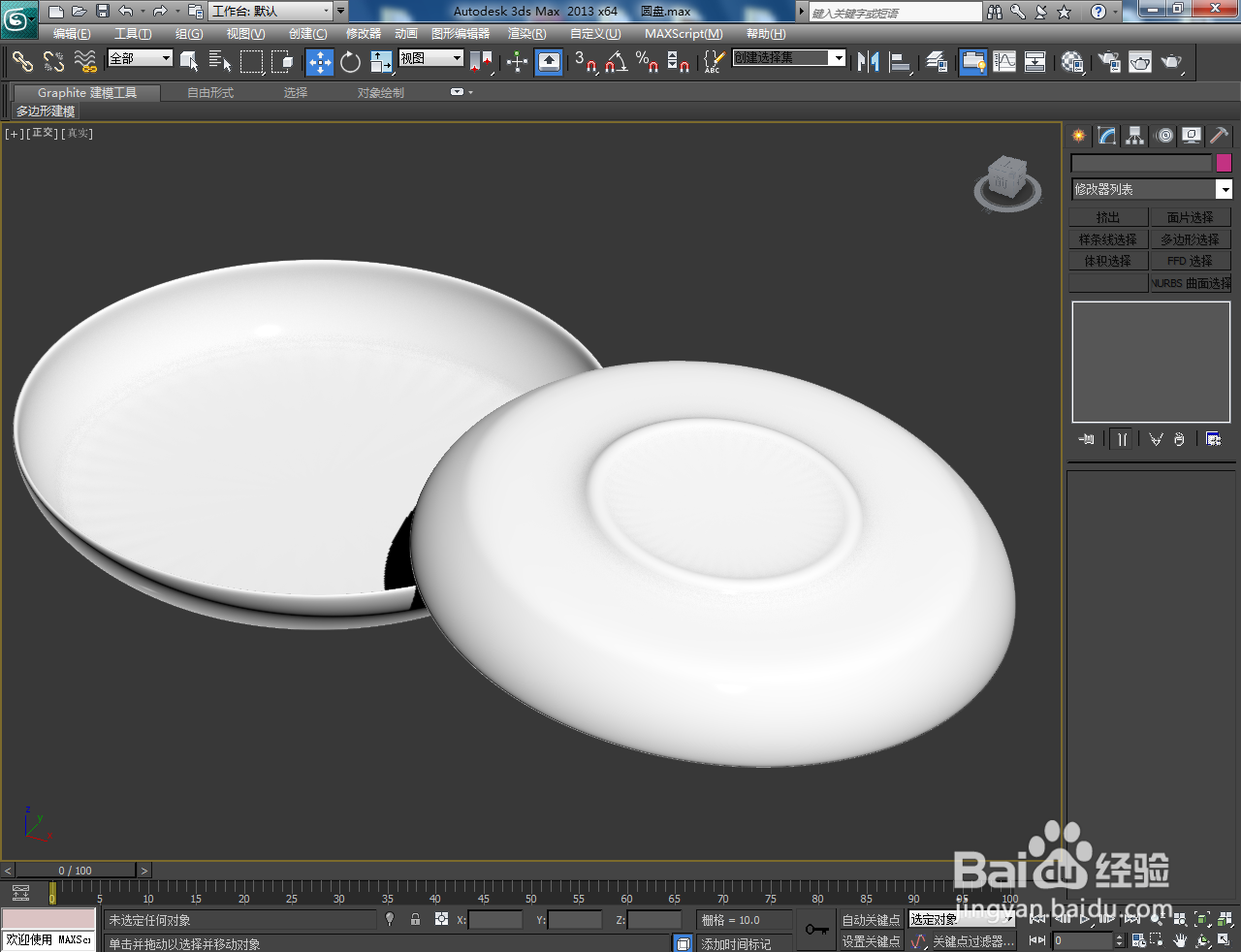
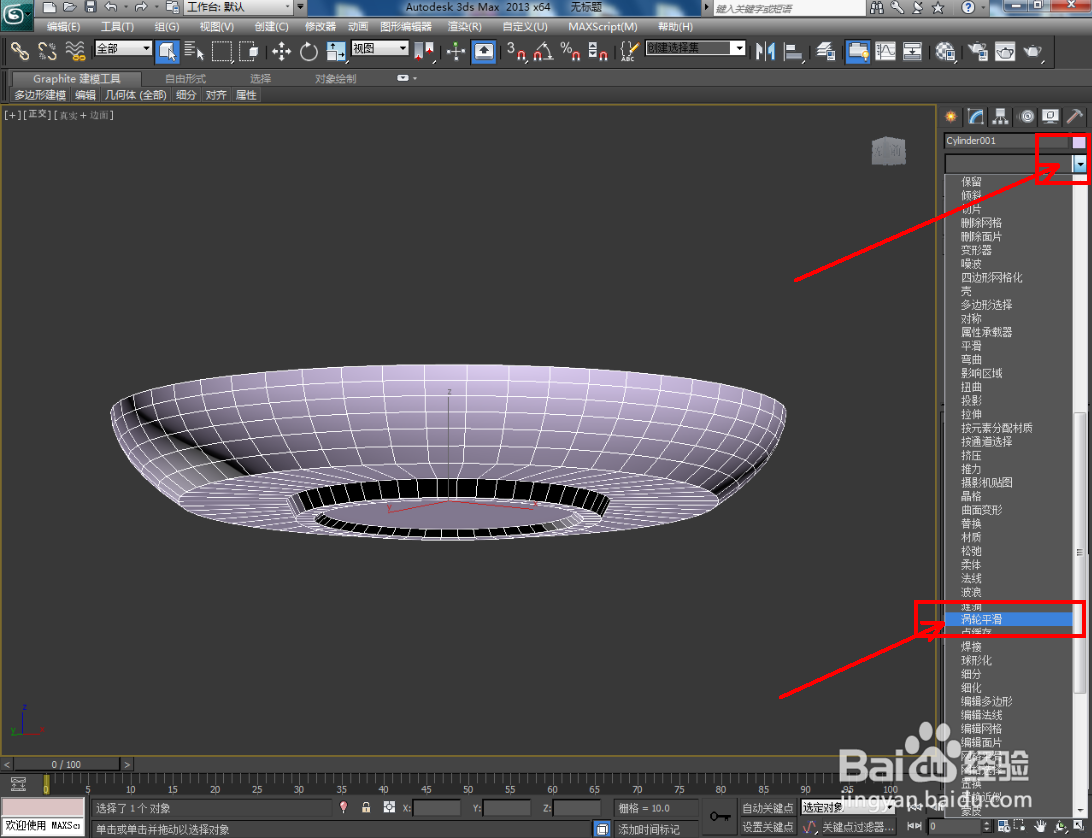
5、选中模型,将模型进行平滑优化处理后,点击【材质编辑器】,按图示设置一个白瓷材质球并附加给圆盘模型即可。以上就是关于3Dmax瓷圆盘模型制作方法的所有介绍。
3Dmax瓷圆盘模型制作教程

3Dmax瓷圆盘模型制作教程

3Dmax瓷圆盘模型制作教程

3Dmax瓷圆盘模型制作教程

3Dmax瓷圆盘模型制作教程

3Dmax瓷圆盘模型制作教程

3Dmax瓷圆盘模型制作教程

3Dmax瓷圆盘模型制作教程

  • 3dsMax怎样设置高光反射的参数
  • 3ds Max如何最大化显示透视视图#校园分享#
  • 怎样为3dsmax桌子模型添加真实的桌布
  • 3dsmax如何正确添加环境背景贴图
  • 3Dmax啤酒瓶材质设置教程
  • 热门搜索
    殷怎么读 肠镜怎么做 完达山奶粉怎么样 出名太快怎么办 为什么要割包皮 考不上好高中怎么办 台式电脑亮度怎么调 平板怎么截图 怎么才知道着床成功了 亲爱的用英语怎么说