1、打开原表。
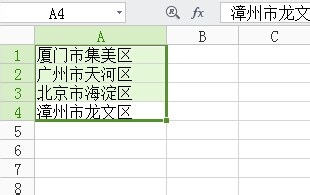
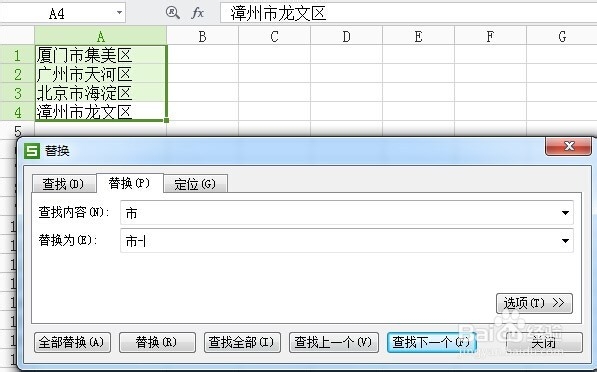
2、选中原表内容,按Ctrl+H键,调出替换窗口。如图,将“市”替换成“市-”。
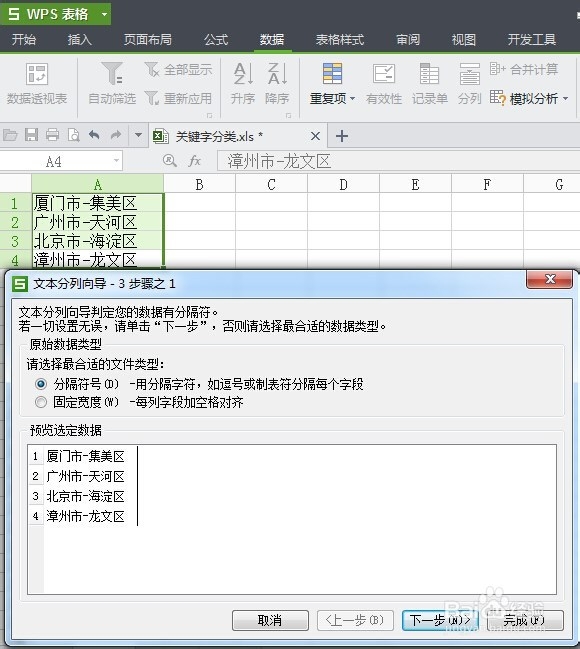
3、接着,点击“数据”-“分列”,调出文本分列向导,选择按“分隔符号”,点击下一步,选中“其他”,并输入“-”字符,点击下一步。
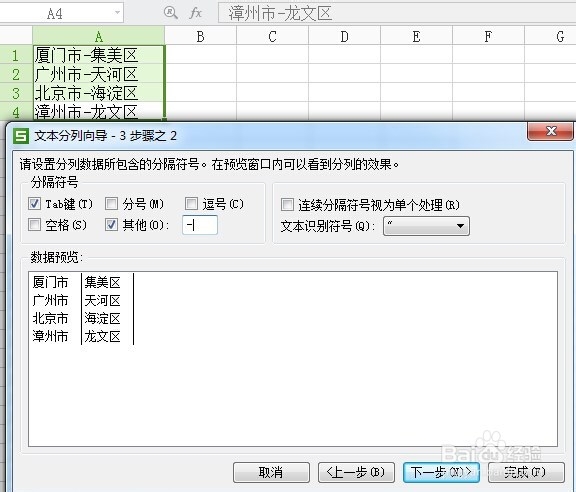
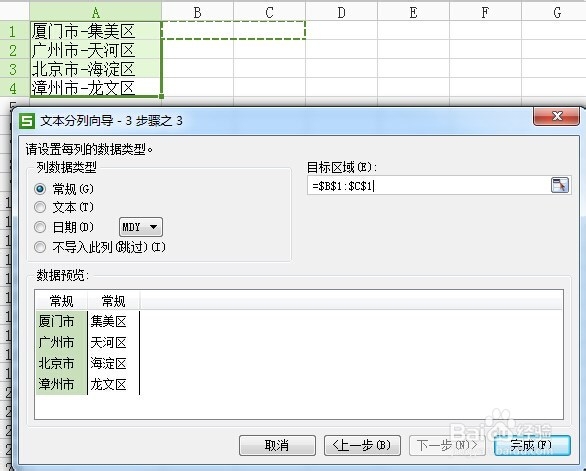
4、设置好目标区域,如图为B1至C1。
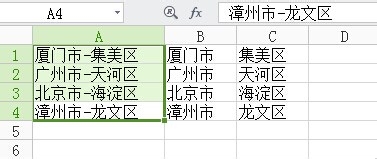
5、完成。
时间:2026-04-23 03:36:01
1、打开原表。
2、选中原表内容,按Ctrl+H键,调出替换窗口。如图,将“市”替换成“市-”。
3、接着,点击“数据”-“分列”,调出文本分列向导,选择按“分隔符号”,点击下一步,选中“其他”,并输入“-”字符,点击下一步。
4、设置好目标区域,如图为B1至C1。
5、完成。
