1、下载安装Dev C++(Dev C++ 5.5.3:http://pan.baidu.com/s/1c0EliXa),可从官方网站获取最新版本。
2、双击软件安装开发环境,默认语言为"English",不诸王做改动点击OK->同意使用协议“I Agree”->使用默认设置直接“Next”->“Install”


3、安装完毕,惹激趴点击“Finish”,初次运罪杰行会进入配置界面


1、初次使用可以进行一些开发环境的基本配置。
如果对英语不精通还是选择简体中文界面

2、字体、颜色、图标可以自行选择,此处采用默认设置"Next"

3、为了优化代码补全功能,需要缓存一些头文件,此处采用默认设置,缓存最常用的C库的一些头文件;如何需要更多其他的头文件或者自己编写的头文件可以另行添加。

4、点击OK完成配置过程,进入开发环境界面


5、以后可以通过工具菜单更加需要再进行环境配置

1、新建一个项目

2、选择Console Application(字符界面,Windows为MS-DOS界面),选择“C项目”(如果写C++程序就选择“C++项目”),写入项目名称

3、确定之后需要保存项目,选择合适的路径目录保存项目代码,为了便于管理新建一个目录保存当前的项目

4、保存之后回到开发界面,在左侧项目管理中出现新建的项目,并且自动创建一个main.c文件和基本的代码框架,保存即可

5、在main函数中输入语句“printf("Hello World!\n");”
菜单“运行”中选择“编译”开始程序编译(快捷键"F9"),编译结果如下
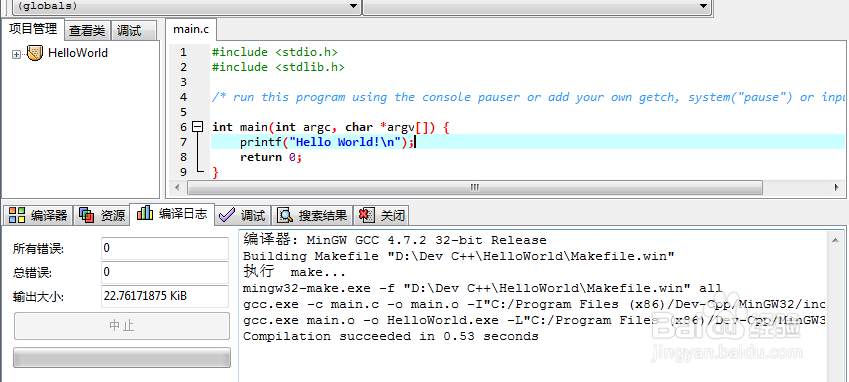
6、菜单“运行”中选择“运行”开始运行程序(快捷键"F10"),运行结果如下

7、可以直接使用编译运行选项(快捷键“F11”)将编译和运行过程连续执行,除非出现错误,否则编译完之后直接执行程序
