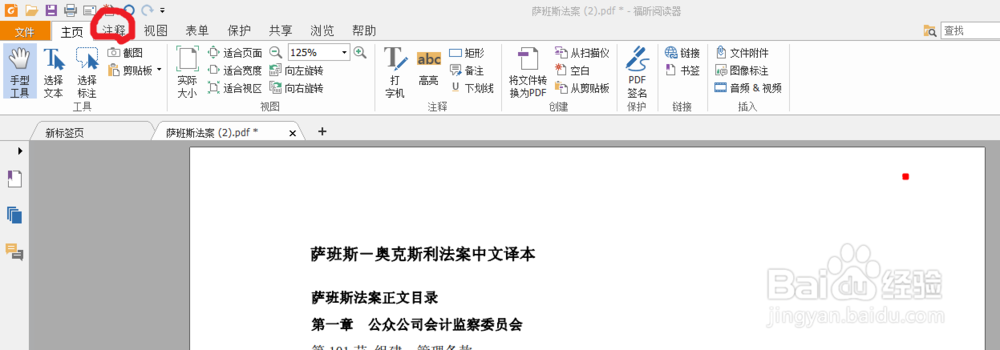
1、打开PDF文档,找到上面的“注释”工具栏,点击打开。
2、在注释工具栏中的图章一处找出“创建”按扭,点击。

3、在“创建”按扭的下拉框中,找出“创建自字义图章”选项,点击

4、点出后的图框

5、修改图框中的“类别”“名称”;并在文件中浏览,找到你需要添加的个性图片。

6、返回原界面后,在“注释”工具栏中找到“图章”按扭。点击找到你新建的图章,点击选中。

7、然后自动回到原文档界面,按你的需求,找到需放图章的位置,点击。

时间:2024-11-01 01:39:09
1、打开PDF文档,找到上面的“注释”工具栏,点击打开。
2、在注释工具栏中的图章一处找出“创建”按扭,点击。
3、在“创建”按扭的下拉框中,找出“创建自字义图章”选项,点击
4、点出后的图框
5、修改图框中的“类别”“名称”;并在文件中浏览,找到你需要添加的个性图片。
6、返回原界面后,在“注释”工具栏中找到“图章”按扭。点击找到你新建的图章,点击选中。
7、然后自动回到原文档界面,按你的需求,找到需放图章的位置,点击。
