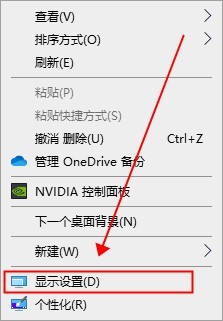
1、第一步:在电脑桌面空白处右键点击,再点击“显示设置(D)”
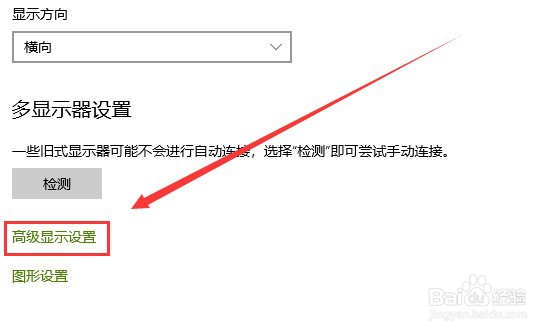
2、第二步:在显示中点击“高级显示设置”
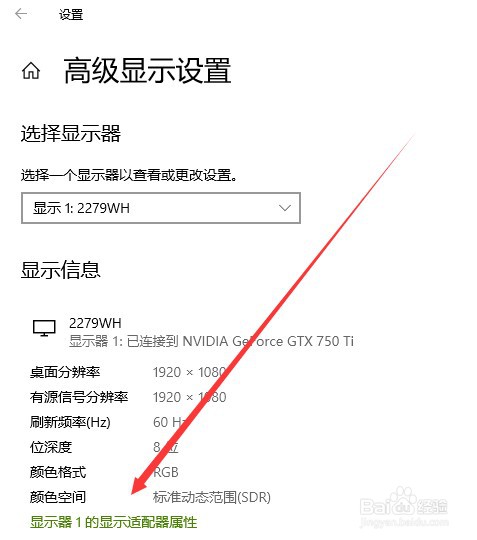
3、第三步:在高级显示设置中,点击“显示器1的显示适配器属性”
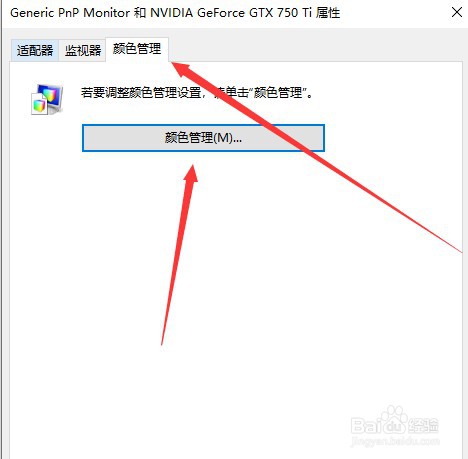
4、第四步:在显示器属性中,点击颜色管理——点击颜色管理(M)
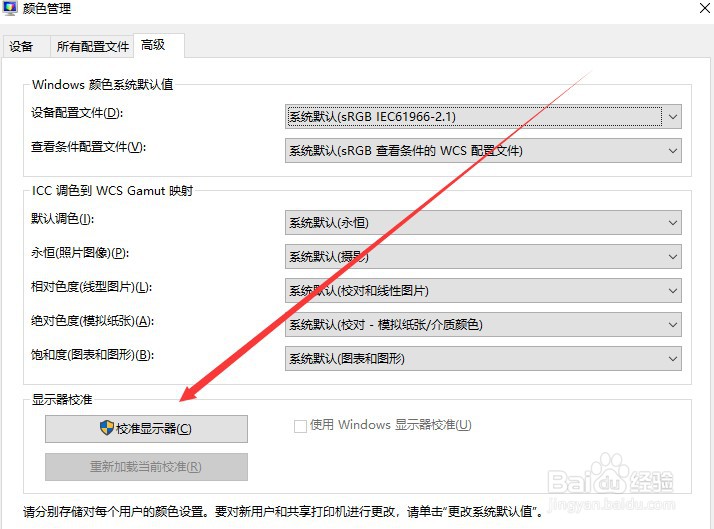
5、第五步:在颜色管理中——高级——校准显示器(C)
6、第六步:显示器颜色校准——安装指示点击下一步就可以了。

时间:2026-04-22 04:55:01
1、第一步:在电脑桌面空白处右键点击,再点击“显示设置(D)”
2、第二步:在显示中点击“高级显示设置”
3、第三步:在高级显示设置中,点击“显示器1的显示适配器属性”
4、第四步:在显示器属性中,点击颜色管理——点击颜色管理(M)
5、第五步:在颜色管理中——高级——校准显示器(C)
6、第六步:显示器颜色校准——安装指示点击下一步就可以了。
