wps文字中修改默认用户信息

 时间:2026-02-11 22:54:02

1、一、在电脑桌面的wps文字程序图标上双击鼠标左键,将其打开运行。如图所示;

wps文字中修改默认用户信息

2、二、在打开的wps文字窗口中,点击左上角的“wps文字”命令选项。如图所示;

wps文字中修改默认用户信息

3、三、在弹出的“wps文字”命令选项对话框中,选择并点击“选项”命令选项。如图所示;

wps文字中修改默认用户信息

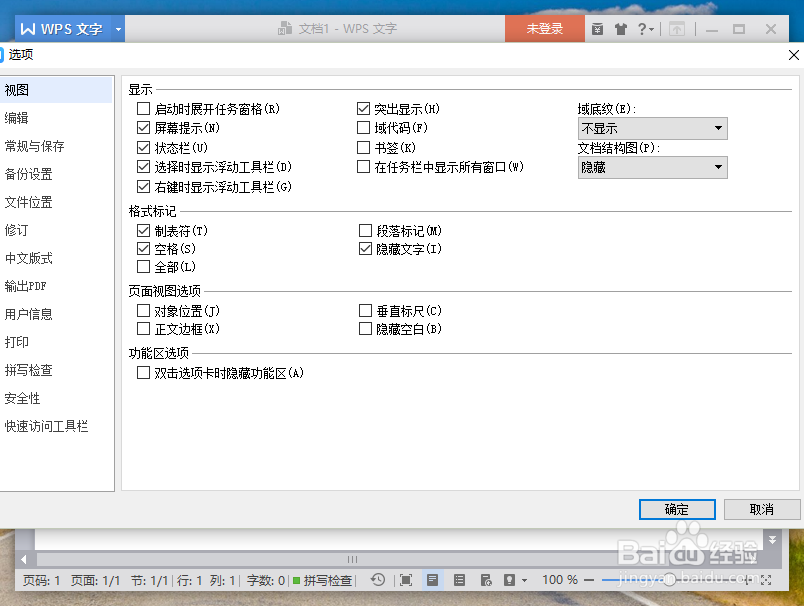
4、四、点击“选项”命令选项后,这个时候会弹出工作簿的“选项”对话框。如图所示;
wps文字中修改默认用户信息

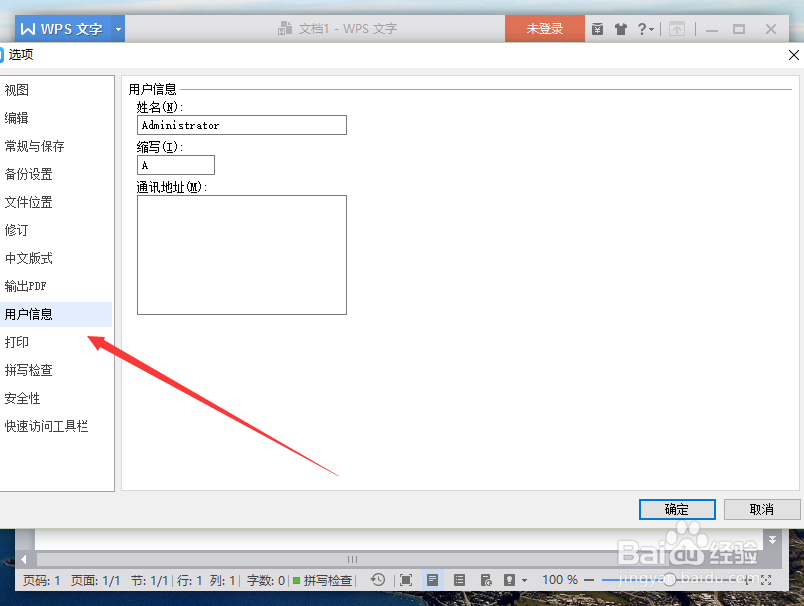
5、五、在“选项”对话框中,选择左侧窗格的“用户信息”选项卡。如图所示;

wps文字中修改默认用户信息

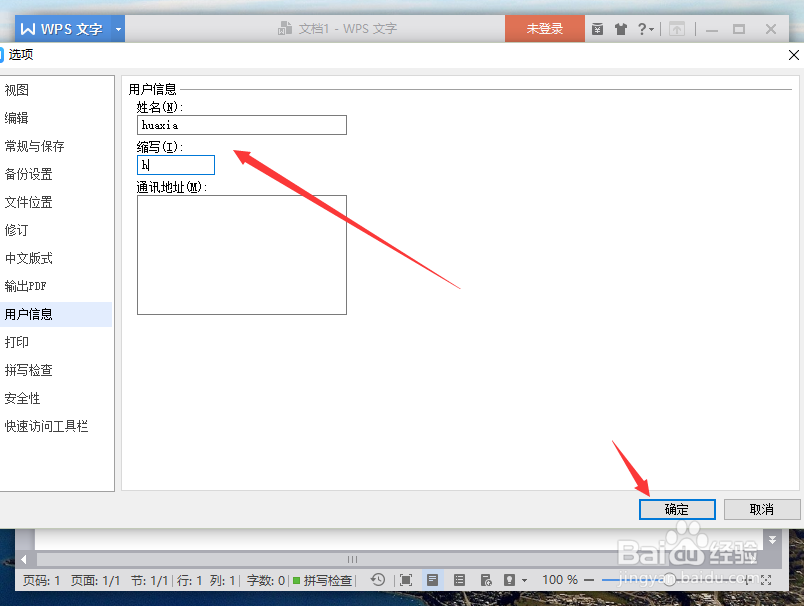
6、六、在“用户信息”选项的右侧窗格中,找到“用户信息”组中的“姓名”和“缩写”,并在其中输入自定义的用户信息。然后再点击“确定”按钮即可。如图所示;
wps文字中修改默认用户信息

  • excel中如何插入表层次结构
  • 怎样在wps文字中创建斜纹形?
  • WPS文字一行文字并做两行及撤销双行
  • WPS表格如何使用照相机功能
  • win11本地组策略编辑器怎么打开
  • 热门搜索
    云南哪里好玩 路由器密码 word钢筋符号怎么输入 路由器卫士 如何增强记忆力 发动机型号怎么看 网站如何推广 路由器无法连接网络 如何手淫 特别关心怎么看