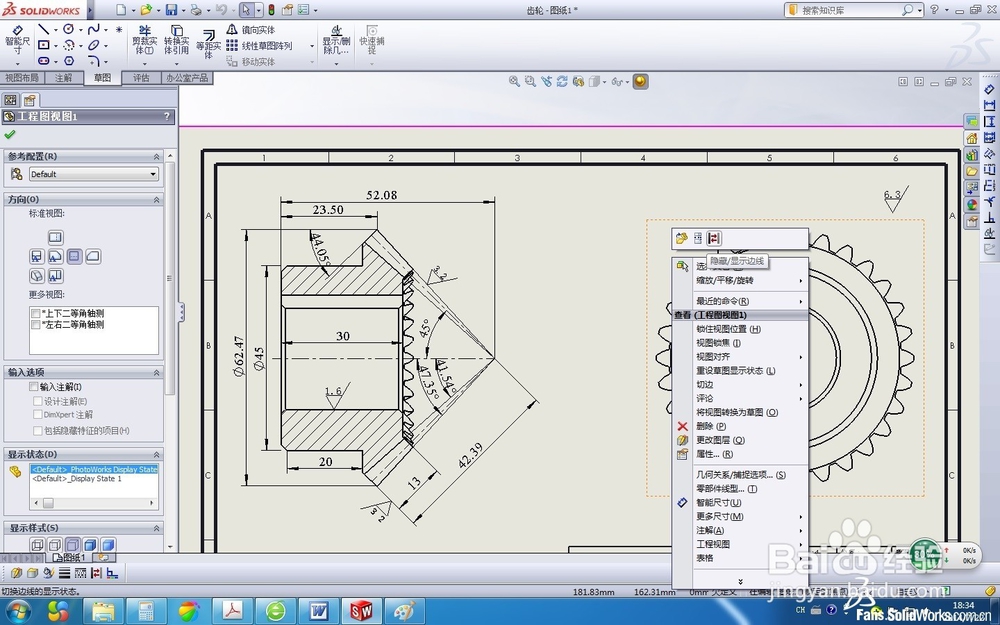
1、右键单击右视图,在快捷菜单中选择“隐藏/显示边线”
2、 框选右视图的所有轮廓
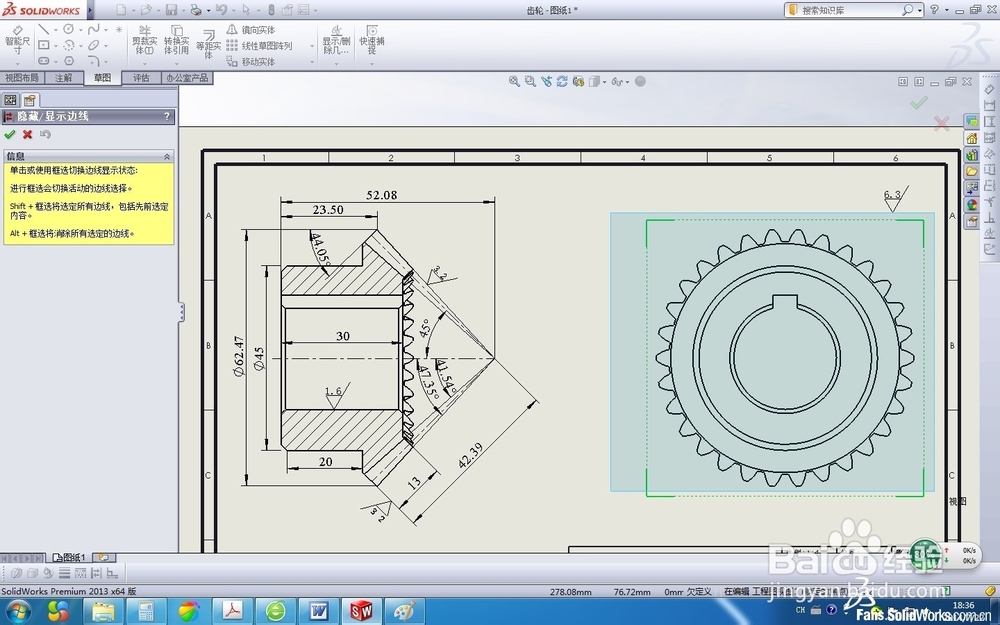
3、在“隐藏/显示边线”管理器中勾选

4、右视图所选轮廓线消失
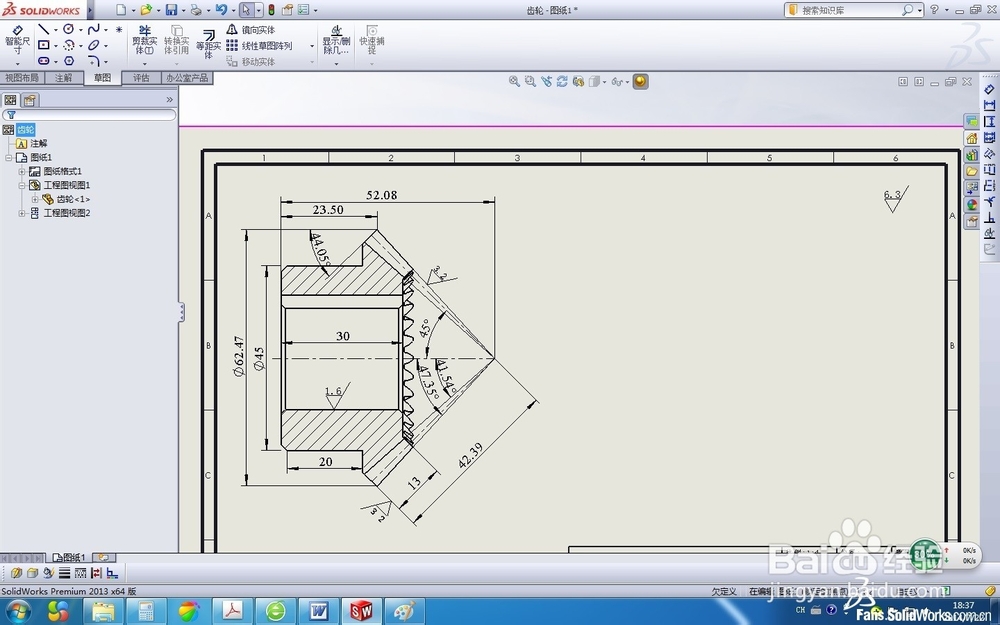
5、右键单击右视图,选择“隐藏/显示边线”
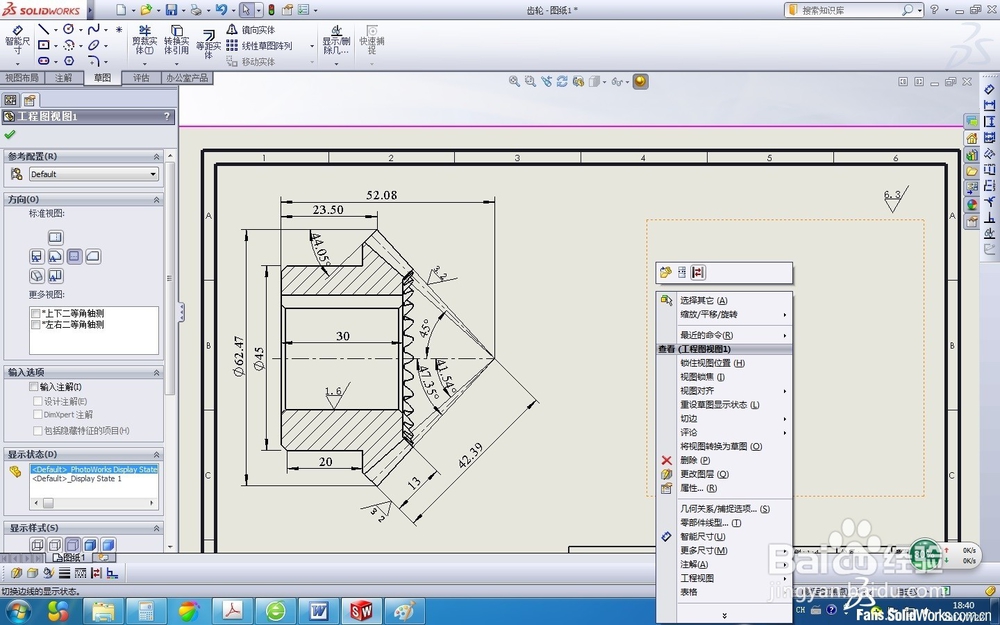
6、所有轮廓再次亮起
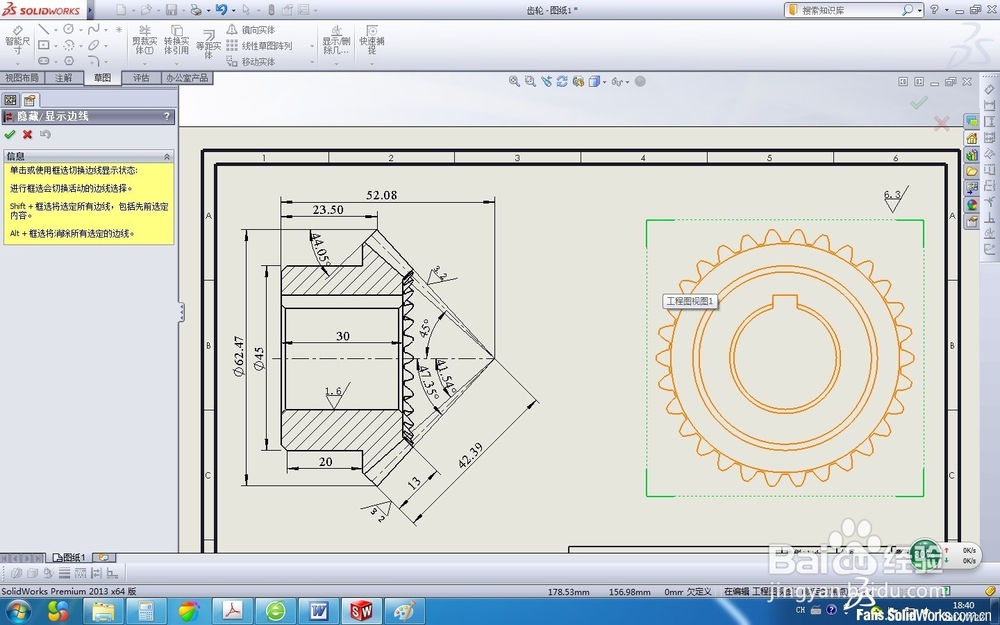
7、单击需保留的轮廓线,并在“隐藏/显示边线”管理器中勾选,到此大功已告成,谢谢欣赏。


时间:2026-04-27 15:12:03
1、右键单击右视图,在快捷菜单中选择“隐藏/显示边线”
2、 框选右视图的所有轮廓
3、在“隐藏/显示边线”管理器中勾选
4、右视图所选轮廓线消失
5、右键单击右视图,选择“隐藏/显示边线”
6、所有轮廓再次亮起
7、单击需保留的轮廓线,并在“隐藏/显示边线”管理器中勾选,到此大功已告成,谢谢欣赏。
