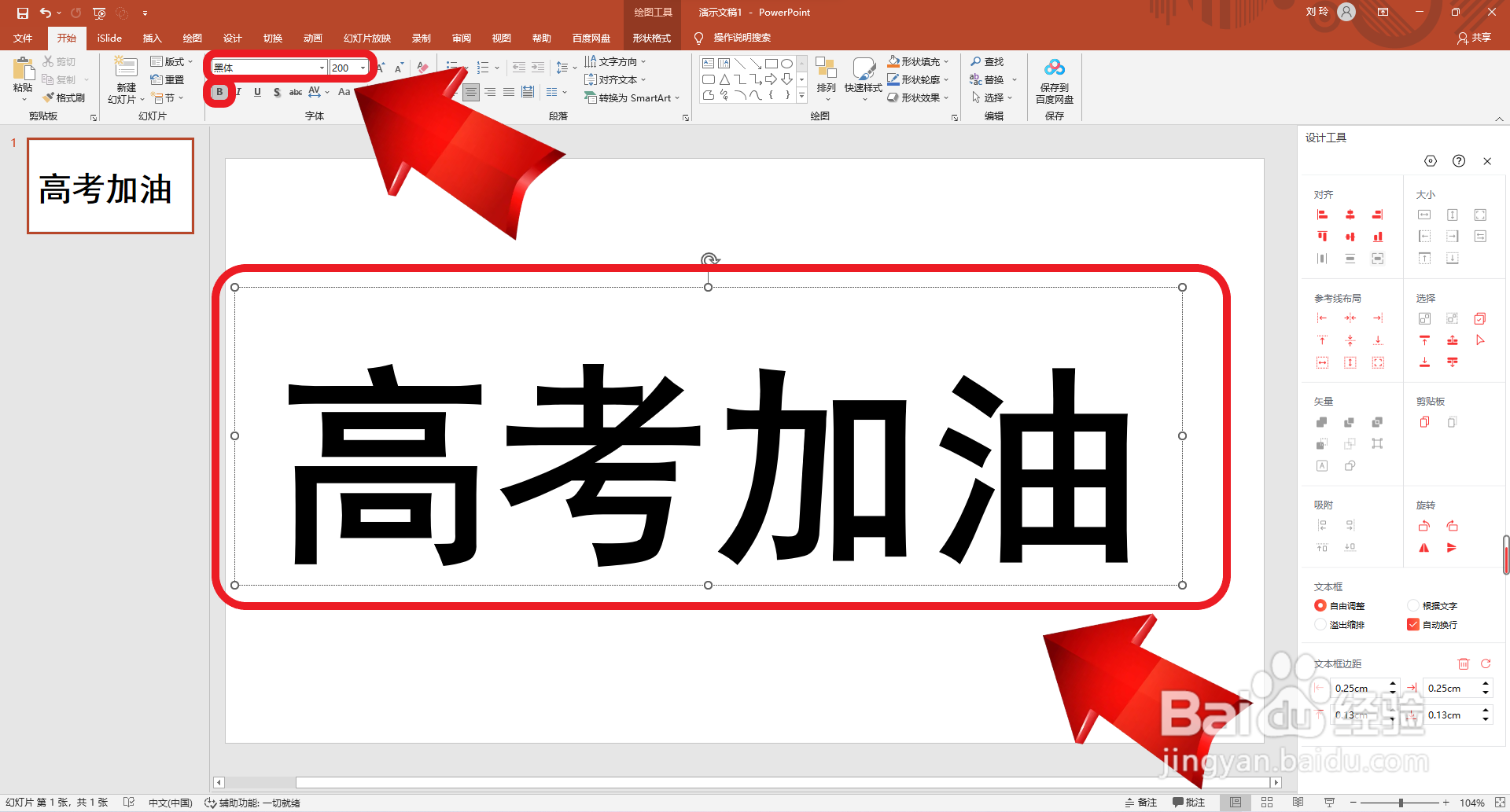
1、首先打开ppt软件,在文本框输入文字:“高考加油”,并设置文字格式:字体设置为“黑体”,字号设置为“200”,样式设置为“加粗”。
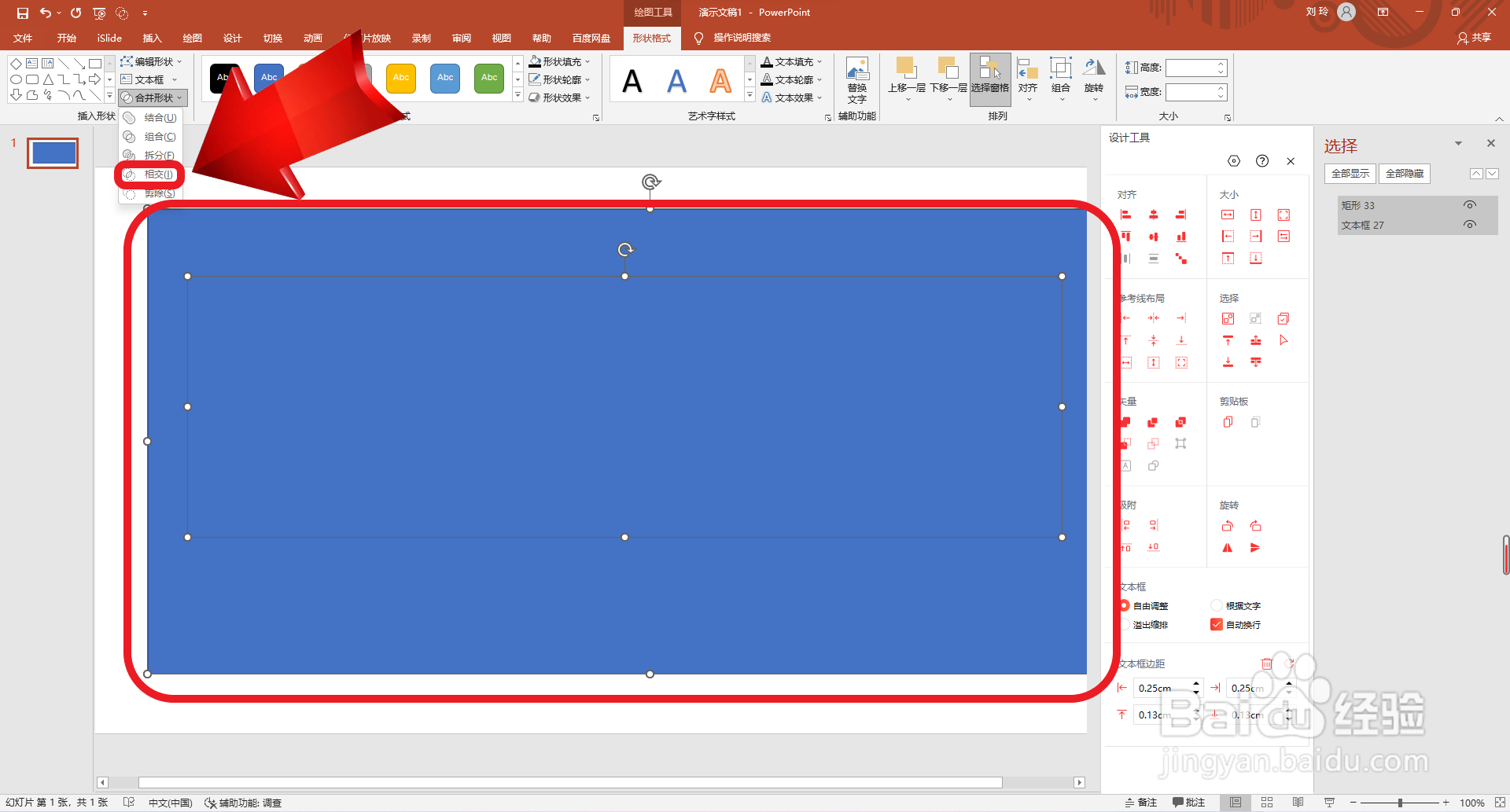
2、然后绘制一个比文本框略大的矩形,并点击选择文本框和矩形,点击“合并形状”设置选项中的“相交”。
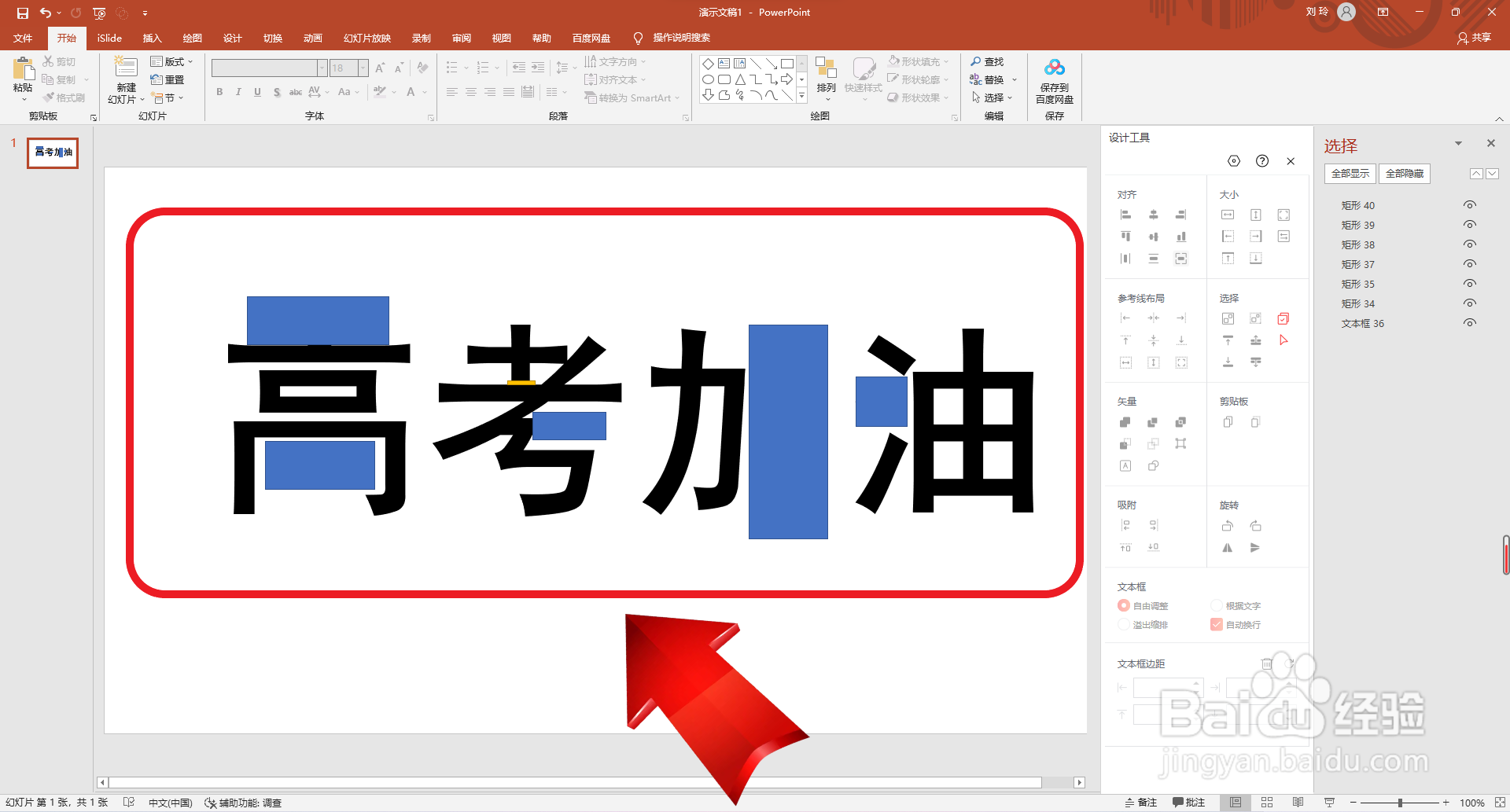
3、接着如图所示绘制矩形。
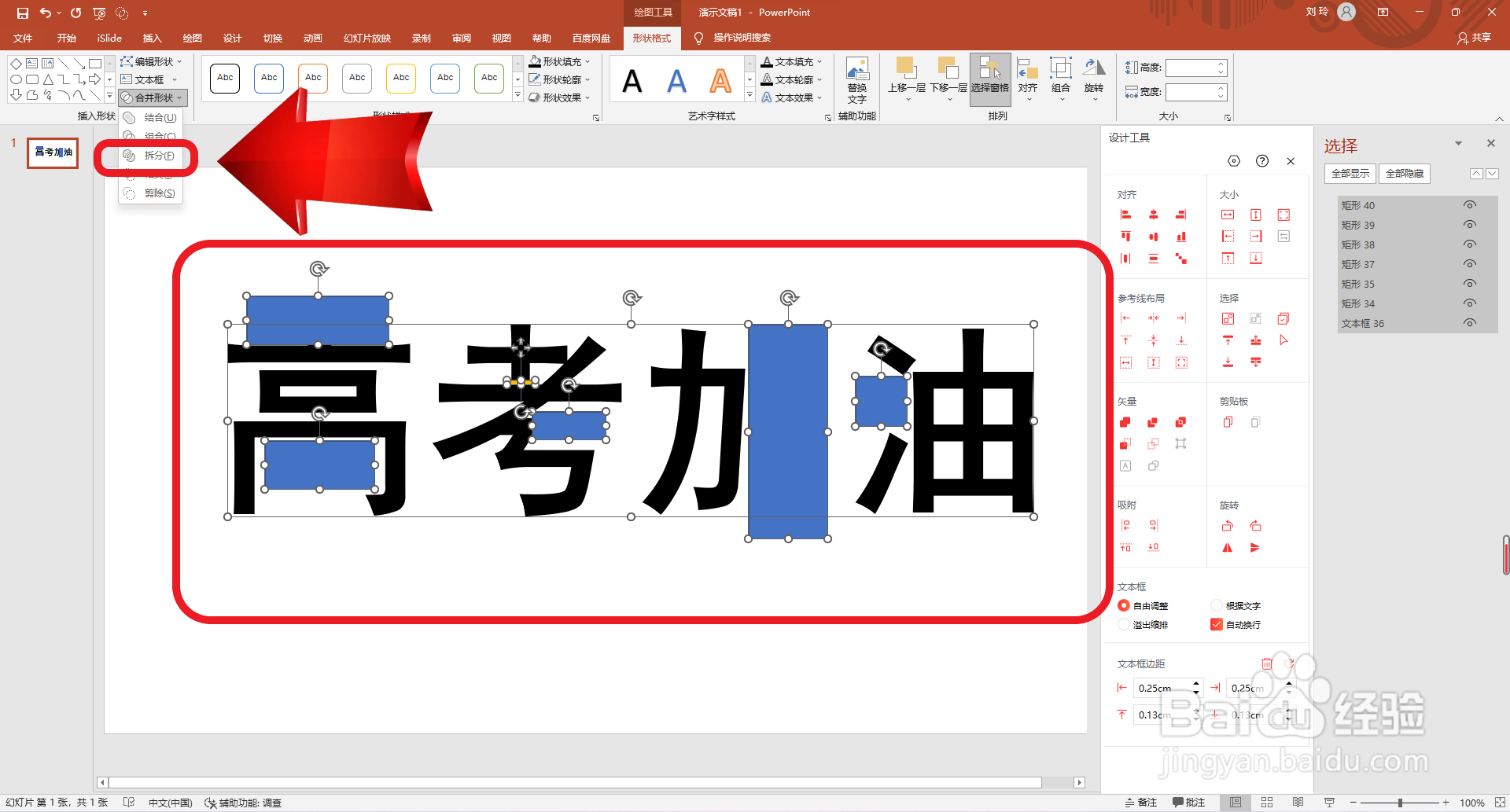
4、再点击选择全部图形,点击“合并形状”设置选项中的“拆分”。
5、然后点击删除多余的形状。
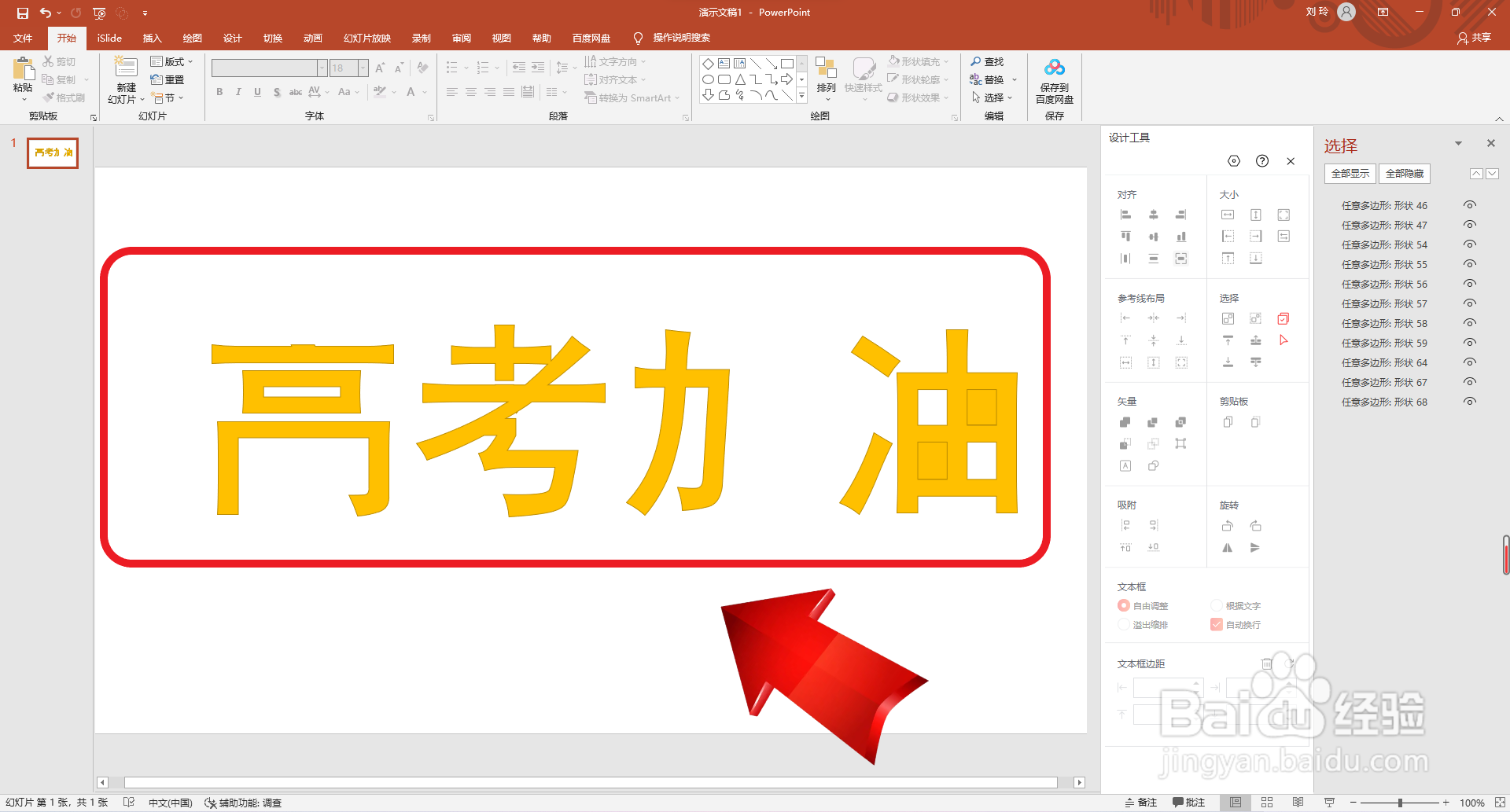
6、接着如图所示画5个彩色的图形。
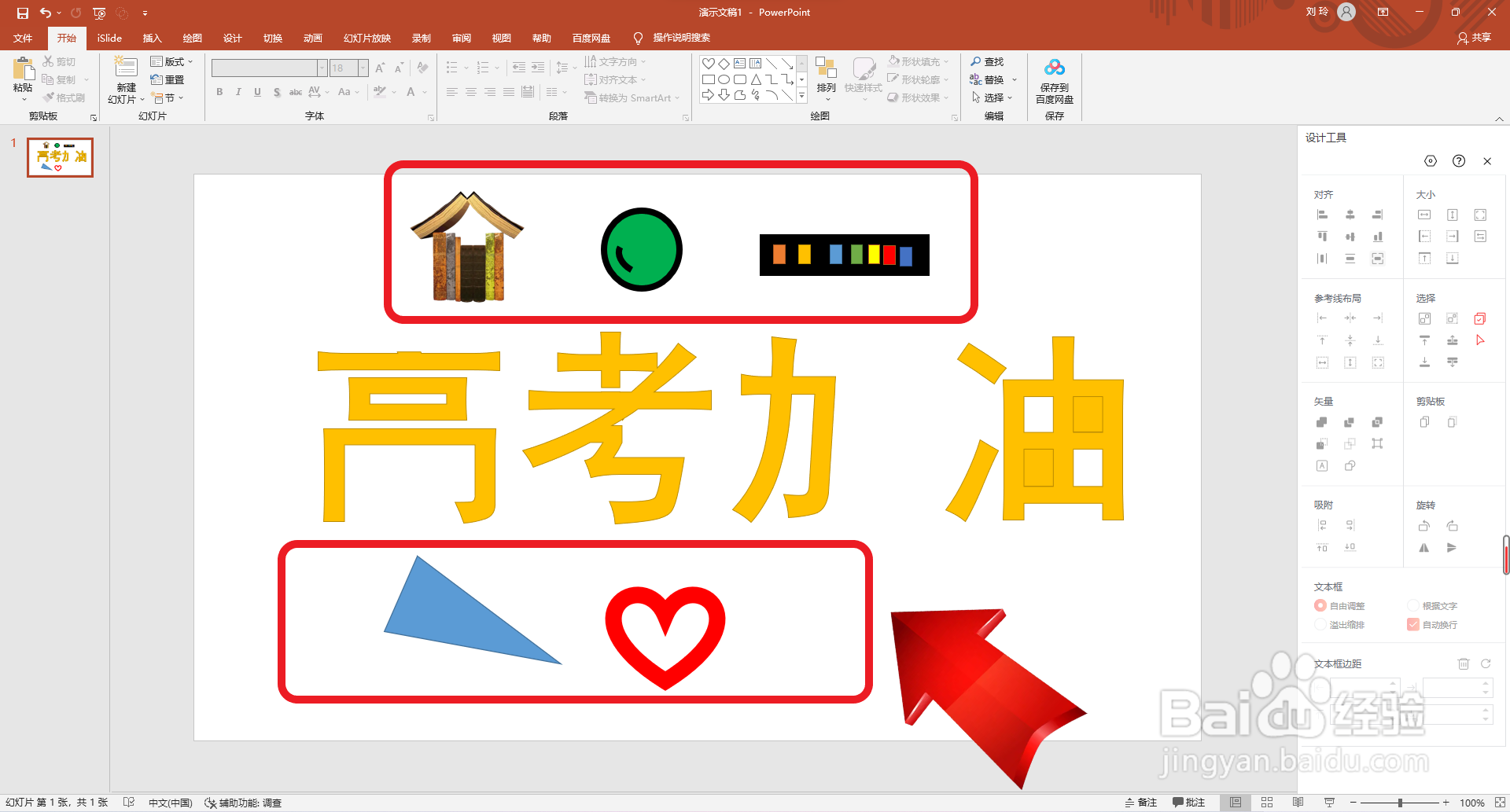
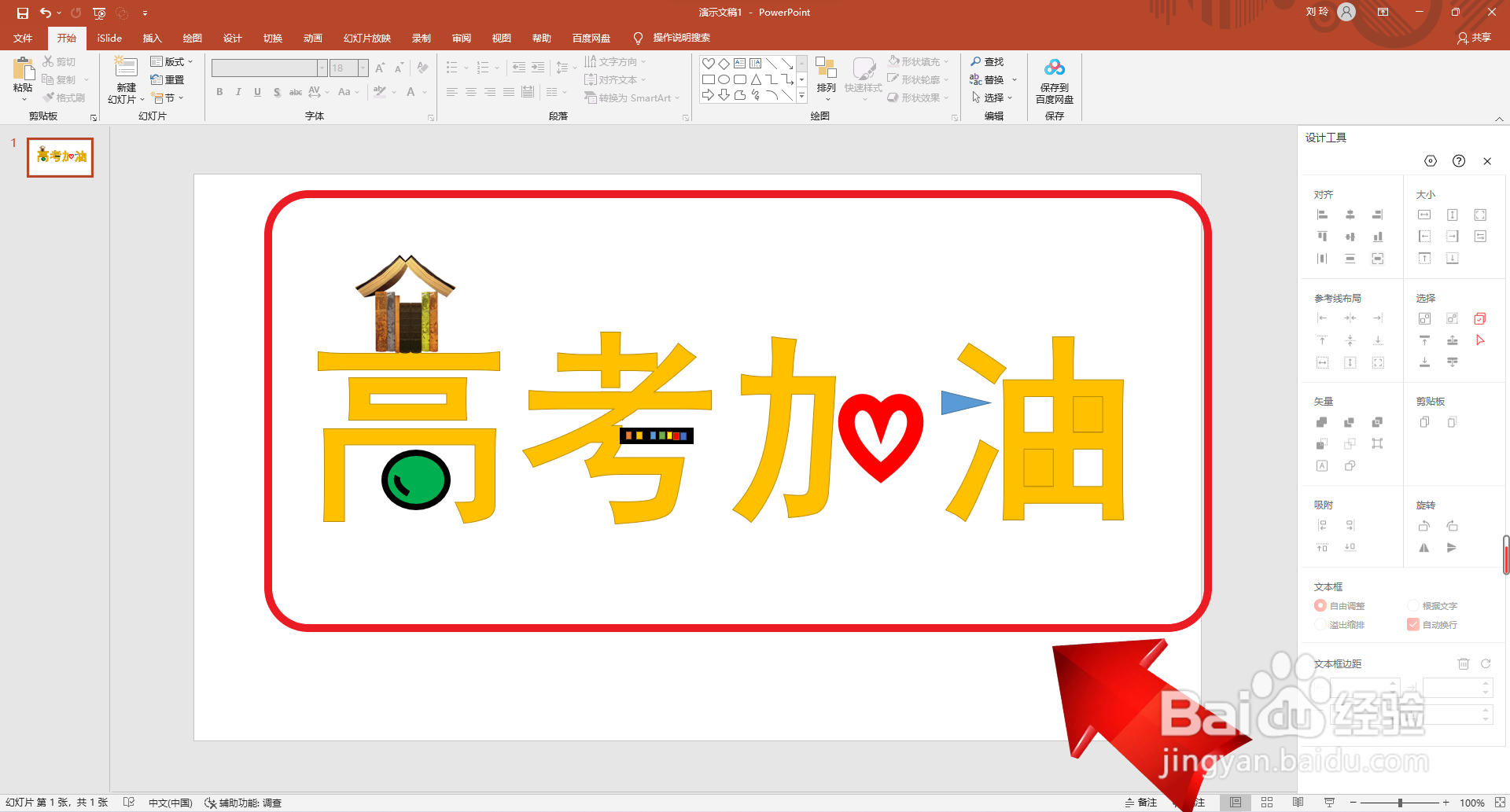
7、然后点击缩放图形至合适大小,移动至如图所示位置。
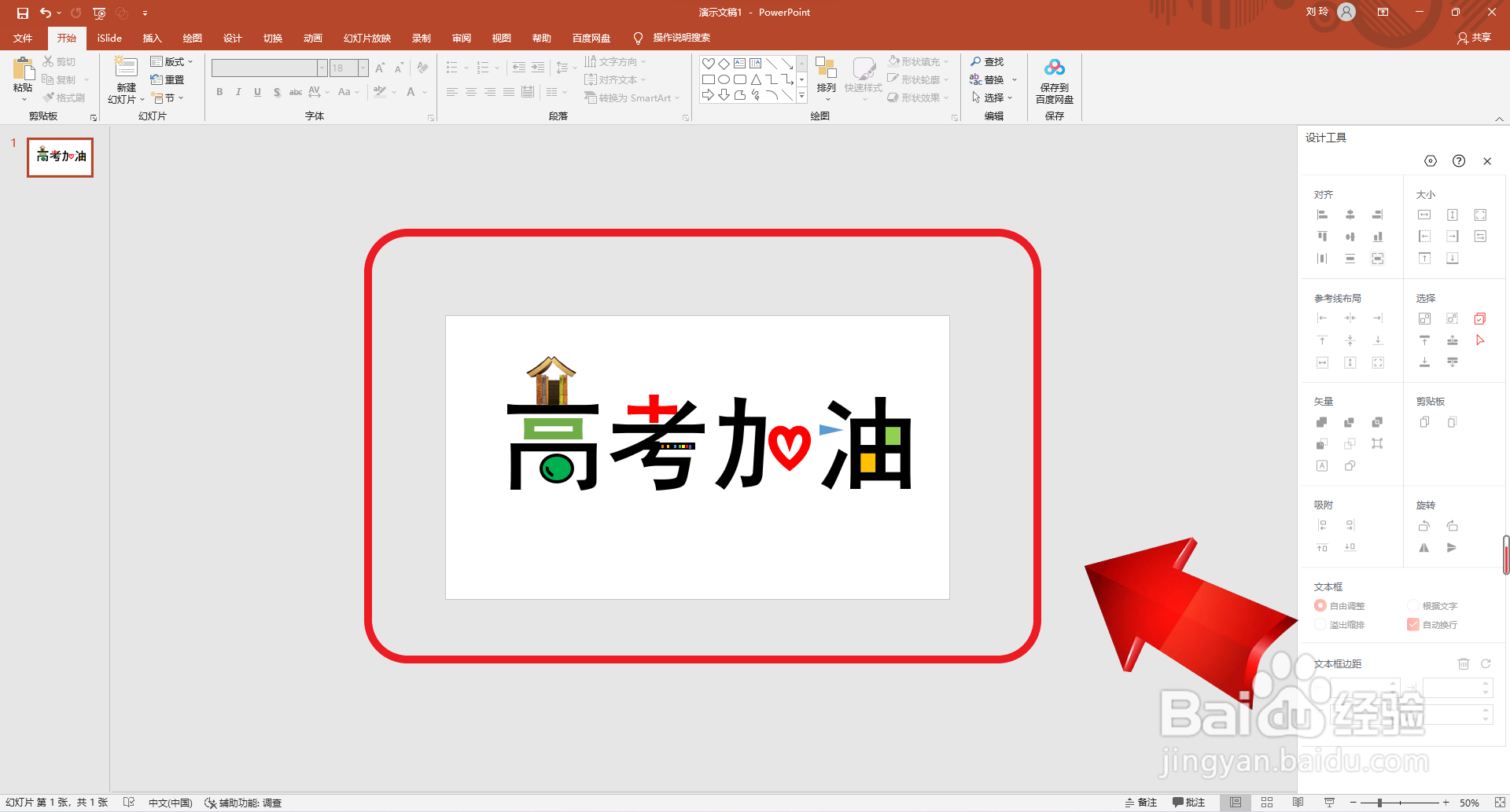
8、最后设置字体颜色。这样就好了。
时间:2026-05-03 00:40:21
1、首先打开ppt软件,在文本框输入文字:“高考加油”,并设置文字格式:字体设置为“黑体”,字号设置为“200”,样式设置为“加粗”。
2、然后绘制一个比文本框略大的矩形,并点击选择文本框和矩形,点击“合并形状”设置选项中的“相交”。
3、接着如图所示绘制矩形。
4、再点击选择全部图形,点击“合并形状”设置选项中的“拆分”。
5、然后点击删除多余的形状。
6、接着如图所示画5个彩色的图形。
7、然后点击缩放图形至合适大小,移动至如图所示位置。
8、最后设置字体颜色。这样就好了。
