WPS手机版office求平均数

 时间:2026-04-30 04:54:32

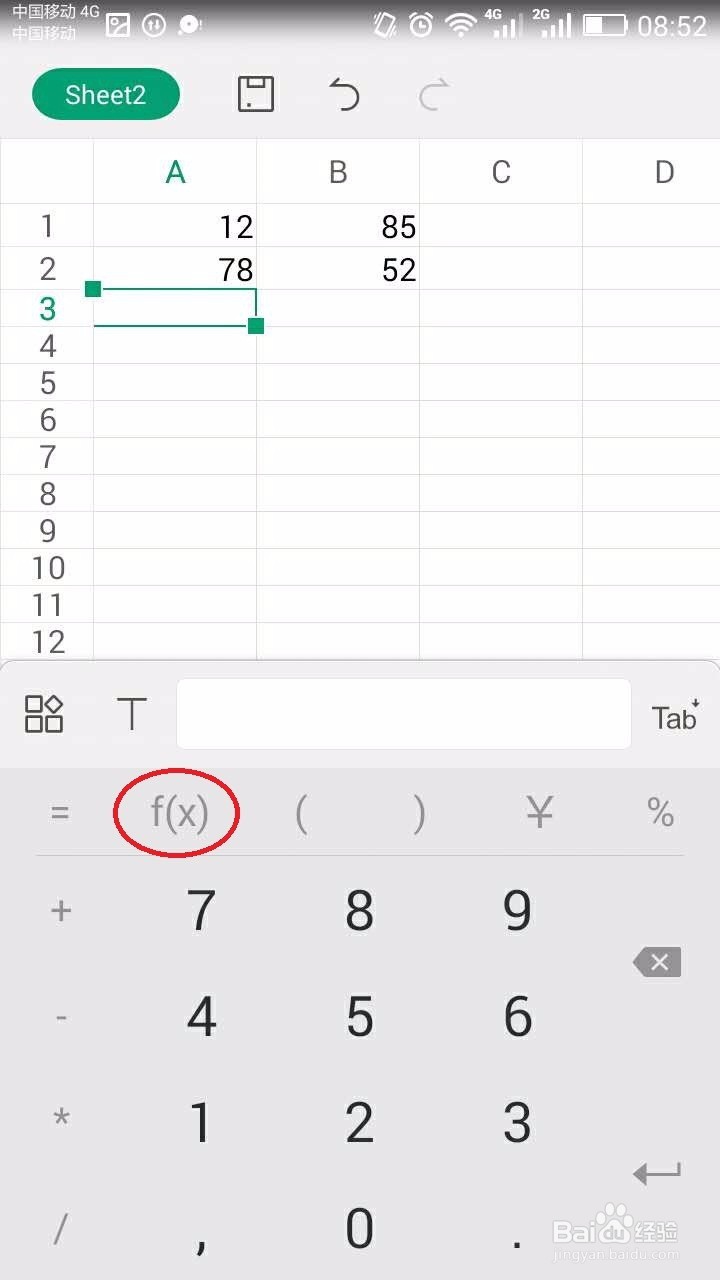
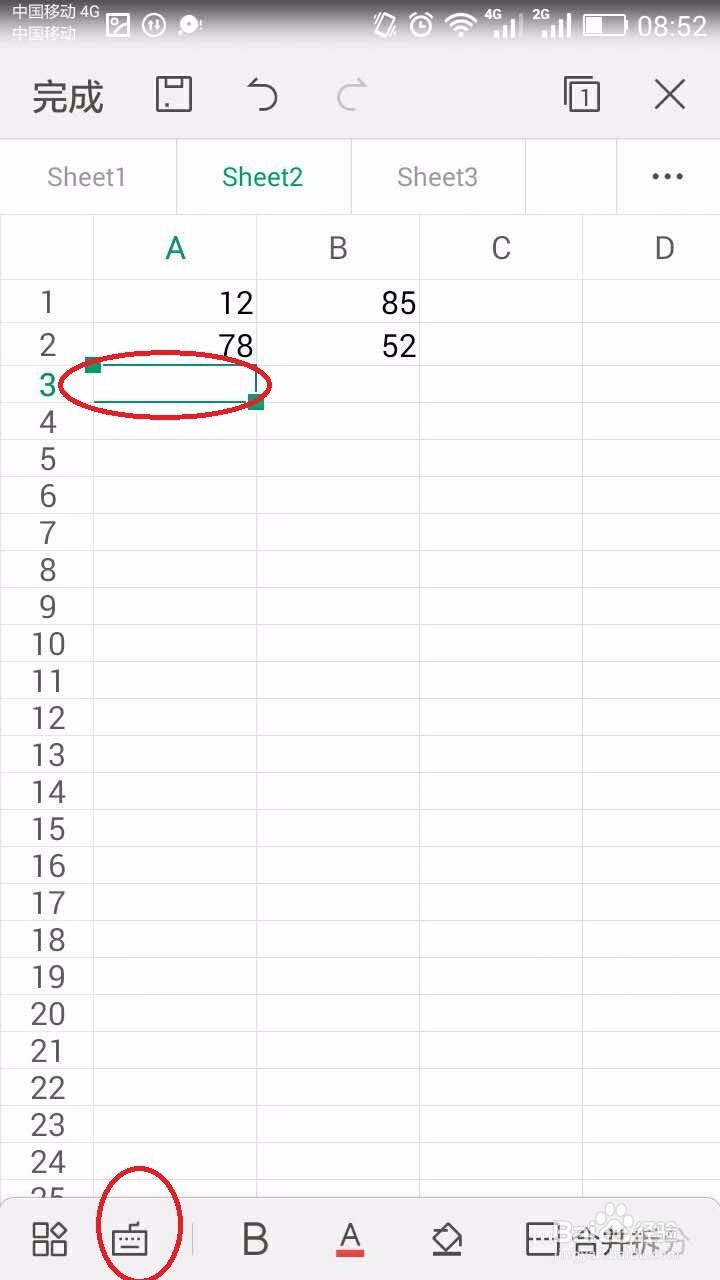
1、我们用几个数据来进行演示,如A1:A2,B1:B2

WPS手机版office求平均数

2、点击A3,我们先计算A1和A2的平均值(12+78)/2的值,点击屏幕下方的键盘图标。
WPS手机版office求平均数

3、点击键盘上的f(X)图标,来添加求平均值函数。

WPS手机版office求平均数

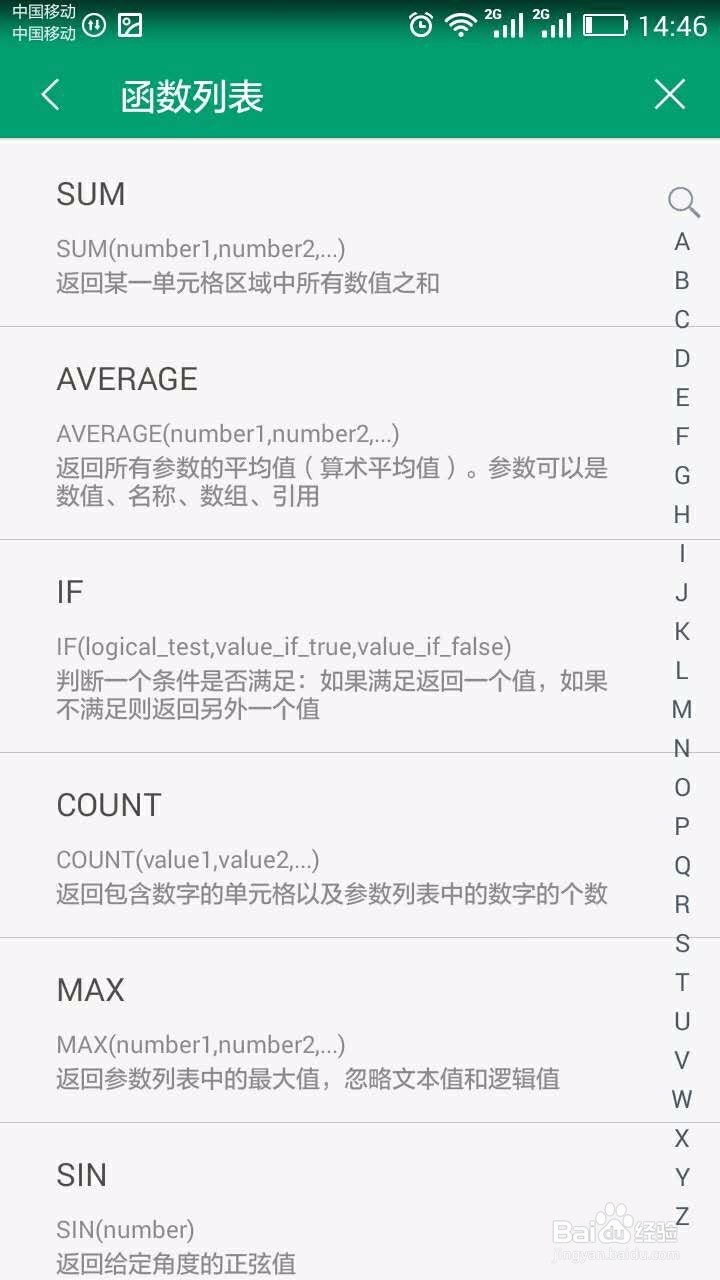
4、点击常用函数,求平均值函数在常用函数里,非常容易找到。

WPS手机版office求平均数

5、点击Average(求平均值)函数。

WPS手机版office求平均数

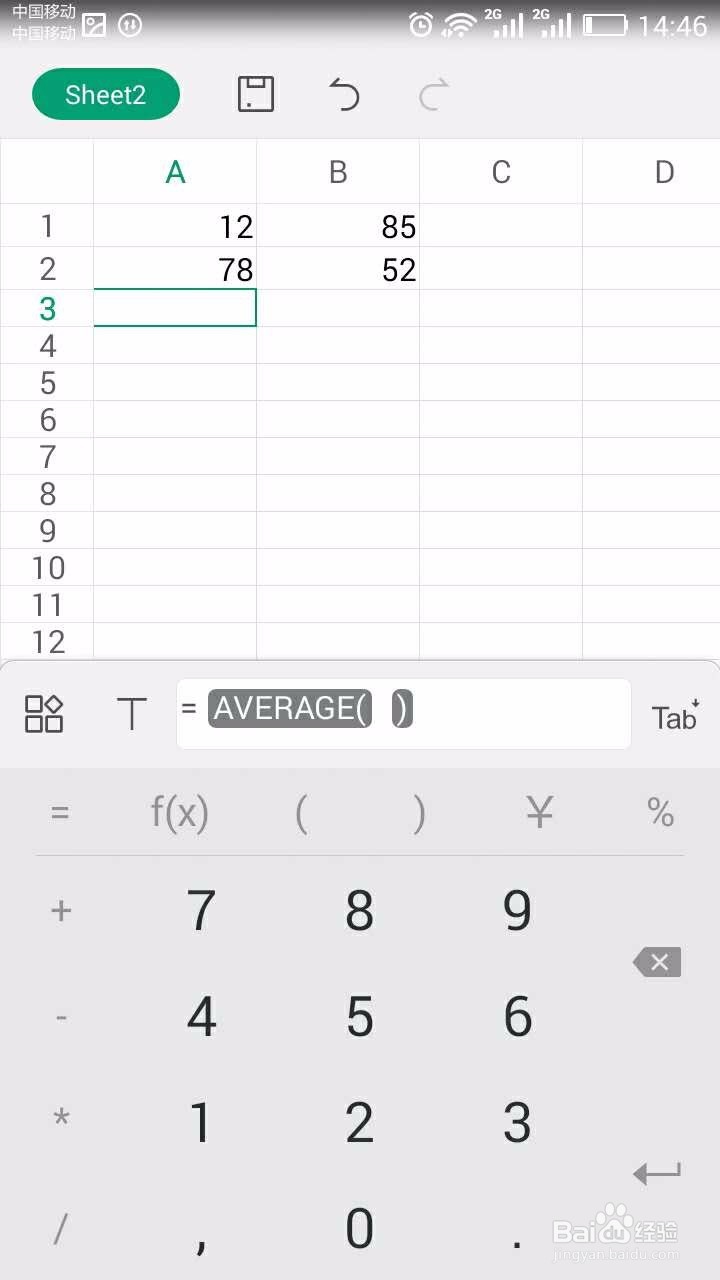
6、选择好求平均值函数后的样子如图所示,此时,不要乱点。

WPS手机版office求平均数

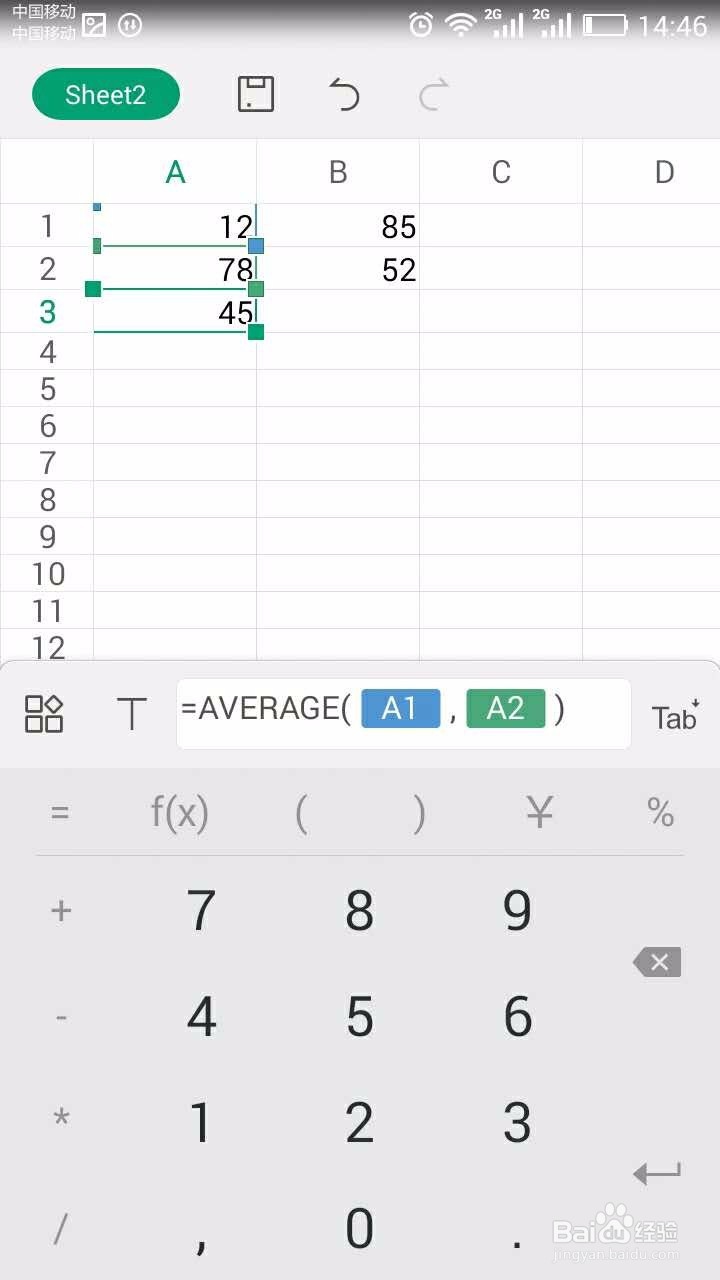
7、依次点击A1(12)和A2(78),自动输入到函数公式中。

WPS手机版office求平均数

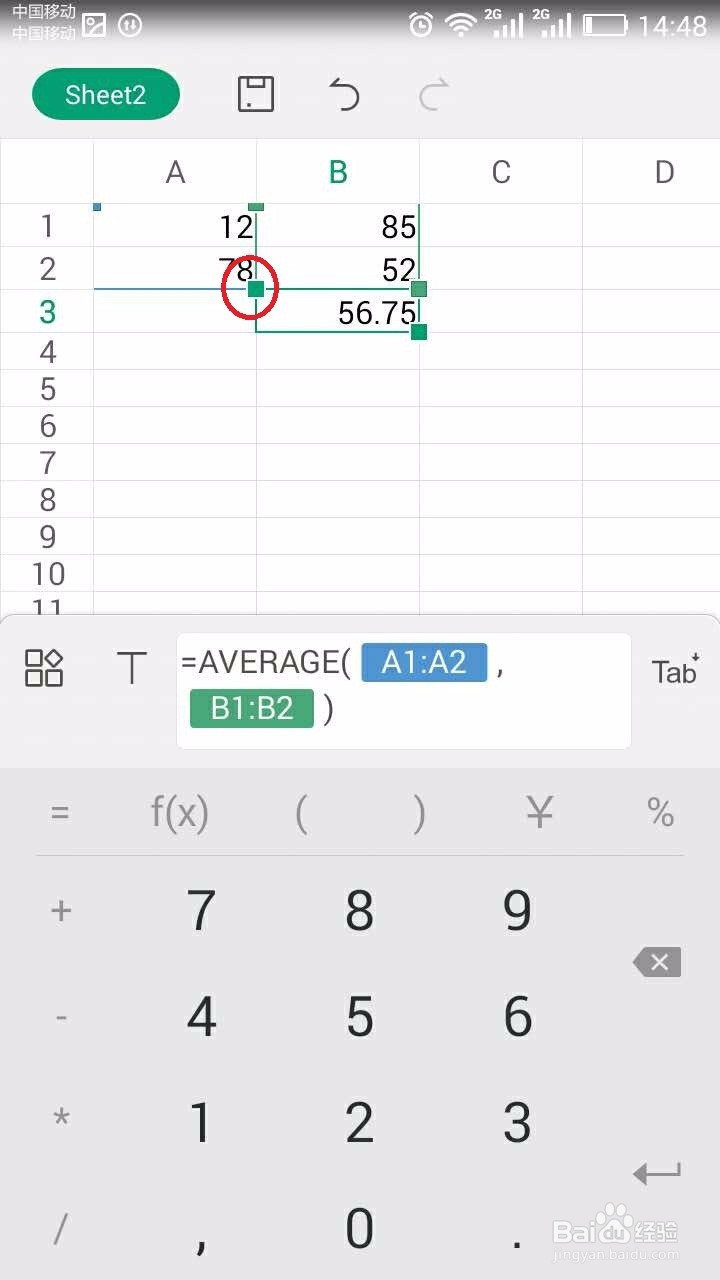
8、如果我们需要求和某一区域的数据的平均值,点击图片中我标记的小方块,上下,左右拖动,即可选择区域数据。这里我们选择的是A1:A2和B1:B2两个区域的数据的平均值。
WPS手机版office求平均数

  • 手机WPS制作表格时怎么求单元格区域的平均值
  • 手机版 WPS 里怎么求平均值
  • 怎么操作手机版WPS文档求平均值
  • 手机版WPS里怎么求平均值?
  • WPS怎样在表格中求平均数
  • 热门搜索
    大连金石滩旅游攻略 人流后几天可以出门 猪八戒网怎么样 成都航空职业技术学院怎么样 怎么上google 凉拌菜的调料配方 大地保险公司怎么样 宁波旅游社 松针可以减肥吗 庐山旅游景点