怎样在wps演示中插入横向文本框

 时间:2026-02-12 02:39:44

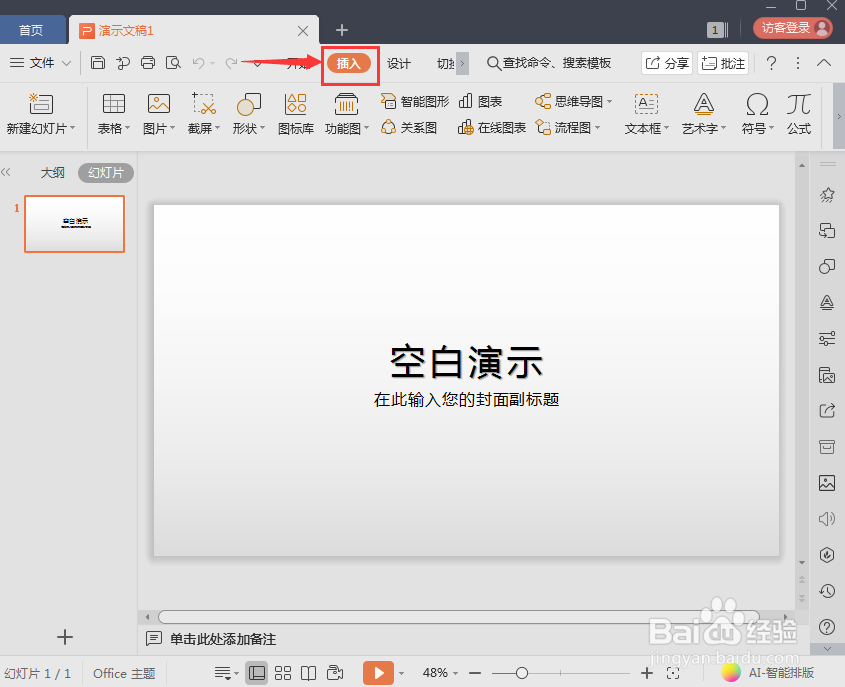
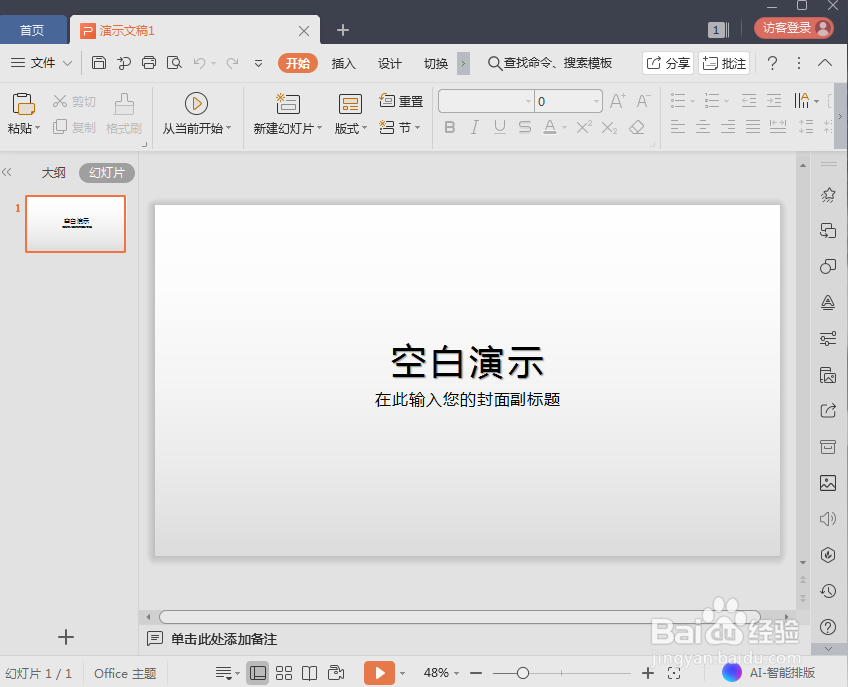
1、打开wps演示,进入其主界面中;

怎样在wps演示中插入横向文本框

2、点击插入菜单;

怎样在wps演示中插入横向文本框

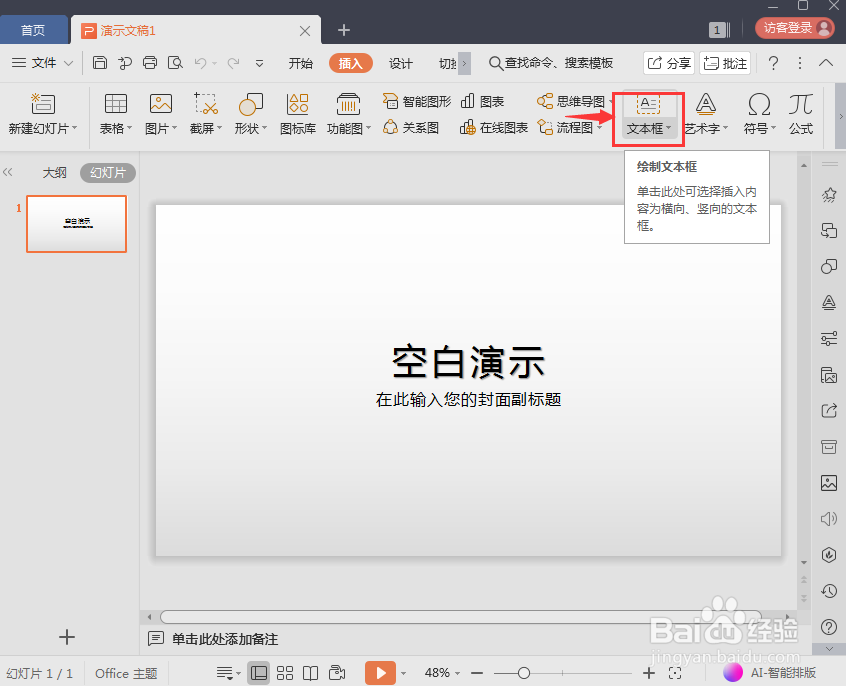
3、在工具栏中点击文本框

怎样在wps演示中插入横向文本框

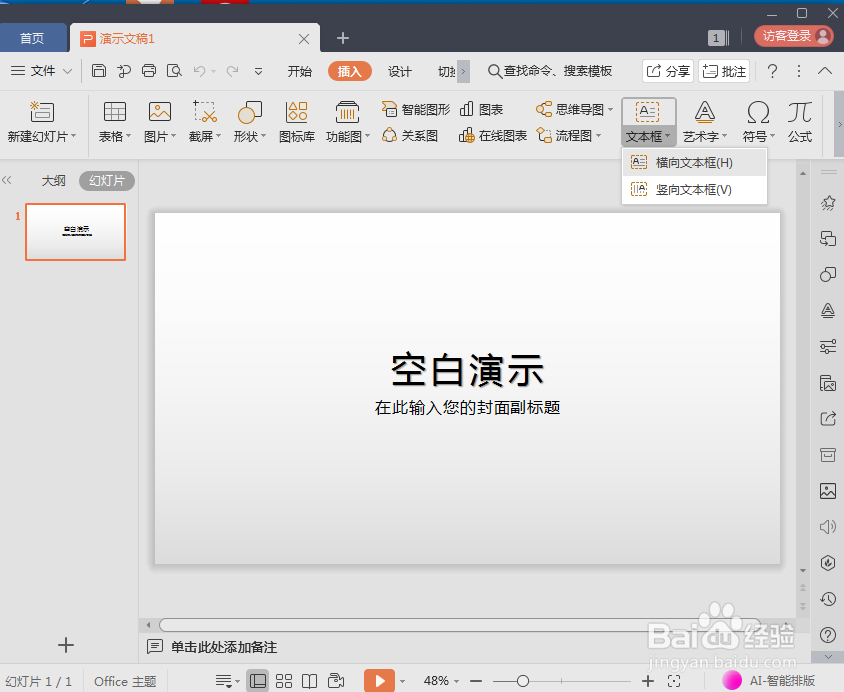
4、选择横向文本框

怎样在wps演示中插入横向文本框

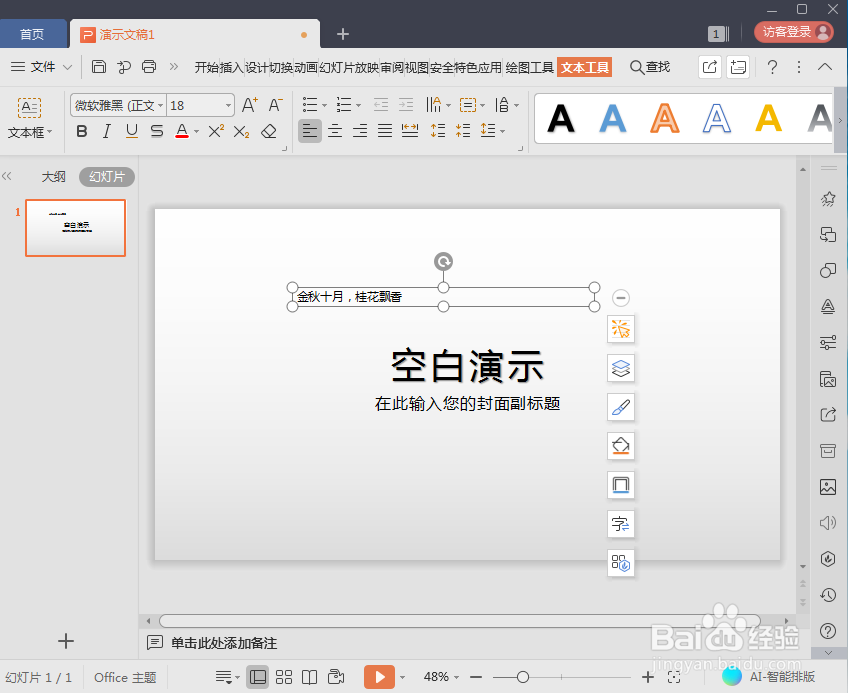
5、在空白区域中按下鼠标左键不放,拖动鼠标,出现一个文本输入框;

怎样在wps演示中插入横向文本框

6、输入需要的文字内容;

怎样在wps演示中插入横向文本框

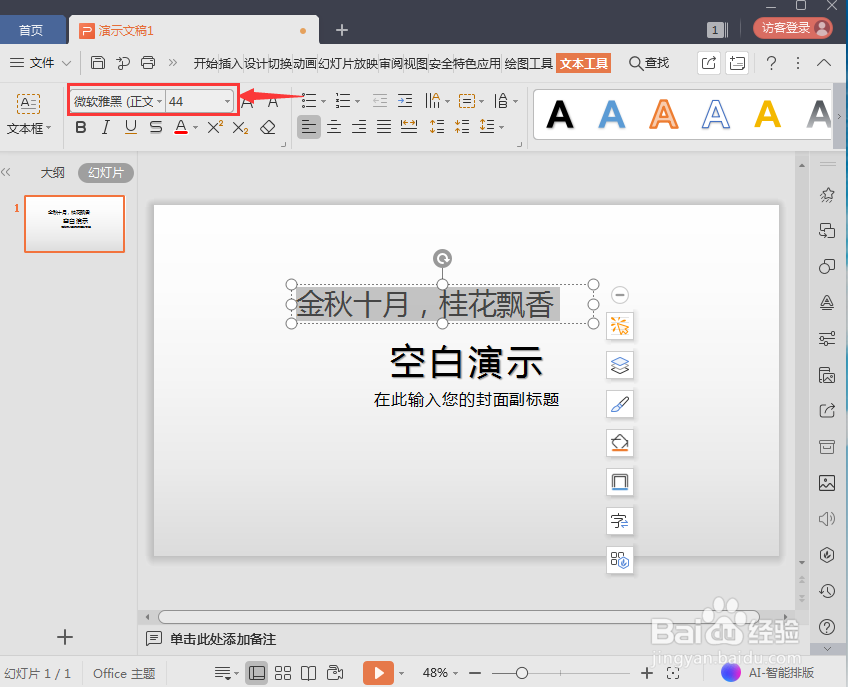
7、选中文字,调整好文字的字体和大小;

怎样在wps演示中插入横向文本框

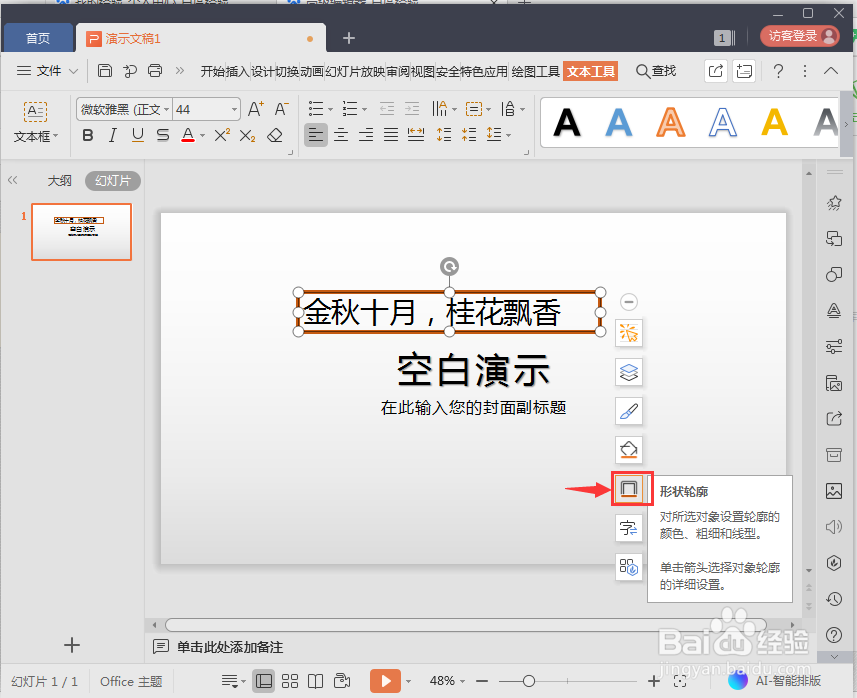
8、点击形状轮廓设置好边框的颜色和线型

怎样在wps演示中插入横向文本框

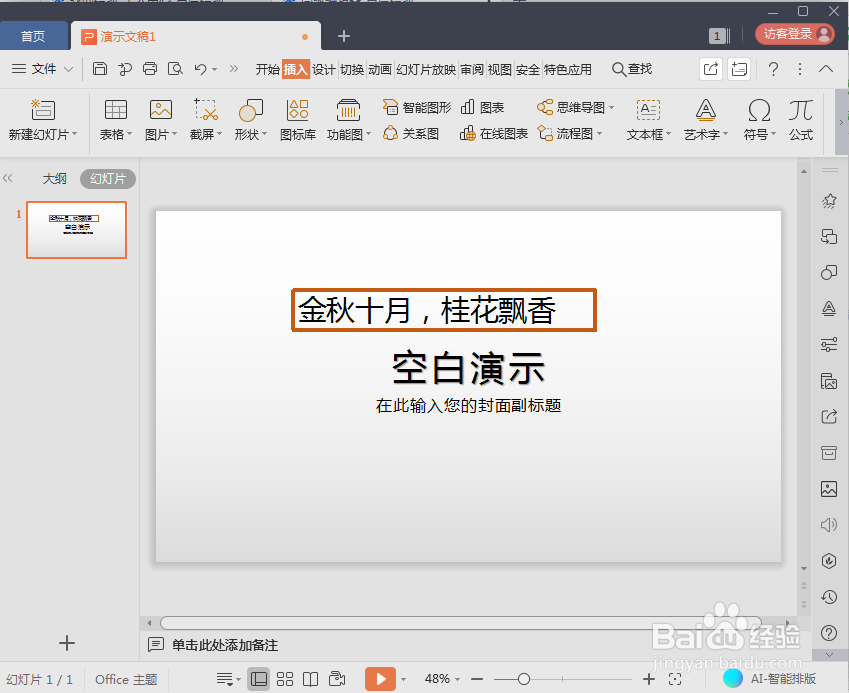
9、我们就在wps演示中插入好了一个横向文本框。

怎样在wps演示中插入横向文本框

1、1、打开wps演示,点击插入菜单,选择文本框中的横向文本框;

2、按下鼠标左键不放,在编辑区中拖动鼠标,画出一个文本框;

3、输入文字内容;

4、调整文字的字体、字号,设置文本框的颜色和线型。

  • WPS excel图案样式怎么设置
  • wps底纹怎么设置
  • WPS怎么设置首字下沉
  • WPS怎么给文字添加底纹?
  • WPS怎么给文档设置底纹
  • 热门搜索
    红薯丸子的做法 姜汤的做法 肩宽怎么量 香芹的做法大全 宝宝湿疹是怎么引起的 锅包肉做法 炸肉条的做法 椰奶冻的做法 畦怎么读 奶茶的做法和配方