
WPS表格中如何调整行高和列宽为固定值

 时间:2026-04-29 20:45:46

1、打开工作表,选中表格区域。

WPS表格中如何调整行高和列宽为固定值

2、依次点击“开始”——“行和列”。

WPS表格中如何调整行高和列宽为固定值

3、在下拉菜单栏里,选择“行高”,调出行高对话窗口。

WPS表格中如何调整行高和列宽为固定值

4、在对话窗口里将行高设置为固定值后点击确定即可。

WPS表格中如何调整行高和列宽为固定值

5、同样,依次点击“开始”——“行和高”——“列宽”,调出列宽对话窗口。

WPS表格中如何调整行高和列宽为固定值

6、在对话窗口里将行高设置为固定值后点击确定即可。

WPS表格中如何调整行高和列宽为固定值

1、打开工作表,选中表格区域。

2、依次点击“开始”——“行和列”。

3、在下拉菜单栏里,选择“行高”,调出行高对话窗口。

4、在对话窗口里将行高设置为固定值后点击确定即可。
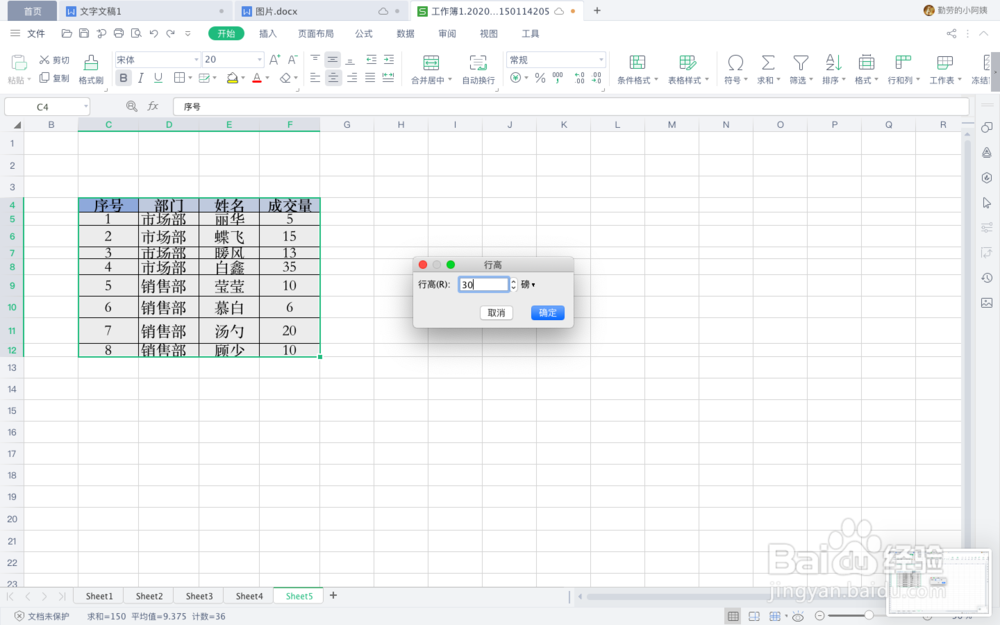
5、同样,依次点击“开始”——“行和高”——“列宽”,调出列宽对话窗口。
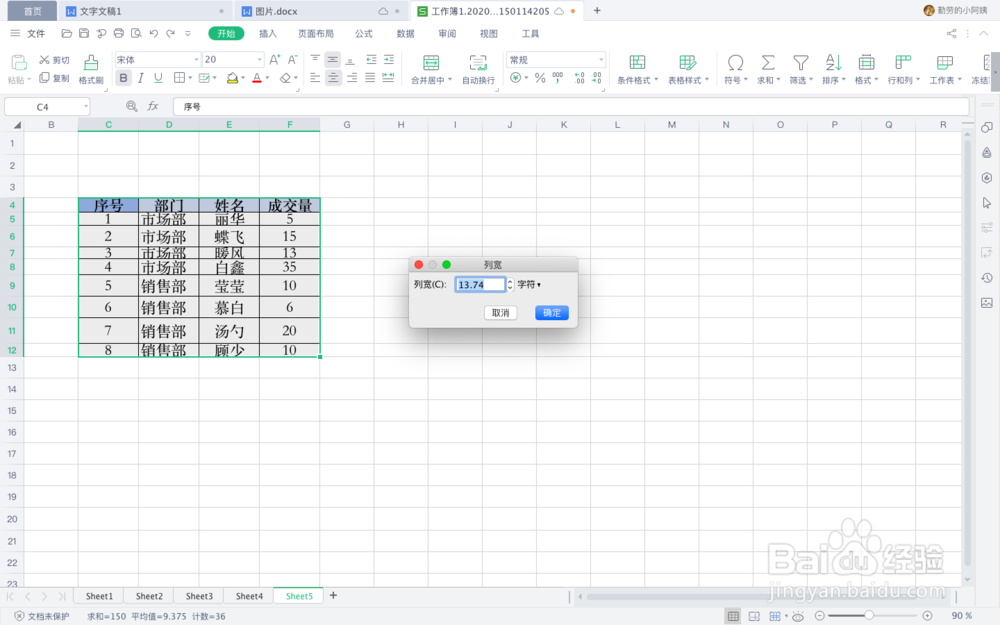
6、在对话窗口里将行高设置为固定值后点击确定即可。

  • 圆点型着重号怎么加
  • wps第一段怎么首字下沉2行
  • 如何设置表格列宽
  • 删除文中所有的空段
  • 字符间距加宽3磅怎么设置
  • 热门搜索
    如何打发淡奶油 家里有蚰蜒怎么办 验孕棒什么时候测最准 如何洗羽绒服 如何提高精子成活率 欧美成年性色生活片 甘油三酯高是什么原因 如何引导学生自主学习 生活常识 如何快速美白