1、打开Windows Server 2016服务器;

2、点击右上角的“管理”按钮;

3、点击“添加角色和功能”按钮;

4、添加角色和功能向导对话框自动打开,点击“下一步”按钮;

5、保持默认,点击“下一步”按钮;
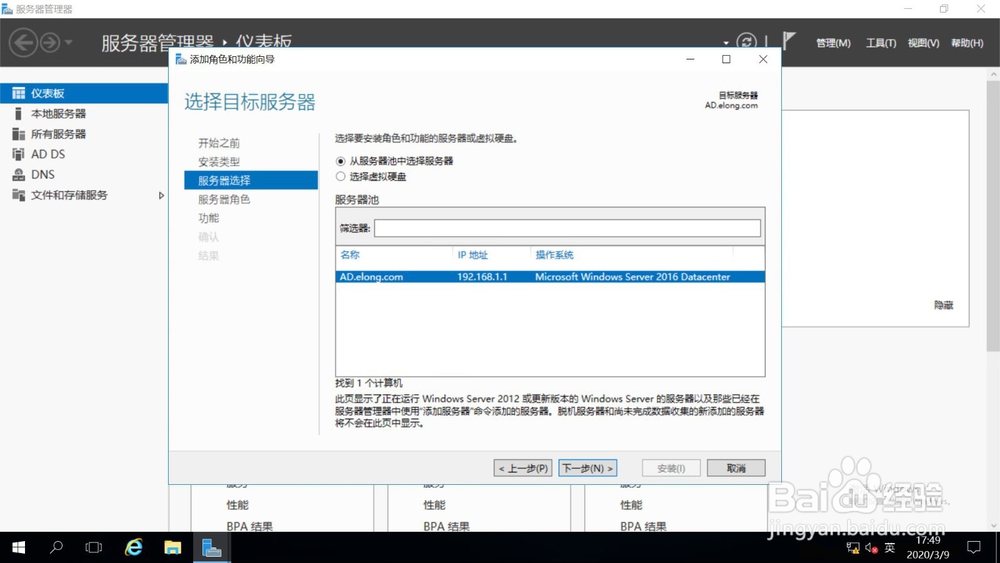
6、勾选界面中的“批量激活服务”,自动弹出对话框,点击“添加功能”按钮;

7、自动回到添加角色和功能向导,点击“下一步”按钮;
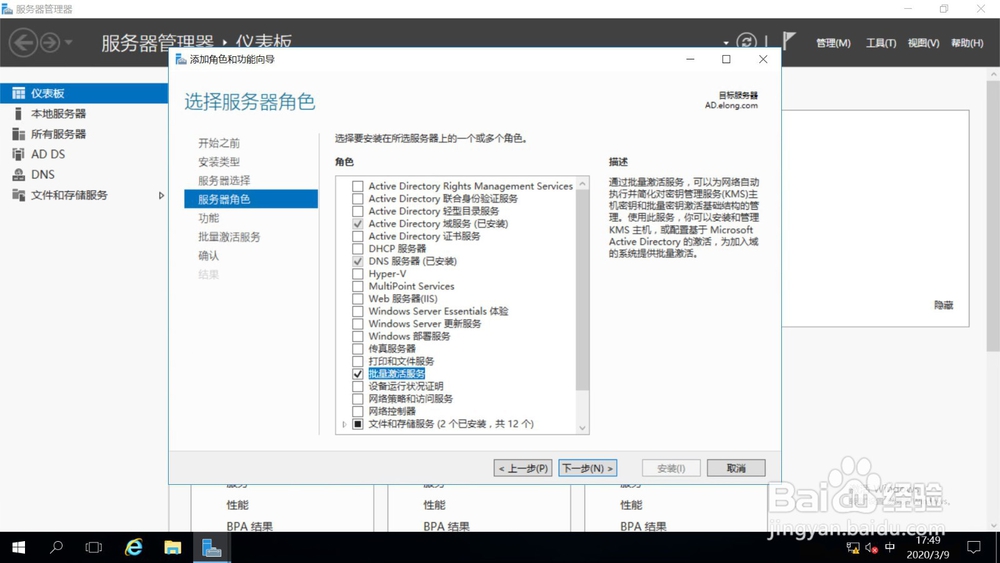
8、保持默认功能不变,点击“下一步”按钮;
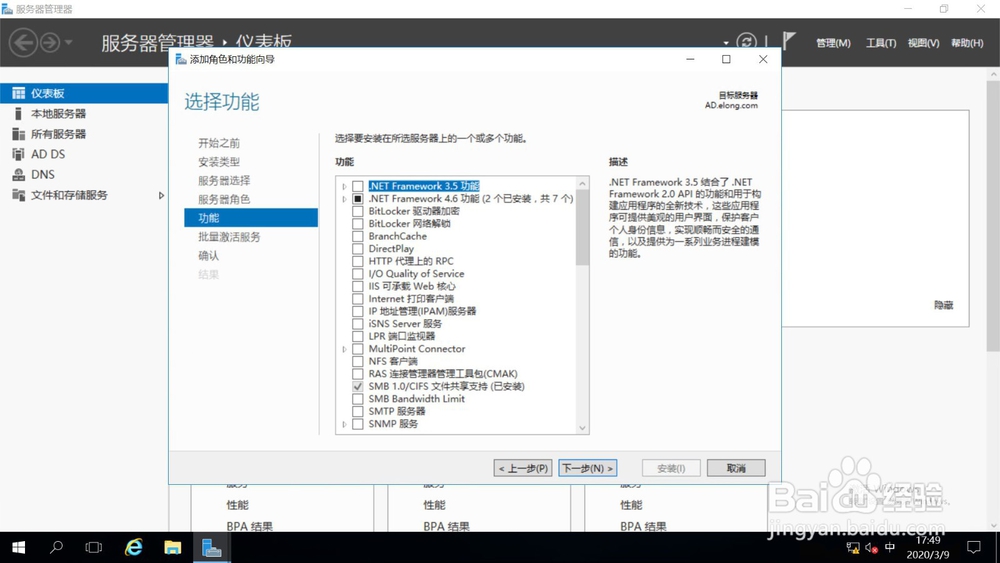
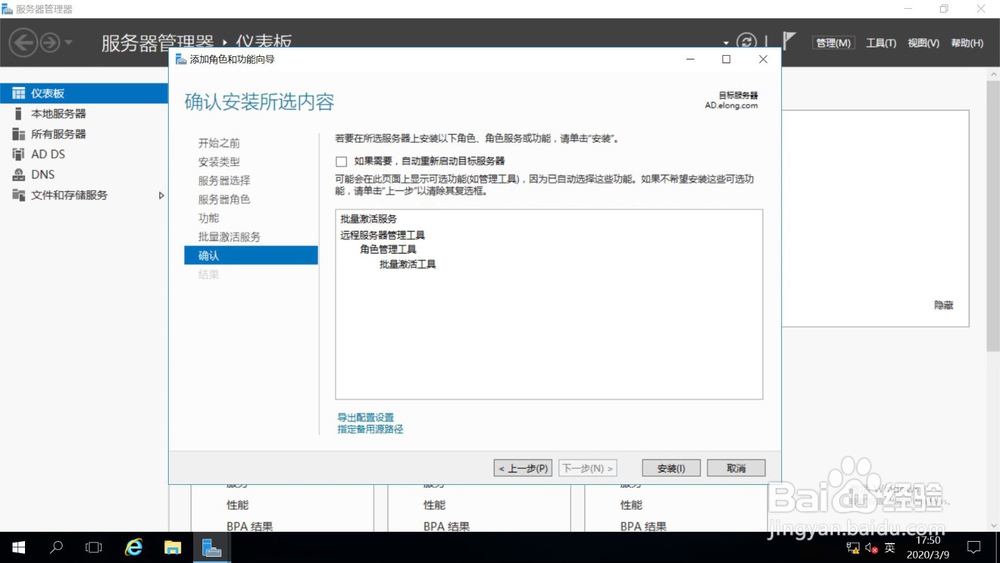
9、点击“下一步”按钮;

10、点击“安装”按钮,即可自动安装批量激活服务。
时间:2026-04-22 17:23:43
1、打开Windows Server 2016服务器;
2、点击右上角的“管理”按钮;
3、点击“添加角色和功能”按钮;
4、添加角色和功能向导对话框自动打开,点击“下一步”按钮;
5、保持默认,点击“下一步”按钮;
6、勾选界面中的“批量激活服务”,自动弹出对话框,点击“添加功能”按钮;
7、自动回到添加角色和功能向导,点击“下一步”按钮;
8、保持默认功能不变,点击“下一步”按钮;
9、点击“下一步”按钮;
10、点击“安装”按钮,即可自动安装批量激活服务。
