怎么把图片的马赛克去掉

 时间:2026-02-12 08:48:14

1、首先利用PS打开要处理的含有马赛克的图片。

怎么把图片的马赛克去掉

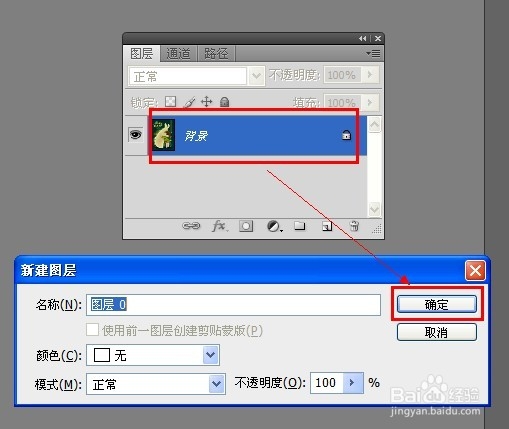
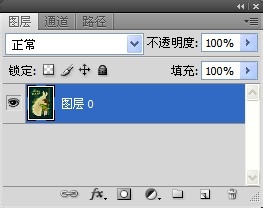
2、双击背景层,将其转换为普通图层“图层0”。

怎么把图片的马赛克去掉

怎么把图片的马赛克去掉

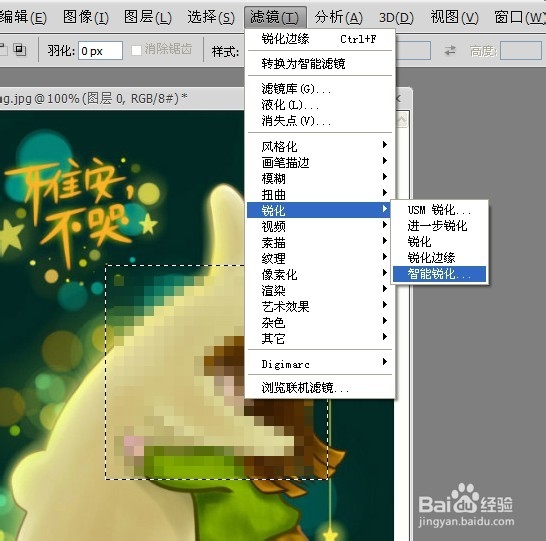
3、接下来,点击“选区工具”,然后选择要消除马赛克的区域,执行“滤镜”→“锐化”→“智能锐化”。
怎么把图片的马赛克去掉

4、适当的增加“数量”和“半径”,使马赛克部分对比度增强,同时看起来显得更容易区分。效果如图:

怎么把图片的马赛克去掉

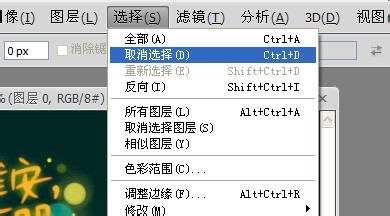
5、点击“选择”→“取消选择”项来取消选区,然后选择“仿制图章工具”。

怎么把图片的马赛克去掉

怎么把图片的马赛克去掉

6、按住“Alt”键不放,点击要采样的区域,然后不断涂抹要应用的位置,从而不断取消马赛克部分的图像。

怎么把图片的马赛克去掉

7、通过不断选择周围的部分来使相邻部分的图像尽量保持一致。最后效果如图。当然,大家可以更细致的涂抹来消除马赛克,消除时一定要有耐心来做!

怎么把图片的马赛克去掉

  • 手机怎么去除照片上的马赛克
  • 图片上的马赛克怎么去掉
  • 怎么去除照片上的马赛克
  • 图片怎么去掉马赛克
  • 图片如何去掉马赛克
  • 热门搜索
    电脑待机时间怎么设置 自我评价怎么写 脚后跟疼是怎么回事 日晷怎么读 鸡蛋仔的做法 鸭架汤的做法 职称怎么填 顿号怎么打 肾结石怎么治最好 发胶怎么用