在WORD文档中插入带圆圈数字的方法

 时间:2026-02-12 17:01:55

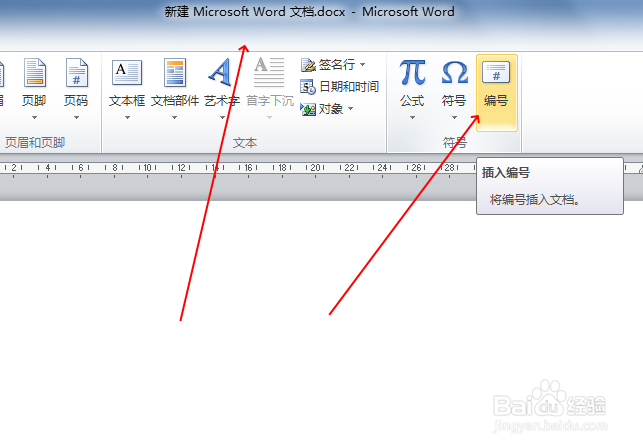
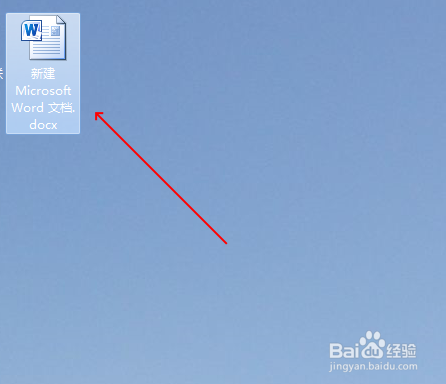
1、新建一个word文档,然后打开该文档。
在WORD文档中插入带圆圈数字的方法

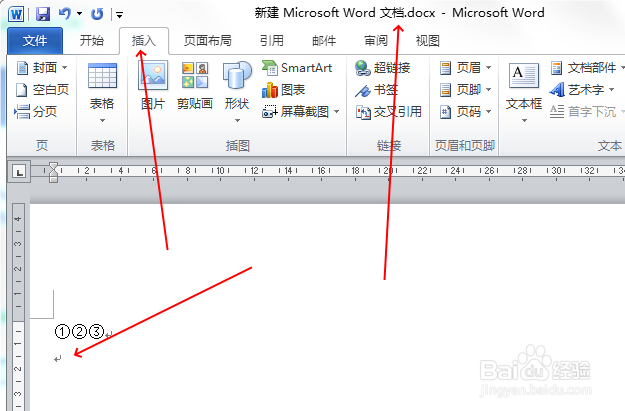
2、打开word文档后,将光标插入到word文档中,在菜单栏中点击“插入”菜单,再点击编号,会弹出“编号”弹窗。
在WORD文档中插入带圆圈数字的方法

在WORD文档中插入带圆圈数字的方法

在WORD文档中插入带圆圈数字的方法

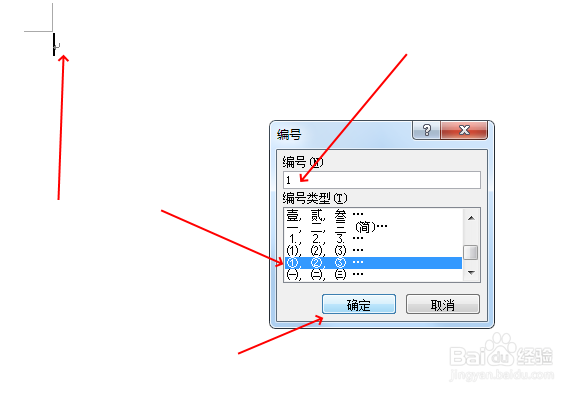
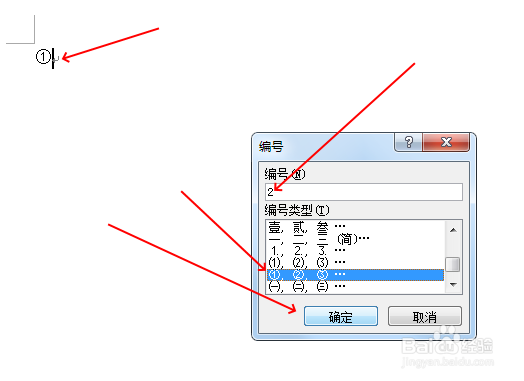
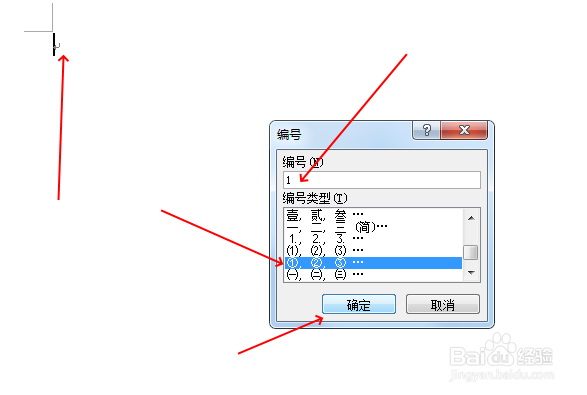
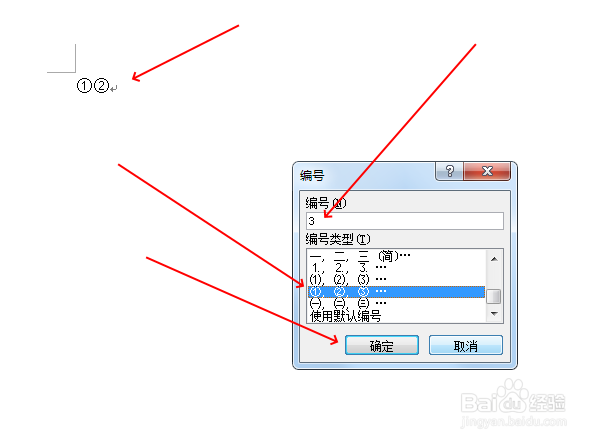
3、在“编号”弹窗中,在编号框中输入数字,然后在“编号类型”中,选择带圆圈的数字,点击确定即可在光标处插入带圆圈的数字。
在WORD文档中插入带圆圈数字的方法

在WORD文档中插入带圆圈数字的方法

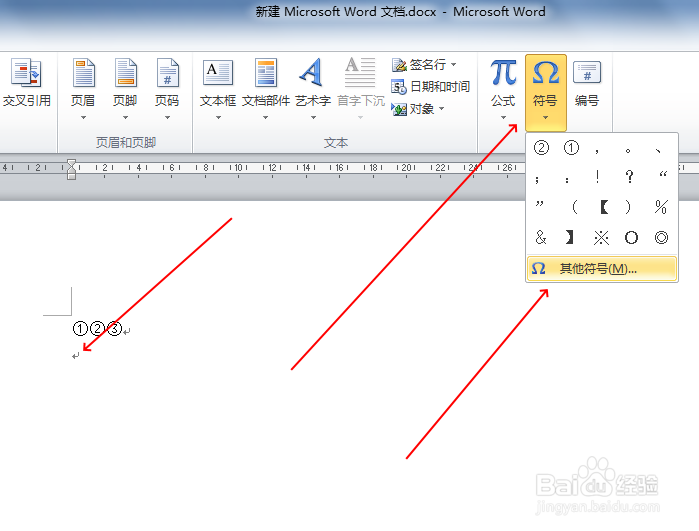
4、这种方法,每次插入圆圈数字时,都要重复点击“插入”菜单,再点击符号选项。每次只能插入一个圆圈数字。
在WORD文档中插入带圆圈数字的方法

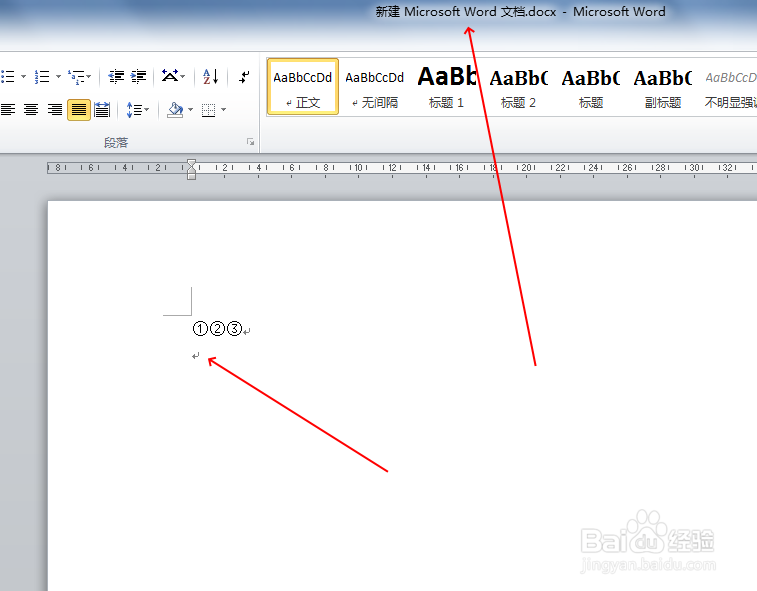
1、创建一个新的word文档后,打开文档,将鼠标光标插入到要插入圆圈字的位置。
在WORD文档中插入带圆圈数字的方法

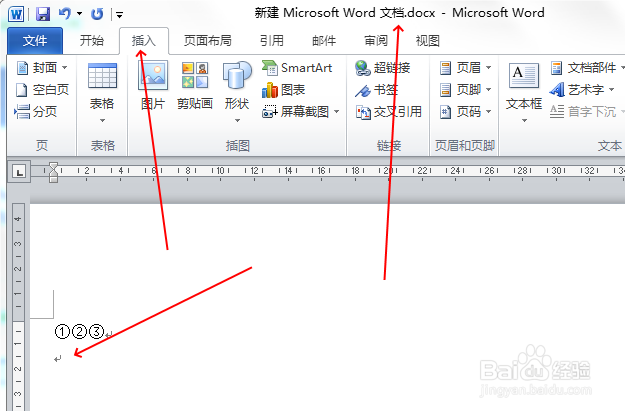
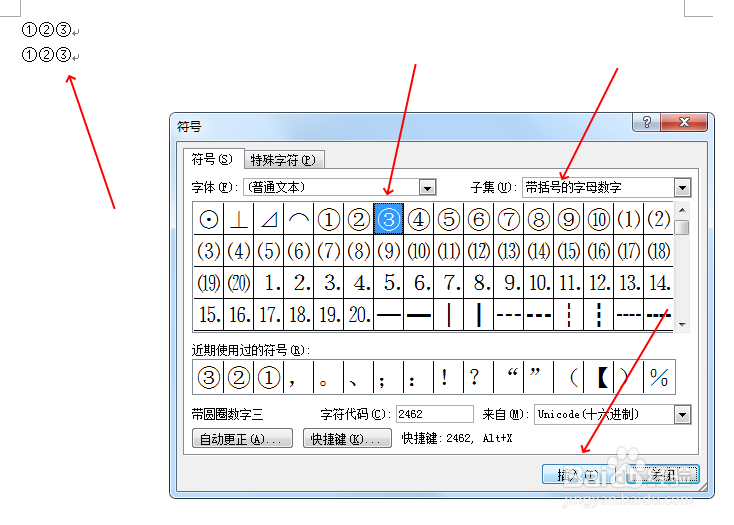
2、点击“插入”菜单,再点击“符号”,选择“其它符号”选项。会弹出“符号”弹窗。
在WORD文档中插入带圆圈数字的方法

在WORD文档中插入带圆圈数字的方法

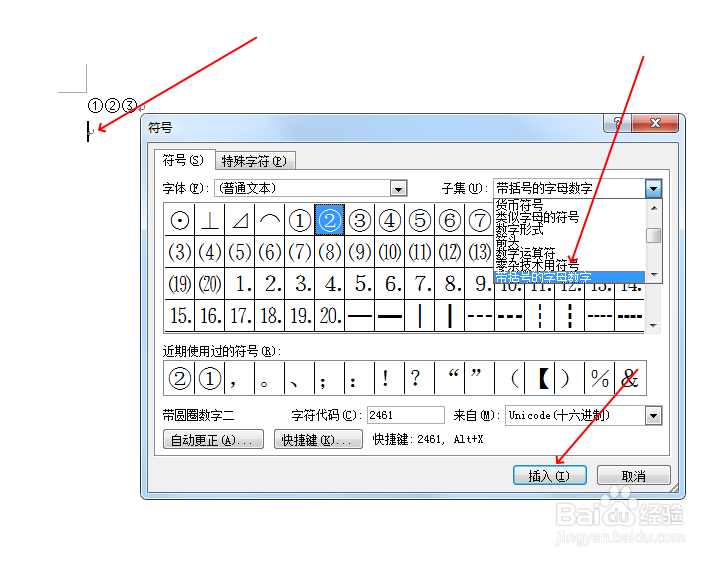
3、在“符号”弹窗中,选择“符号”选项卡,在“子集”中,选择“带括号的字母数字”项,会自动跳转到圆圈字的位置。
在WORD文档中插入带圆圈数字的方法

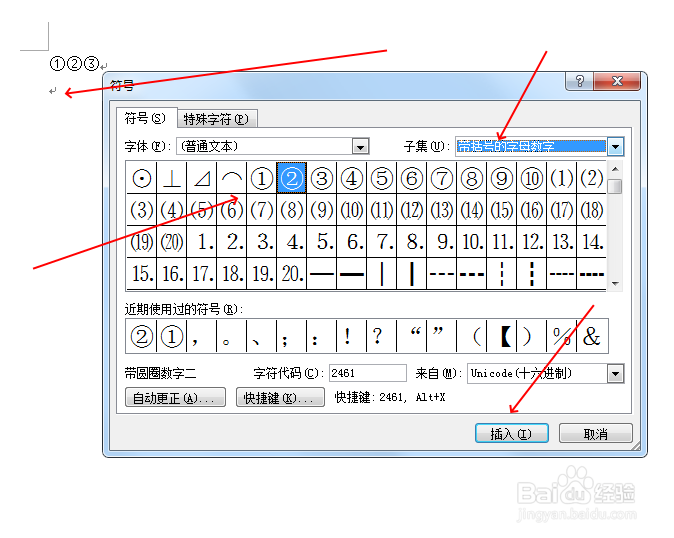
4、点选需要插入到word文档中的圆圈数字,点击“插入”按钮,即可将圆圈字插入到word文档中。
在WORD文档中插入带圆圈数字的方法

5、使用这种方法,“符号”弹窗,只要不点击“关闭”按钮,就可以连续向word文档中插入圆圈字,而“符号”弹窗不会关闭,不用重复打开“符号”弹窗,相对来说比较方便。
在WORD文档中插入带圆圈数字的方法

  • 怎么在Word中插入带圆圈的数字
  • 如何在word中打出圆圈的数字的方法步骤
  • Word怎么输入带圈的数字
  • 如何在Word文档中插入带圈数字
  • 如何在Word中输入带圈的数字?
  • 热门搜索
    右眼跳是怎么回事 海鲜饭的做法 辣条的做法 牛肉咖喱饭的做法 辣椒的做法 泡椒鸡爪做法 社保卡怎么办理 川贝雪梨的做法 菜椒的做法大全 羊骨头汤的做法