如何通过Excel表格创建组 清晰显示数据分组

 时间:2026-02-12 19:50:06

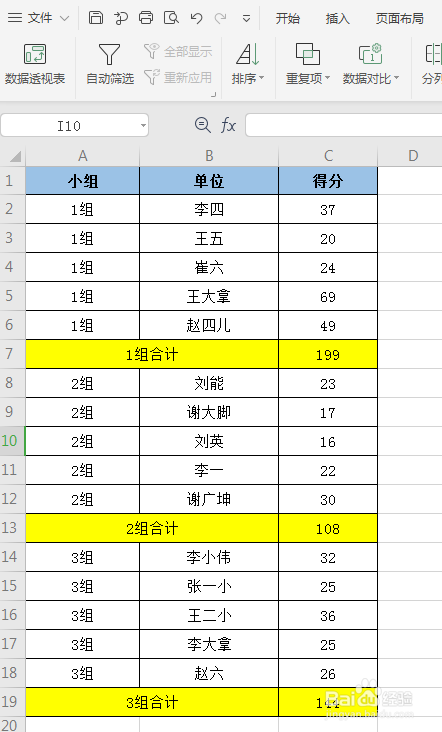
1、打开Excel工作表,例如,我们要对三个小组数据进行分组

如何通过Excel表格创建组 清晰显示数据分组

2、首先,对1组进行分组

选中第一组数据,注意合计不要选,点击工具栏“数据”—“创建组”,弹出对话框选择“行”,点击确定

如何通过Excel表格创建组 清晰显示数据分组

如何通过Excel表格创建组 清晰显示数据分组

3、其次,对2组、3组进行分组

选中第二组数据,注意合计不要选,点击工具栏“数据”—“创建组”,弹出对话框选择“行”,点击确定
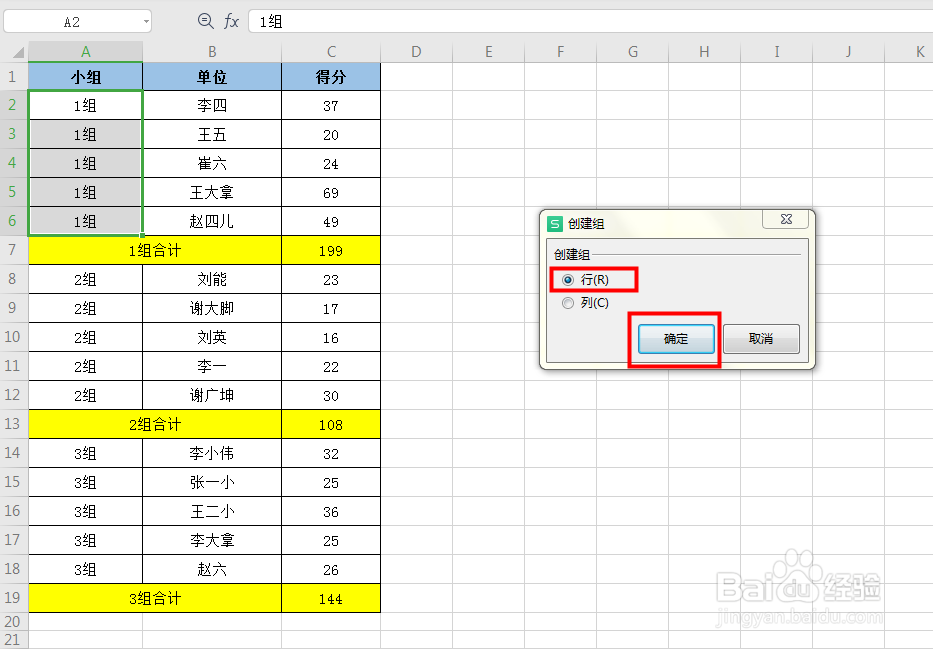
第三组重复上面操作

如何通过Excel表格创建组 清晰显示数据分组

如何通过Excel表格创建组 清晰显示数据分组

4、这时,表格左侧有分组显示,就说明分组成功

如何通过Excel表格创建组 清晰显示数据分组

5、这时,如果想隐藏明细,可以点击工具栏“数据”—“折叠明细”,点击一次则隐藏1个组的明细,点击三次则隐藏3个组明细,最后只显示合计

如何通过Excel表格创建组 清晰显示数据分组

6、如果需要全部显示明细,可以点击“展开明细”

如何通过Excel表格创建组 清晰显示数据分组

7、如果不需要分组,可以点击工具栏“数据”—“取消组合”,这样表格就恢复了。

如何通过Excel表格创建组 清晰显示数据分组

如何通过Excel表格创建组 清晰显示数据分组

  • Excel中,批量创建工作表
  • 如何根据条件选择Excel单元格
  • excel2007如何实现多列数据源下拉菜单设置
  • 怎么对循环序号进行填充?
  • Excel表格名称管理器怎么用
  • 热门搜索
    汕尾旅游 产后多久可以健身 躺下头晕是怎么回事 蜜蜂蛰了怎么消肿 k3次列车怎么买票 荔波旅游 桂林旅游攻略必去景点 王烁怎么说球球 浏阳大围山旅游攻略 连云港旅游