1、1. 双击打开桌面的Photoshop CS6软件。

2、2. 按快捷键Ctrl+N,新建背景色空白文档。

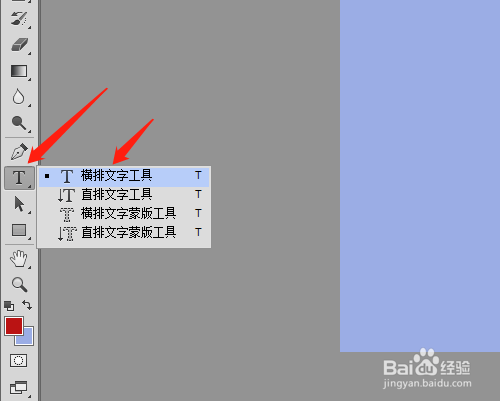
3、3. 选工具箱中横排文字工具,设置字体,如行楷。
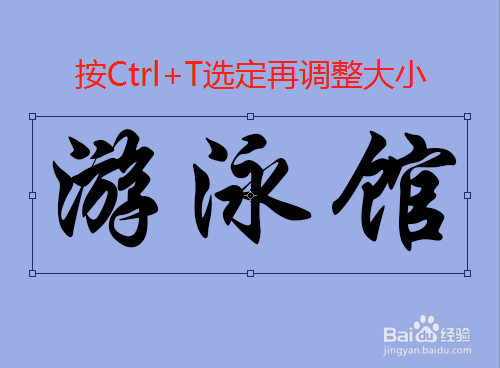
4、4. 输入文字,小了,按Ctrl+T选定调整大小。

5、5. 单击样式面板中三角形添加文字效果,确定。


6、6. 滚动找到泳池样式,文字显示效果。


7、7. 单击图层面板中添加图层样式中外发光,如图进行设置,确定。


时间:2026-04-21 19:41:32
1、1. 双击打开桌面的Photoshop CS6软件。
2、2. 按快捷键Ctrl+N,新建背景色空白文档。
3、3. 选工具箱中横排文字工具,设置字体,如行楷。
4、4. 输入文字,小了,按Ctrl+T选定调整大小。
5、5. 单击样式面板中三角形添加文字效果,确定。
6、6. 滚动找到泳池样式,文字显示效果。
7、7. 单击图层面板中添加图层样式中外发光,如图进行设置,确定。
