Proe三维训练二百六十六圆环中间圆柱

 时间:2026-02-12 05:59:38

1、如下图示,

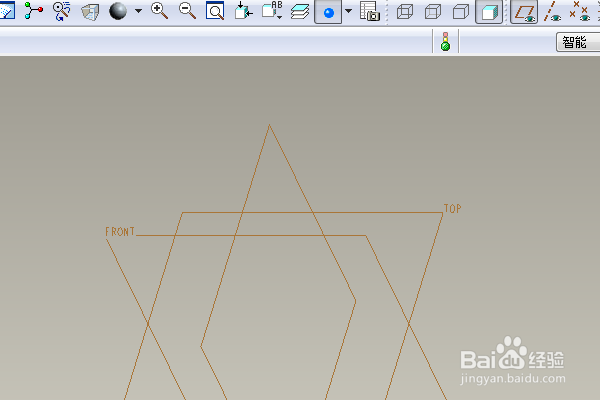
打开Proe软件,新建一缺省的实体零件
Proe三维训练二百六十六圆环中间圆柱

2、如下所示,

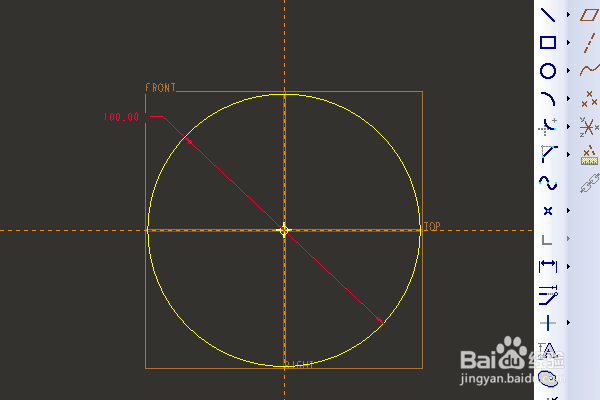
执行【拉伸——放置——定义——front面——草绘】,直接进入草绘环境。

激活圆命令,以原点为圆心画一个圆,双击修改直径为100,

点击√,完成并退出草绘。
Proe三维训练二百六十六圆环中间圆柱

3、如下所示,

设置双向拉伸高度为500,回车,完成并结束本次拉伸操作。

Proe三维训练二百六十六圆环中间圆柱

4、如下所示,

执行【旋转——位置——定义——right面——草绘】,直接进入草绘环境。

激活矩形命令,画一个矩形,

激活中心线命令,点击原点画一个横向的中心线,

激活标注命令,标注矩形尺寸:长200,宽100,

点击√,完成并退出草绘。

Proe三维训练二百六十六圆环中间圆柱

5、如下所示,

默认旋转360度,回车,完成并结束本次旋转操作。

Proe三维训练二百六十六圆环中间圆柱

6、如下所示,

隐藏所有的基准,先给整个实体零件指定深紫色,然后单独给圆柱侧面指定绿色,

至此,

整个三维实体零件就创建完成,本次训练结束。

Proe三维训练二百六十六圆环中间圆柱

  • Creo新手教程01-怎么通过拉伸命令建实体
  • creo 4.0怎么关闭显示动画
  • proe平行混合投影截面薄板伸出项
  • Pro/e如何造内螺纹特征?
  • creo4.0用复制延伸法创建分型面
  • 热门搜索
    419什么意思 winter是什么意思 tp是什么 bj什么意思 四肢无力是什么原因 敏捷的近义词是什么 挂科什么意思 什么酒最贵 smart原则是什么 什么网名好听