
win10设置文件夹加密后如何导出证书

 时间:2026-05-02 16:42:56

1、首先对文件夹进行加密,如图:

win10设置文件夹加密后如何导出证书

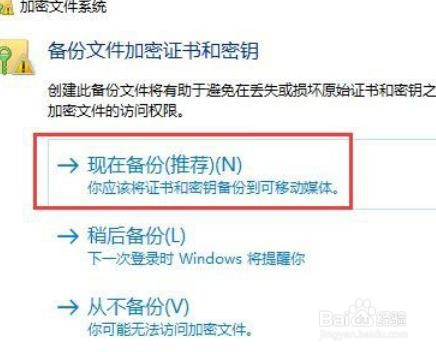
2、这时候会弹出加密文件系统,备份文件加密证书和密钥,创建此备份文件将有助于避免在丢失或损坏原始证书和密钥之后永久丢失对加密文件的访问权限,点击现在备份(推荐),你应该将该证书和密钥备份到可移动媒体
win10设置文件夹加密后如何导出证书

3、证书导出向导,大家可以阅读以下,然后点击下一步

win10设置文件夹加密后如何导出证书

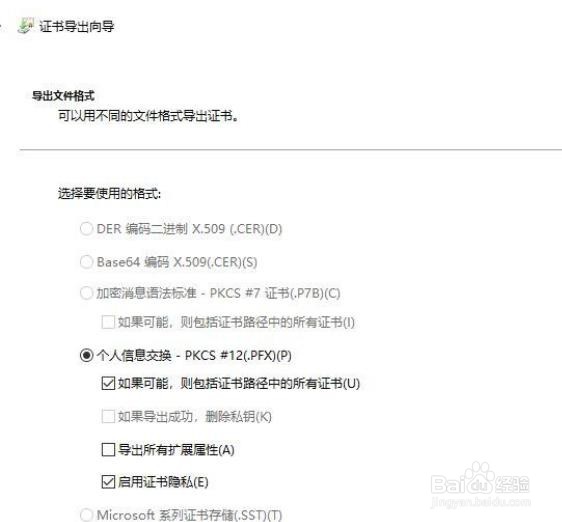
4、导出文件格式,可以用不同的文件格式导出证书,如果不知道怎么选择的话,直接默认,然后点击下一步
win10设置文件夹加密后如何导出证书

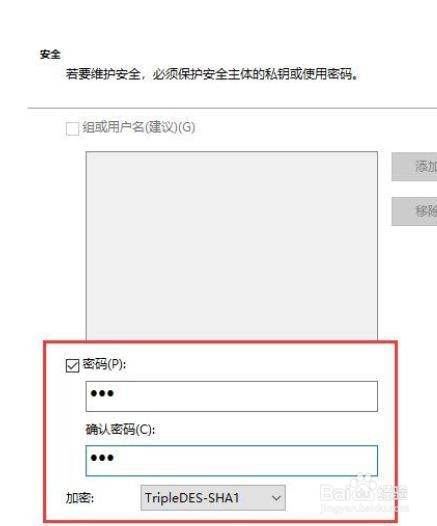
5、安全,若要维护安全,必须保护安全主体的私钥或使用密码,勾选密码,设置密码,然后点击下一步
win10设置文件夹加密后如何导出证书

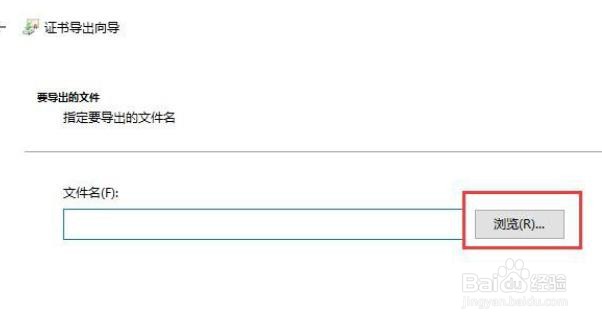
6、导出文件,指定要导出的文件名,点击浏览,打开文件,点击下一步,完成备份
win10设置文件夹加密后如何导出证书

  • Windows XP取消设置不显示最后的用户名
  • Win10怎么卸载Cortana小娜
  • 如何使用命令提示符更改驱动器号
  • 路由器如何设置端口映射
  • 服务器之间怎么通信
  • 热门搜索
    怎么改变命运 屋里潮湿怎么办 珍珠粉怎么做面膜 顿号在键盘上怎么打丶 波浪发型 房屋产权到期怎么办 借款利息怎么算 厕所防水怎么做 左膝盖疼是怎么回事 感冒清热颗粒说明书