CDR(Corel DRAW)如何制作矢量月亮效果

 时间:2026-02-14 12:35:38

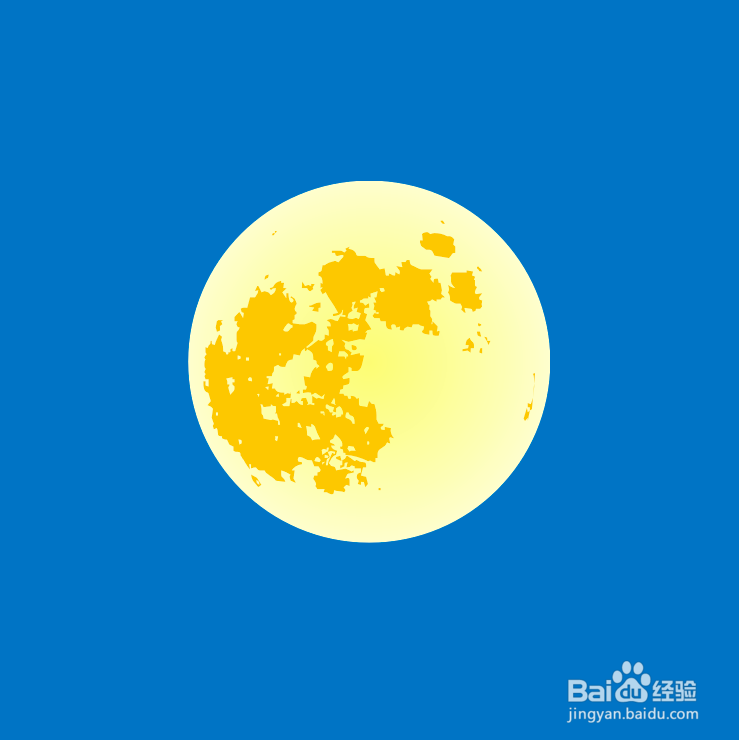
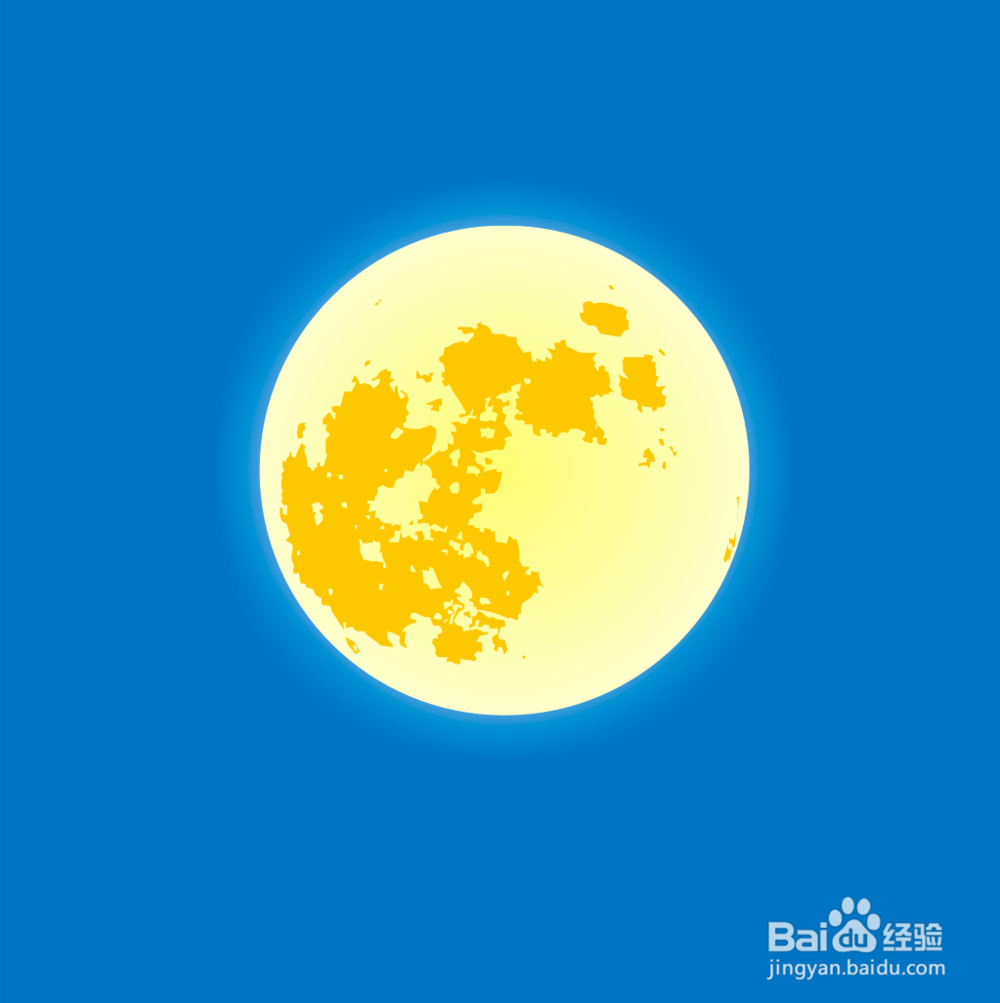
1、下图为最终效果:

CDR(Corel DRAW)如何制作矢量月亮效果

1、利用矩形工具绘制一个方形,并填充蓝色。

CDR(Corel DRAW)如何制作矢量月亮效果

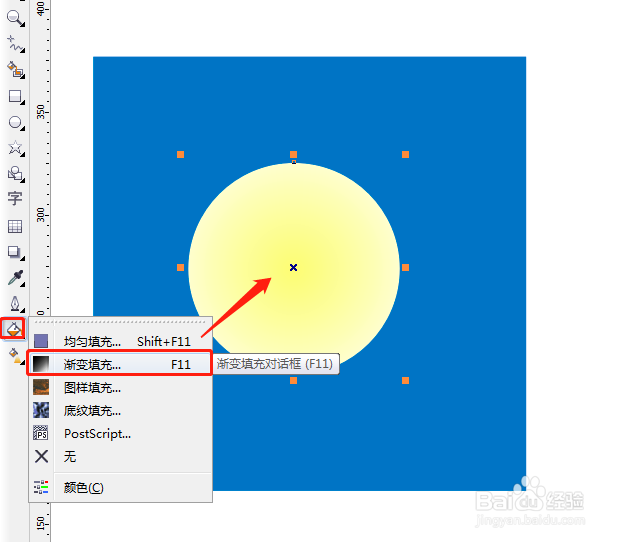
2、用圆形工具绘制一个圆形,并进行渐变填充。

CDR(Corel DRAW)如何制作矢量月亮效果

3、设置参数:类型选择射线,颜色调和从白到浅黄色,设置完毕按确定键。

CDR(Corel DRAW)如何制作矢量月亮效果

4、百度搜索一张月球的照片,并执行“描摹”命令。

CDR(Corel DRAW)如何制作矢量月亮效果

5、设置描摹的具体参数:勾选“删除原始图像”,勾选“根据颜色分组图像”。这样可以方便后期操作。

CDR(Corel DRAW)如何制作矢量月亮效果

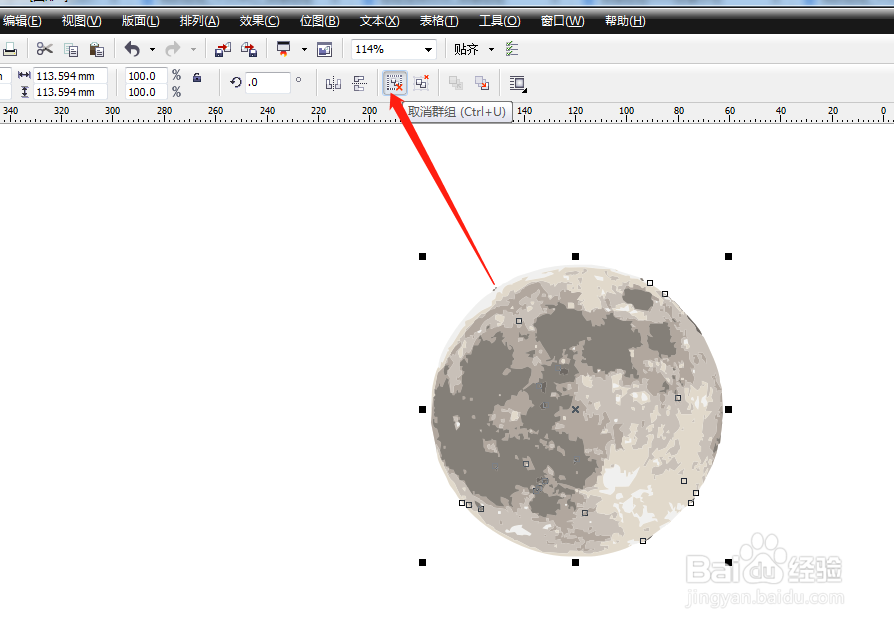
6、选择描摹完成的图像,点击一次“取消群组”。

CDR(Corel DRAW)如何制作矢量月亮效果

7、删除不需要的颜色,仅保留颜色最深的色块。

CDR(Corel DRAW)如何制作矢量月亮效果

8、将描摹图像放置到之前绘制的圆形图案中间,并填充适当颜色。

CDR(Corel DRAW)如何制作矢量月亮效果

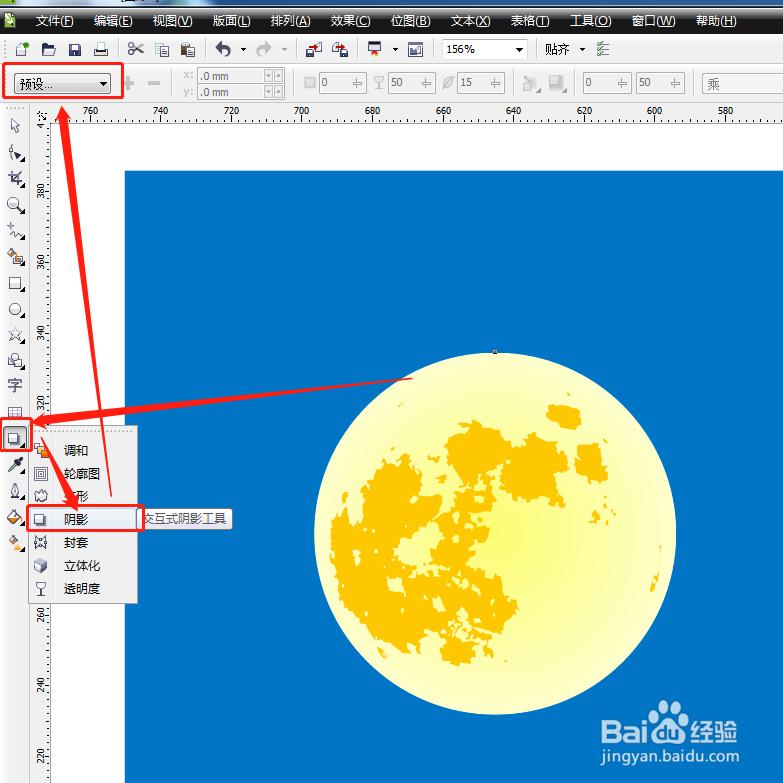
9、此时大概样式已经出来,最后还需要将月亮产生光芒。选择圆形执行“阴影”命令
CDR(Corel DRAW)如何制作矢量月亮效果

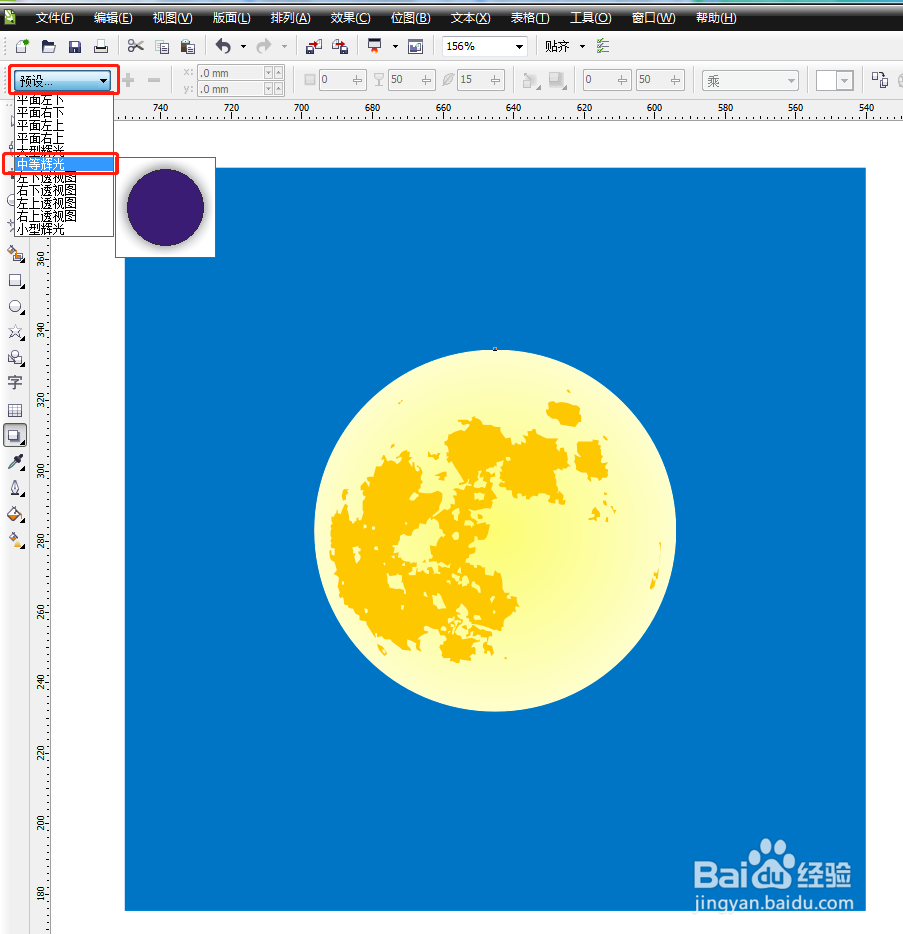
10、在“预设”下拉菜单中选择“中等辉光”。

CDR(Corel DRAW)如何制作矢量月亮效果

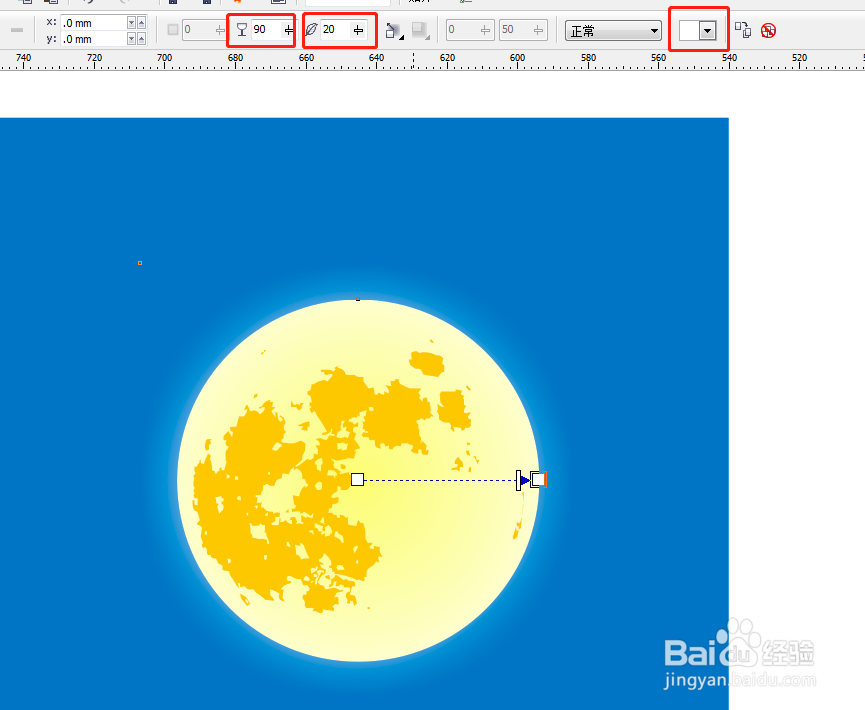
11、分别设置“阴影度”、“羽化度”、“填充色”即可。

CDR(Corel DRAW)如何制作矢量月亮效果

  • CDR简单的抠图和裁剪
  • CorelDraw教程:[21]美术字和段落文本怎样转换
  • cdr软件交互式阴影工具一些参数如何调节?
  • CDR利用变形工具快速制作花朵和复杂图形
  • coreldraw如何微调矩形框或者其他形状边框
  • 热门搜索
    蝴蝶结怎么打 巽怎么读 卫生棉条怎么用步骤 为什么暑假比寒假长 月经量少怎么办 营业执照怎么办理 馥怎么读 焦虑症怎么能治好 welcome怎么读 58同城怎么发布信息