Win10怎么样自定义OEM信息 如何修改OEM信息

 时间:2024-10-13 06:05:09

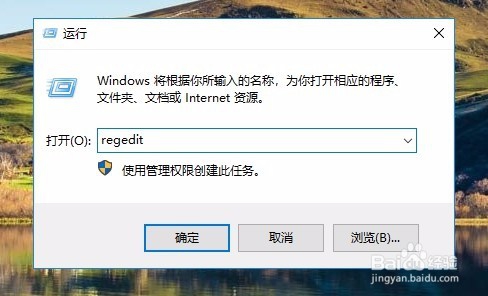
1、在Windows10系统桌面,我们右键点击左下角的开始按钮,在弹出菜单中选择“运行”菜单项。

Win10怎么样自定义OEM信息 如何修改OEM信息

2、接下来在打开的运行窗口中输入命令regedit,然后点击确定按钮。

Win10怎么样自定义OEM信息 如何修改OEM信息

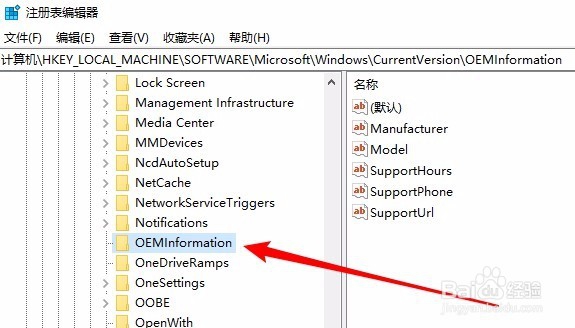
3、在打开的注册表编辑器窗口中,我们定位到HKEY_LOCAL_MACHINE\SOFTWARE\Microsoft\Windows\CurrentVersion\OEMInformation注册表项。
Win10怎么样自定义OEM信息 如何修改OEM信息

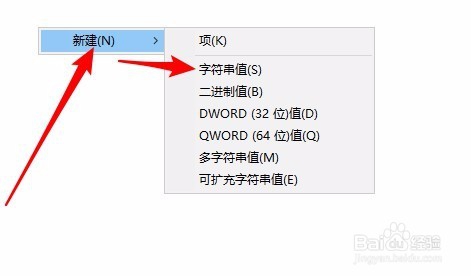
4、我们右键点击右侧窗口中的空白位置,在弹出菜单中依次点击“新建/字符串值”菜单项。
Win10怎么样自定义OEM信息 如何修改OEM信息

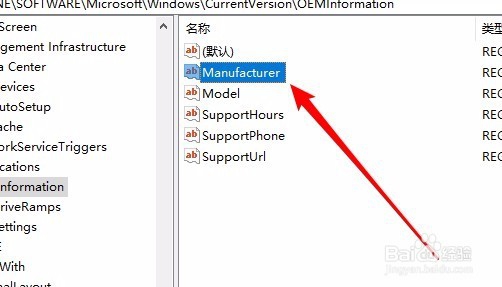
5、我们把刚刚新建的字符串值修改为Manufacturer

Win10怎么样自定义OEM信息 如何修改OEM信息

6、双击后打开其编辑窗口,把其数值数据修改为我们想要设置的制造商即可。另外我们用同样的方法,来修改其它各项数据:Model 型号信息SupportHours 售后时间信息SupportPhone 售后时间信息SupportURL 厂商网址信息

Win10怎么样自定义OEM信息 如何修改OEM信息

7、重新启动计算机后,我们就可以看到自己修改的OEM信息已设置好了。

Win10怎么样自定义OEM信息 如何修改OEM信息
  • u盘装固态硬盘系统
  • Win10笔记本双显卡怎么切换 在哪里设置独立显卡
  • 怎样在bios中设置电源管理
  • 如何封装系统,制作电脑系统方法
  • J3455处理器怎么样
  • 热门搜索
    发烧物理降温的方法 免费追剧大全电视剧网站 手脱皮最佳治疗方法 香蕉饼的做法大全 苹果手机怎么下载电影 耳朵后面疼怎么回事 板栗怎么做才好吃又简单 甲状腺结节怎么治疗最好的方法 宫颈糜烂是怎么回事 最快减肥方法