怎么用ai绘制瞪白眼表情图

 时间:2026-04-22 19:27:15

1、新建空白文档,如图所示。

怎么用ai绘制瞪白眼表情图

2、使用椭圆形工具绘制一个圆,如图所示。

怎么用ai绘制瞪白眼表情图

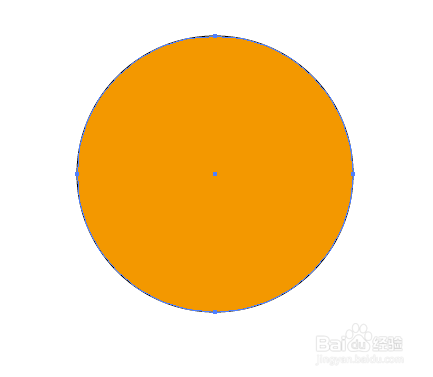
3、然后填充为黄色,如图。

怎么用ai绘制瞪白眼表情图

4、再次绘制一个小椭圆,如图。

怎么用ai绘制瞪白眼表情图

5、填充为白色之后,再次绘制一个黑色的圆形和白色的相交,如图。

怎么用ai绘制瞪白眼表情图

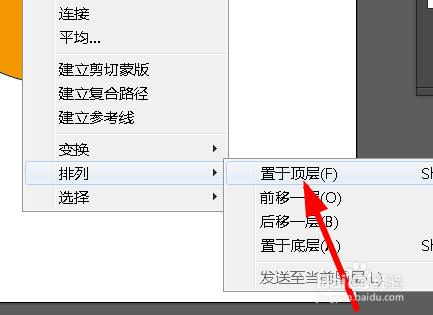
6、然后选择白色圆,ctrl+c,ctrl+f,然后右键置于顶层,如图。

怎么用ai绘制瞪白眼表情图

7、按住shift键选择白色圆和黑色圆,点击ctrl+7,得到如下图。

怎么用ai绘制瞪白眼表情图

8、按住alt键,复制出来一个眼睛,如图。

怎么用ai绘制瞪白眼表情图

9、使用钢笔工具添加两个锚点,如图。

怎么用ai绘制瞪白眼表情图

10、直接选择工具拖拉锚点,得到如图,

怎么用ai绘制瞪白眼表情图

11、绘制一个橘红色椭圆作为嘴巴,

怎么用ai绘制瞪白眼表情图

12、选择曲线工具绘制曲线,然后按住alt键复制移动,翻转,得到如下图。

怎么用ai绘制瞪白眼表情图

13、取消描边之后得到如下图。

怎么用ai绘制瞪白眼表情图

  • Illustrator怎么关闭获得高PPI显示请缩放用户
  • 如何访问MongoDB数据库
  • 职业兴趣分析
  • 在AI2019中怎样使用段落样式更改文字颜色
  • 1文搞懂达芬奇/FCP/PR剪辑调色需要怎样的显示器
  • 热门搜索
    广州城市职业学院怎么样 苹果如何越狱 浙江工商职业技术学院怎么样 湖南长沙旅游景点大全 如何有效沟通 湖北宜昌旅游 武汉站在哪里 应聘邮件正文怎么写 猪和鼠相配婚姻如何 如何移民加拿大