PPT制作设置幻灯片之间切换过程的棋盘动画效果

 时间:2026-04-23 16:11:03

1、打开PPT,今天向大家介绍PPT如何制作和设置幻灯片之间切换过程的棋盘动画效果,如下图所示。

PPT制作设置幻灯片之间切换过程的棋盘动画效果

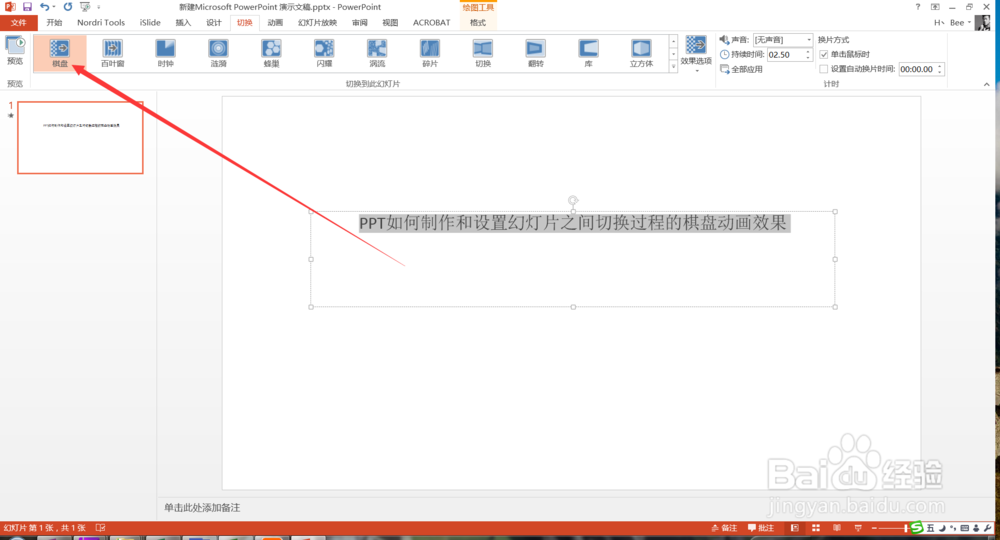
2、首先选中要制作动画效果的幻灯片,然后点击切换菜单下的棋盘动画效果,如下图所示。
PPT制作设置幻灯片之间切换过程的棋盘动画效果

3、设置完成后,点击左上角的预览按钮,可以看一下动画效果,如下图所示。

PPT制作设置幻灯片之间切换过程的棋盘动画效果

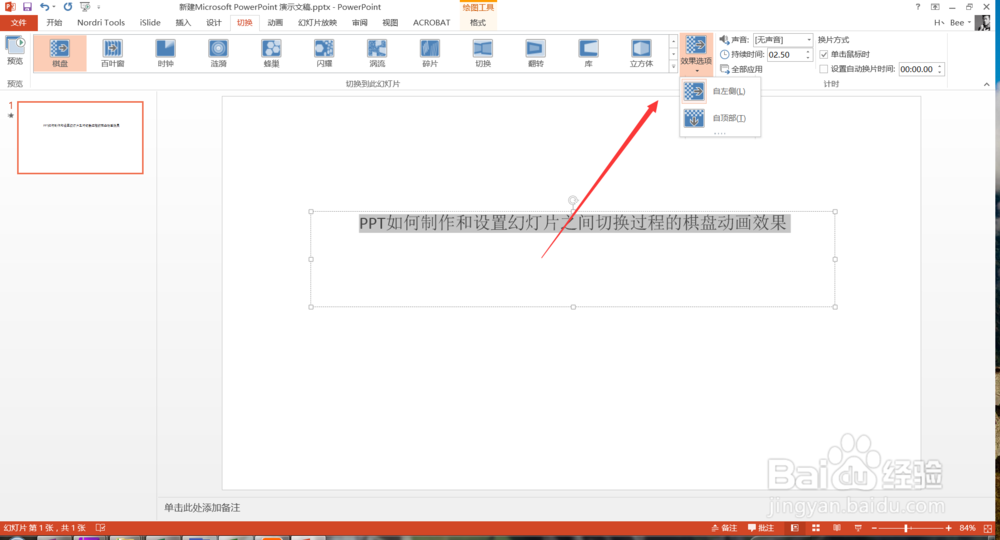
4、然后点击效果选项,可以设置其他的效果,如果这个按钮是灰色的,则表示不能设置其他的效果,如下图所示。
PPT制作设置幻灯片之间切换过程的棋盘动画效果

5、然后点击声音,可以给切换幻灯片时的声音进行设置,如下图所示。

PPT制作设置幻灯片之间切换过程的棋盘动画效果

6、同时还可以设置持续时间及其他更多的内容,如下图所示。

PPT制作设置幻灯片之间切换过程的棋盘动画效果

7、上述经验都是一些基础的内容,后面小编会介绍如果应用到实际中,欢迎关注来学习。

  • excel如何如何批量修改货币样式
  • Word中如何插入SmartArt图形之流程
  • Excel表格如何设置行高和列宽
  • 如何将ppt中的文字超链接到其他幻灯片上?
  • 如何给ppt中的文字插入超链接
  • 热门搜索
    如何恢复删除的文件 夏天如何减肥 破折号的作用是什么 985 211是什么意思 万分之三怎么写 密西西比河上的生活 我的学习生活普通话三分钟 怎么减肥最健康 英国留学生活 paris是什么意思