Excel中如何控制输入小数的位数

 时间:2024-10-12 08:54:43

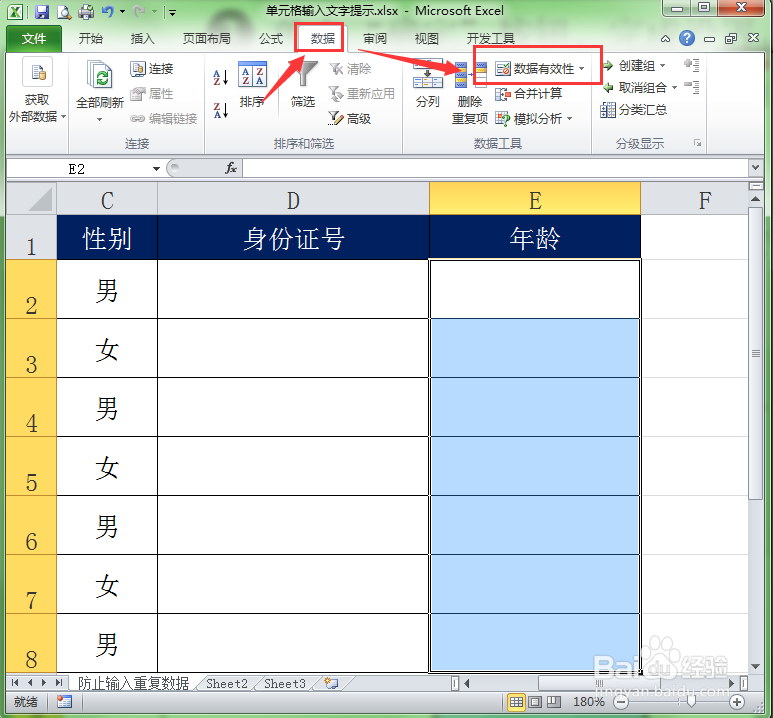
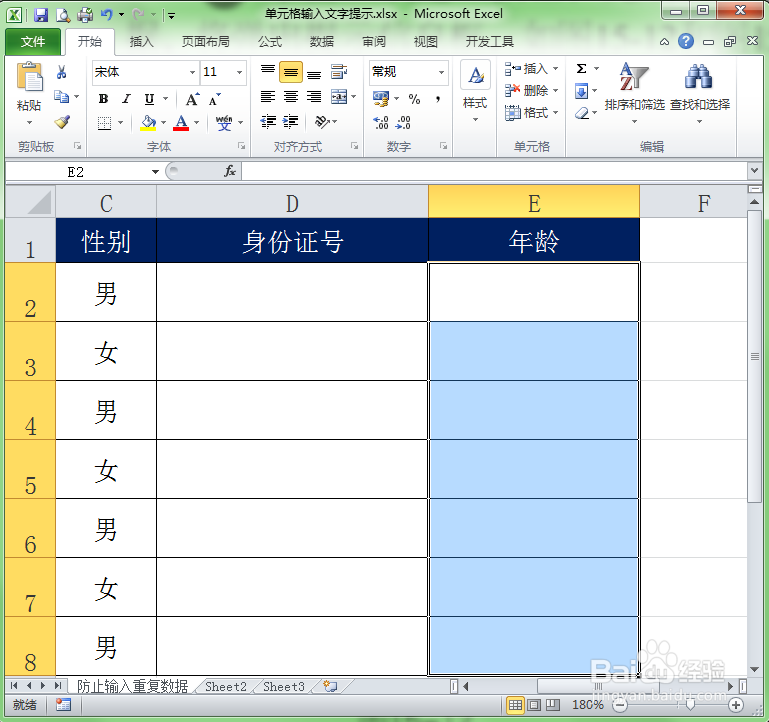
1、打开要设置小数位数的工作表。选择要设置小数位置的单元格区域。这里选择E2:E7单元格区域。
Excel中如何控制输入小数的位数

2、选择菜单中的“数据”菜单选项卡,单击工具栏中的”数据有效性“按钮。

Excel中如何控制输入小数的位数

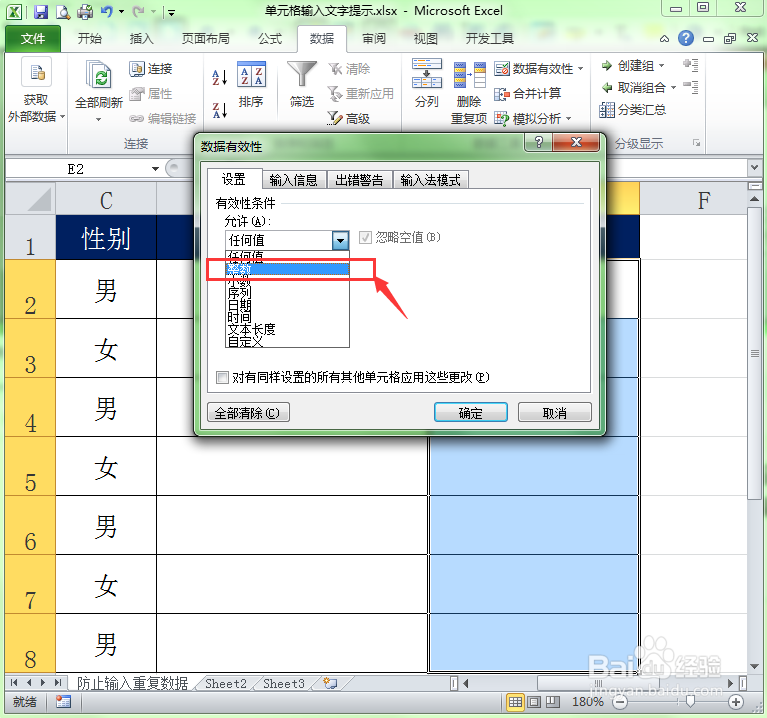
3、此时会弹出”数据有效性“对话框,选择该对话框中的”设置“选项卡,单击”允许“下面的下拉列表按钮,从弹出的下拉列表中选择”整数“选项。
Excel中如何控制输入小数的位数

4、在”数据“下方选择”介于“,在”最小值“和”最大值“中分别输入用户允许的小数位数的最小位数和最大位数。单击确定按钮即可。
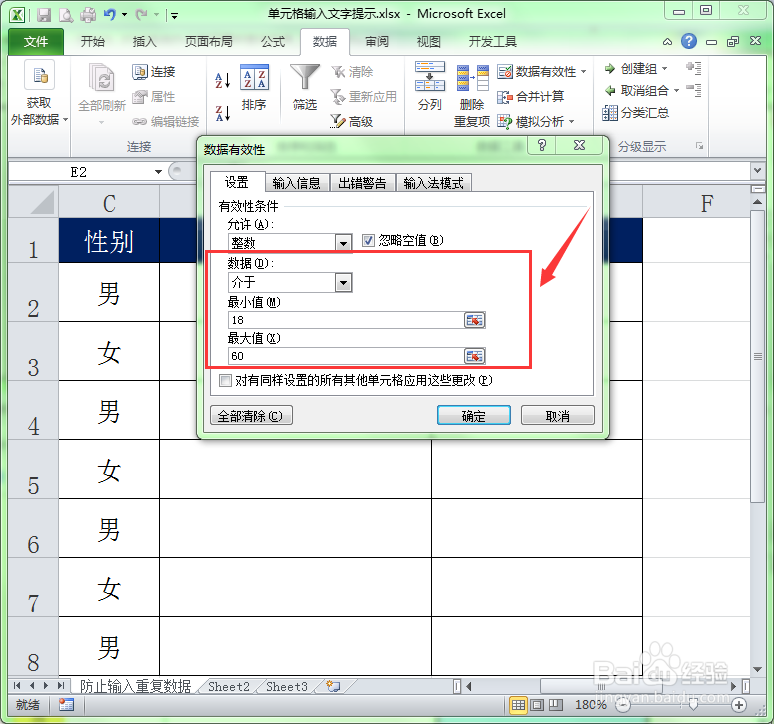
Excel中如何控制输入小数的位数

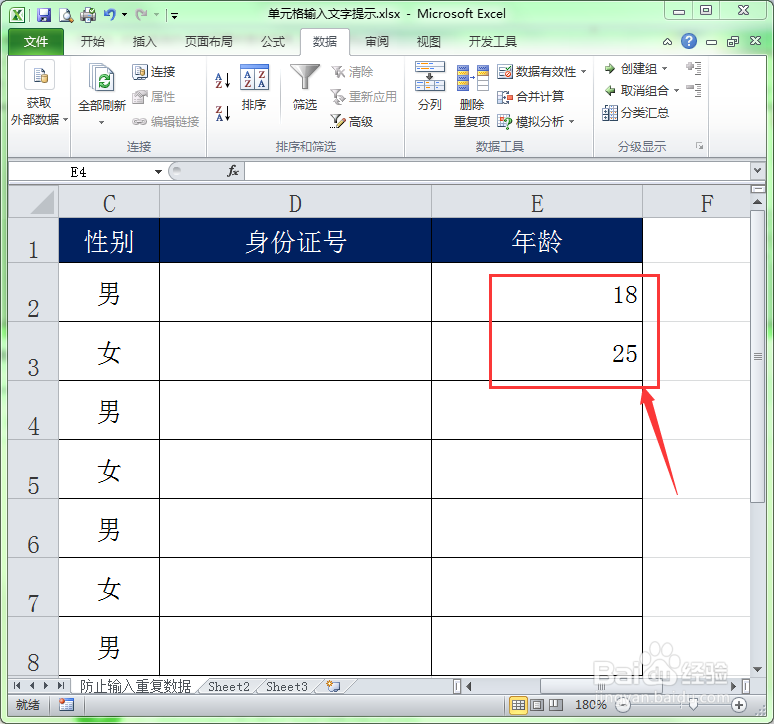
5、回到工作表中,在单元格中输入规定范围内的数值时不会出错。

Excel中如何控制输入小数的位数

6、当我们输入一个范围之外的一个数值后,按下回车键确认时就会弹出一个提示窗口,表示输入的数据有错误,提示我们修改。利用这种方法就可以在单元格中限制输入数值的范围。
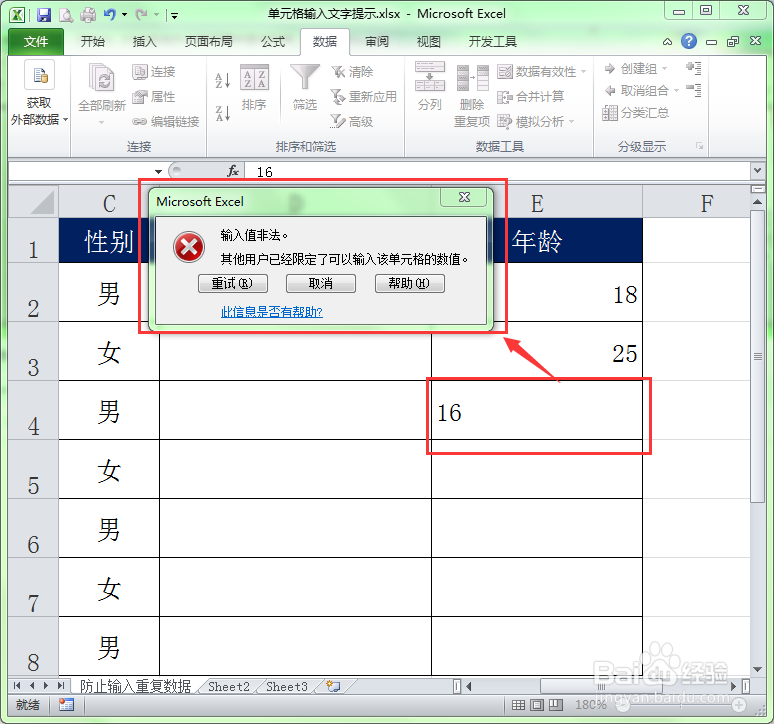
Excel中如何控制输入小数的位数
  • Excel表格中快速查找字符串位置—函数小技巧
  • 高效办公技巧:[3]使用通配符进行查找替换
  • 在Excel如何截取第N段字符串
  • 在word字处理软件中,光标和鼠标的位置是().
  • Excel函数:SIGN函数怎么用
  • 热门搜索
    山东大学怎么样 怎么更改电脑开机密码 衣服上的霉斑怎么洗掉 别克英朗怎么样 动漫人物的眼睛怎么画 范蠡怎么读 胸疼是怎么回事 电视投屏怎么设置 瘦肉怎么做好吃 小孩便秘怎么办