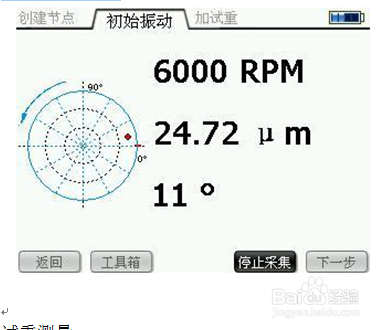
1、在创建好节点名称后,您可以单击【确定】功能键进入单面动平衡初始振动窗体(此处设置动平衡面数为单面),如下图1所示。此窗体标题栏中高亮显示当前正在执行的操作,左边为上一次执行的操作,右 边为下一次将要执行的操作。
在该窗口您通过功能键【采集】启动采集,这时便携式动平衡测试仪KMbalancer II将开始不停检测触发条 件(动平衡的触发条件为转速通道触发),一旦触发条件满足,便携式动平衡测试仪KMbalancer II就自动开始采集数据,这时【采集】功能键就变为【停止采集】。
便携式动平衡测试仪KMbalancer II实时刷新采集到的数据显示在屏幕上,用以观察转子转速、振幅、相位的状态,当数据趋于稳定时可判断转子已经达到稳定的状态,通过【停止采集】功能键停止采集。如下图2所示。

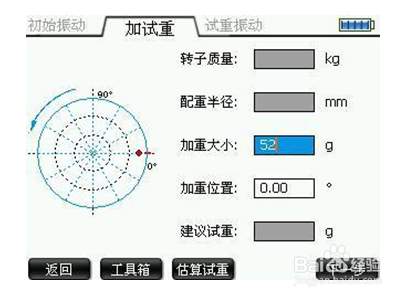
1、当初始振动采到数据后,您就可以进行加试重测量过程了。 单击功能键【下一步】进入到加试重窗体,如下图1所示。
在此窗体中,您可直接在加重大小和加重位置栏中输入合适的质量和度数,如下图2所示。
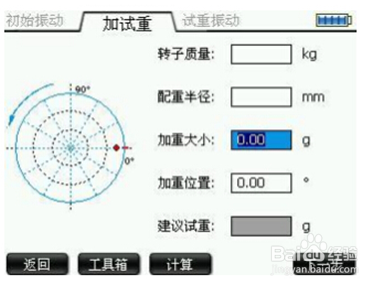
如果您不确定需要加多大的质量和在什么位置加入质量,此款仪器为您附带了计算功能, 只要您输入您转子的质量、配重半径就可以帮您计算出具体的加重大小。上图中单击功 能键【估算试重】,此时【估算试重】键会变为【计算】,如下图3所示。
在上图3中输入转子质量、配重半径后单击【计算】则出现如下图所示的窗体。此时可以直接在加重大小栏中输入建议试重的质量。

2、在图中加重大小一栏内输入合适的质量后,单击【下一步】进入试重振动界面,如下图1所示。
此窗体的操作和初始振动检测界面的使用完全相同,您可以参考上述【初始振动测量】 的使用方法。
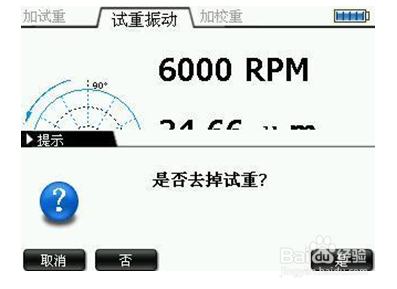
采集到数据后,单击【下一步】,此时会弹出一个对话框询问:是否去掉试重?选择去 掉试重后,仪器在进行加校重计算中会去掉先前加重的质量,选择否后在加校重计算时会把加重的质量也计算在内。如下图2是否去掉试重的窗体。
在上图2中,您可选择【取消】键退回到试重振动窗体,也可以选择是或否进入加校重窗 体,下图为选择【是】或【否】后的结果显示窗体,系统通过计算给出应在加重面加入 的校正质量以及角度,形式为“质量大小@角度”。连续配重类型如图3。图3为任意位置较重方式,图4为固定位置类型。