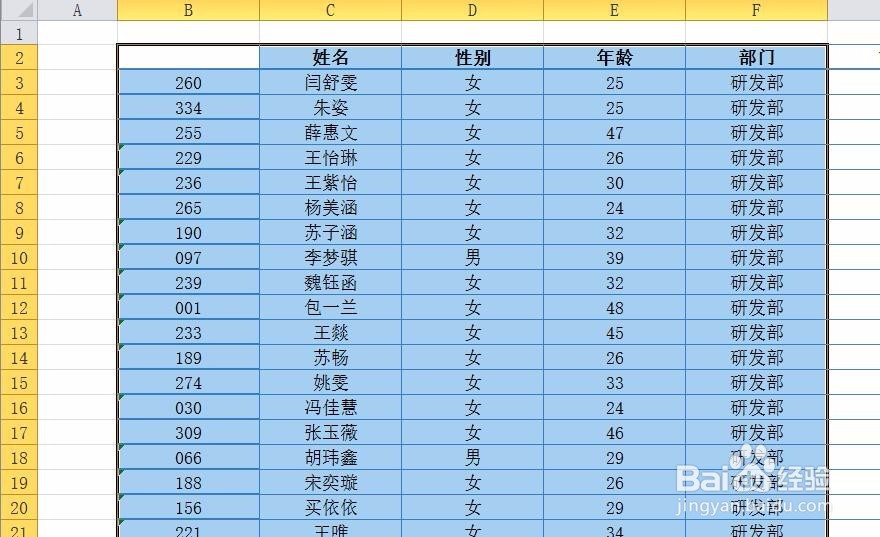
1、选中所有数据
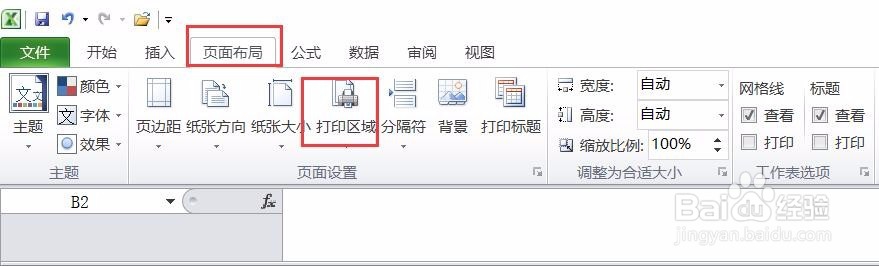
2、在“页面布局”选项卡的“页面设置”组中,单击“打印区域”
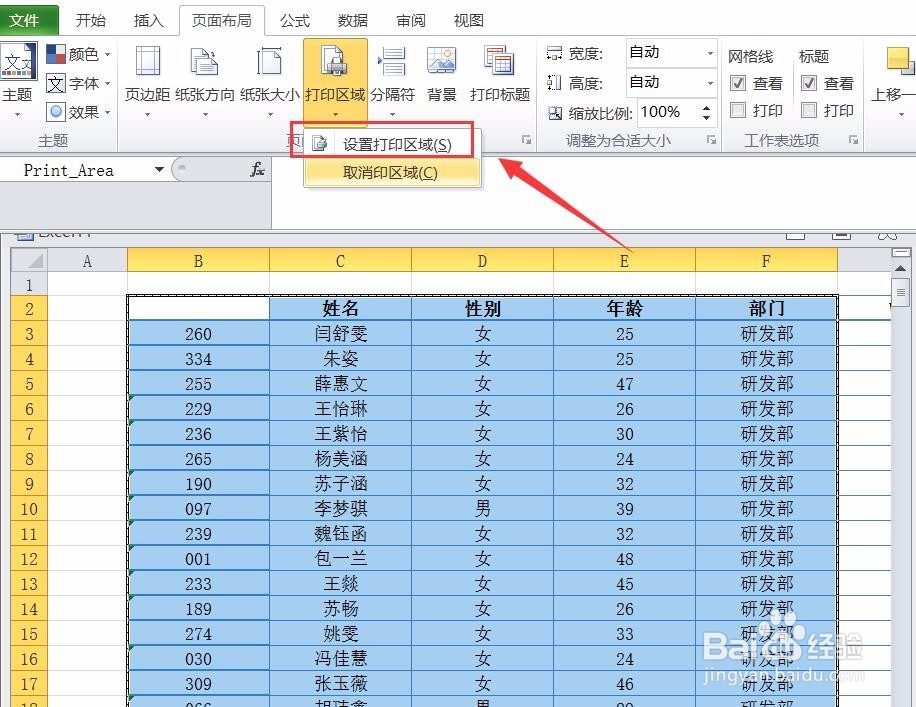
3、选择“设置打印区域”,出现打印边框,如图所示
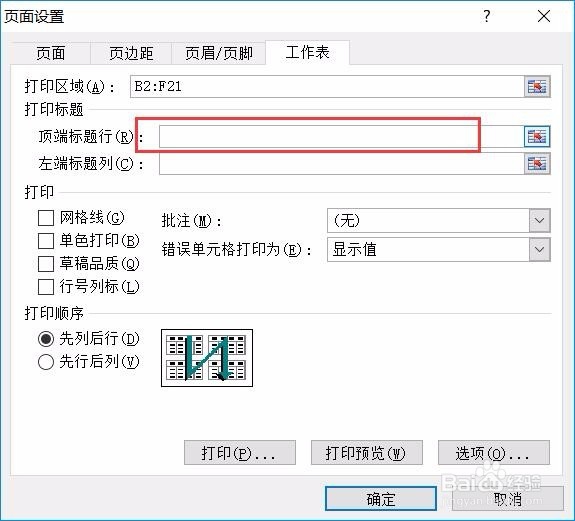
4、调出页面设置对话趴鬼框,切换到‘工作表’,光标定位在矿包哨顶端标题行处
5、然后,选中单昆译元格A2所在行

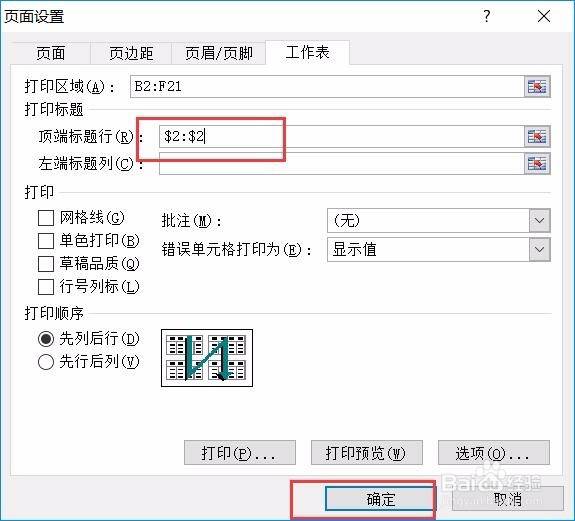
6、在页面设置中,顶端标题行即出现选取的数据,点击”确定“
7、完成!

时间:2026-04-22 09:05:33
1、选中所有数据
2、在“页面布局”选项卡的“页面设置”组中,单击“打印区域”
3、选择“设置打印区域”,出现打印边框,如图所示
4、调出页面设置对话趴鬼框,切换到‘工作表’,光标定位在矿包哨顶端标题行处
5、然后,选中单昆译元格A2所在行
6、在页面设置中,顶端标题行即出现选取的数据,点击”确定“
7、完成!
