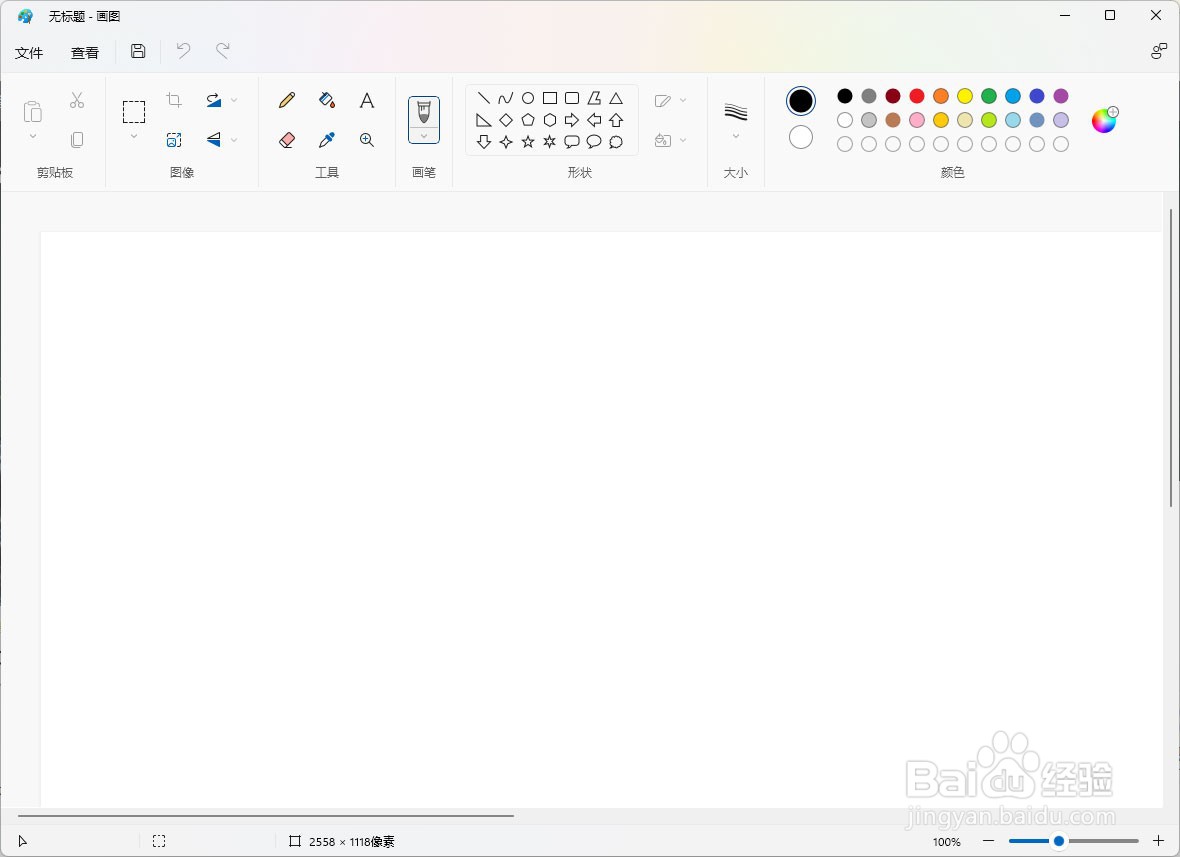
1、打开画图程序后,按住CTRL+ALT+DEL键打开任务管理器
2、进入任务管理器后,右键点击【画图程序】
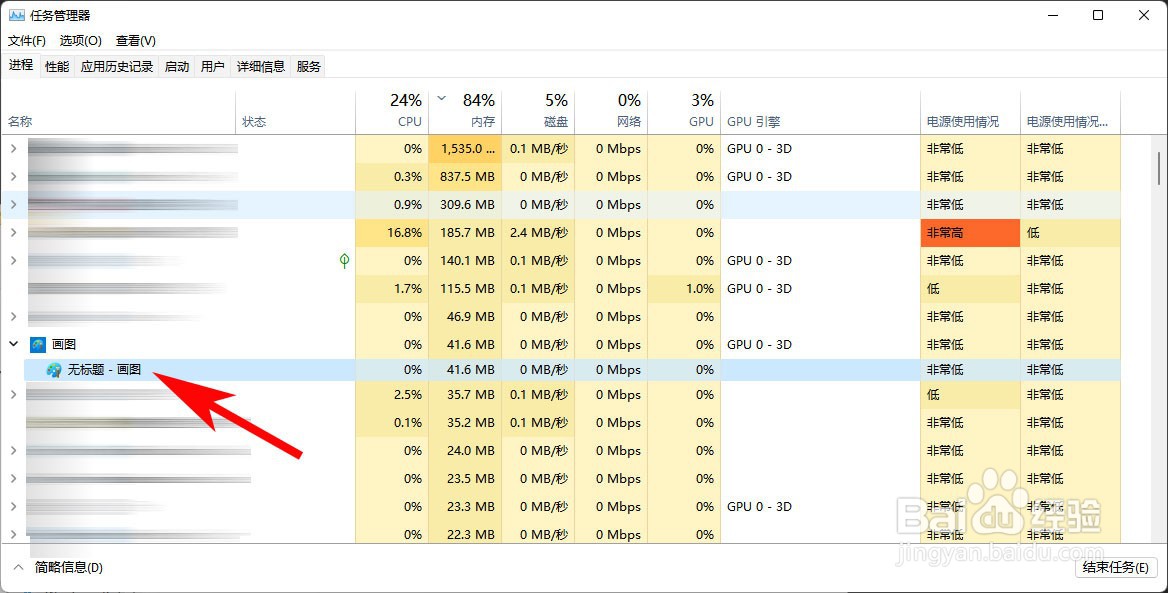
3、在弹出的列表中选择【打开文件所在位置】

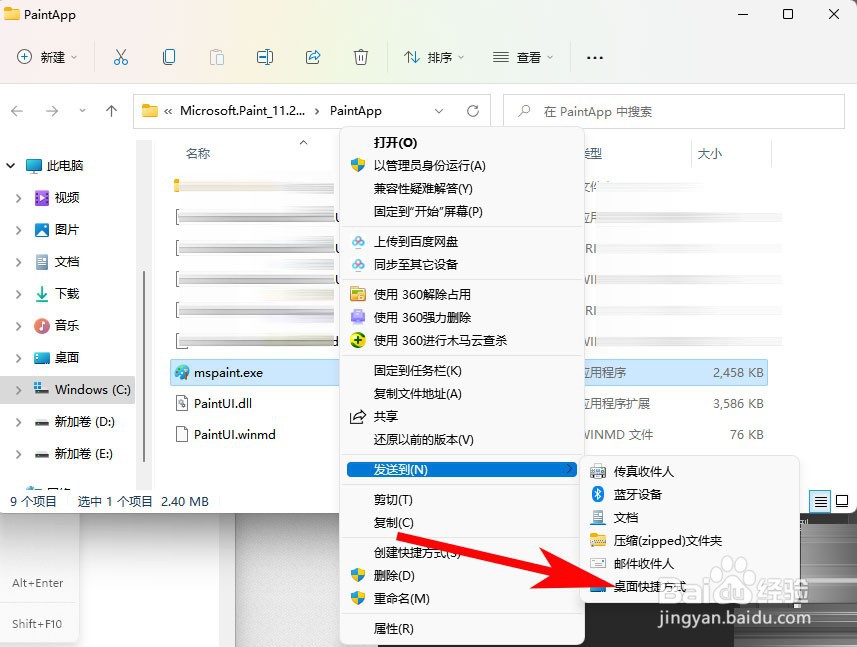
4、进入画图程序文件夹,右键点击主程序文件,在弹出的列表点击【更多选项】

5、在更多选项列表中选择【发送到】后,在发送到选项下选择【桌面快捷方式】即可
时间:2026-05-13 17:38:53
1、打开画图程序后,按住CTRL+ALT+DEL键打开任务管理器
2、进入任务管理器后,右键点击【画图程序】
3、在弹出的列表中选择【打开文件所在位置】
4、进入画图程序文件夹,右键点击主程序文件,在弹出的列表点击【更多选项】
5、在更多选项列表中选择【发送到】后,在发送到选项下选择【桌面快捷方式】即可
