1、新建一个word文档
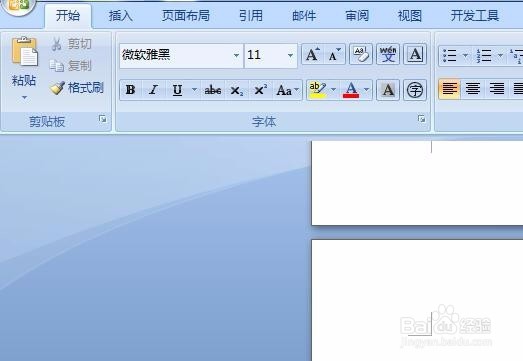
2、输入如图学习演示数据

3、点击插入--表格,在弹出的下拉表中选择文本转换成表格

4、在弹出的对话框内,选择根据内容调整表格,列数输入3
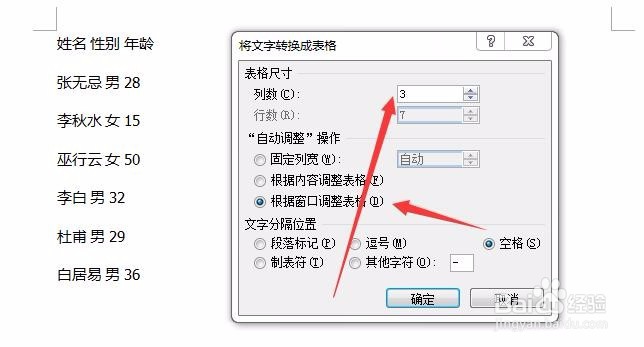
5、确定后,我们就得到了一个表格,就是我们需要的,下面我们进行修改表格边框演示
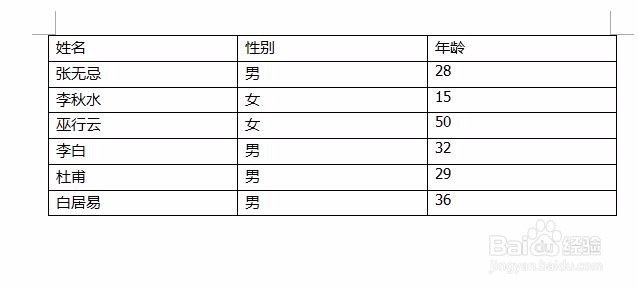
6、选中表格,右键,点击表格属性菜单,出现属性对话框

7、点击对话框上的边框和底纹,这里选中自己喜欢的边框样式,也可以添加底纹即可

时间:2026-04-24 10:35:36
1、新建一个word文档
2、输入如图学习演示数据
3、点击插入--表格,在弹出的下拉表中选择文本转换成表格
4、在弹出的对话框内,选择根据内容调整表格,列数输入3
5、确定后,我们就得到了一个表格,就是我们需要的,下面我们进行修改表格边框演示
6、选中表格,右键,点击表格属性菜单,出现属性对话框
7、点击对话框上的边框和底纹,这里选中自己喜欢的边框样式,也可以添加底纹即可
